
Este artigo detalha a configuração para enviar respostas de pesquisa de satisfação do sistema NLU diretamente para o Movidesk, integrando-as ao ticket correspondente. Isso permite a extração de relatórios, indicadores e a visualização das informações de satisfação dentro do próprio ticket no Movidesk.
1. Pré-requisitos
Para realizar a integração é necessário que já exista uma integração de Live Chat configurada entre o NLU e o Movidesk, pois o Token de autenticação será reutilizado a partir dessa integração.
2. Montagem da URL de Webhook
O primeiro passo é obter e modificar a URL do Webhook da integração existente.
Para isso siga o passo a passo abaixo.
2.1 Obtenção do Token de Webhook
Acesse o ambiente de configuração dentro de NLU.
No menu lateral esquerdo, selecione a opção Connect.
Escolha Live chat.
Na lista de integrações, selecione a integração utilizada para NLU + Movidesk e clique em Editar.
Na tela de configuração da integração, localize o campo Webhook de Prod.
Copie a URL completa contida neste campo.
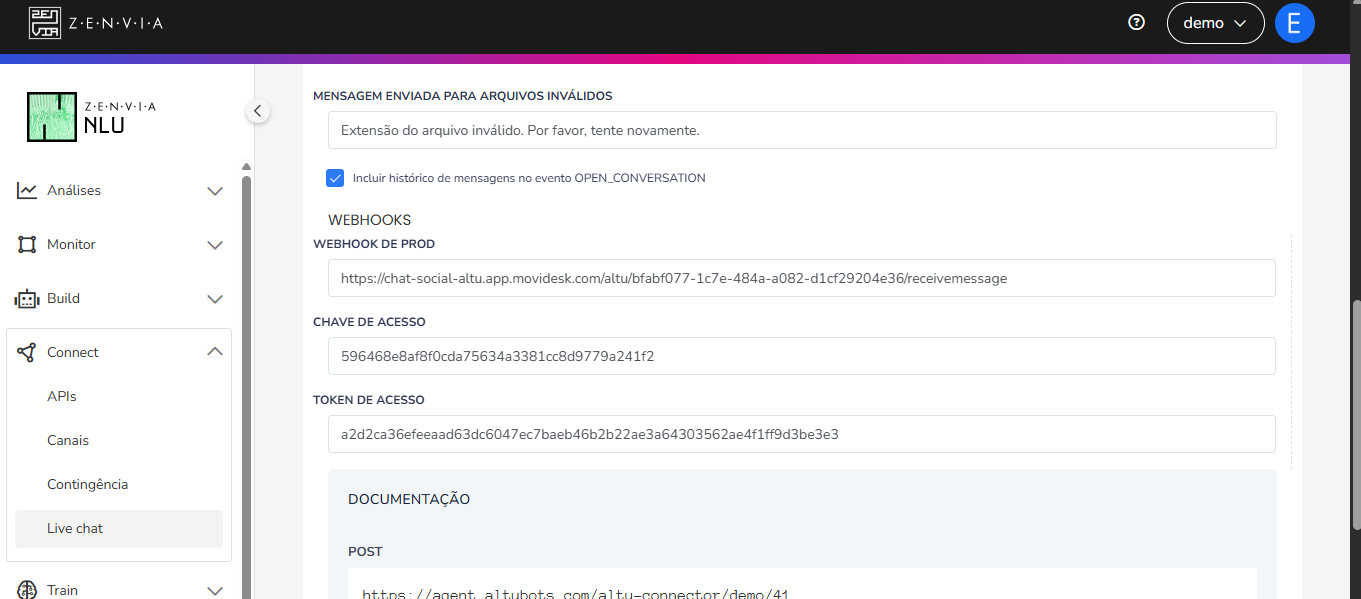
2.2 Modificação da URL
A URL copiada deve ser modificada para direcionar o evento de pesquisa de satisfação.
- URL Original (exemplo): https://chat-social-altu.app.movidesk.com/altu/TOKEN/receivemessage
- Substituição: Troque o final /receivemessage por /satisfactionsurvey.
- URL Montada (exemplo): https://chat-social-altu.app.movidesk.com/altu/TOKEN/satisfactionsurvey (Onde TOKEN é o valor obtido no passo 2.1)
Esta URL montada () será o endpoint para onde o evento de satisfação será disparado.
3. Disparo do Evento (Função/Nó do Bot)
Com a URL montada em mãos, deve-se configurar uma função (seja externa ou interna em um nó do fluxo do bot) para disparar o envio da resposta da pesquisa de satisfação para o Movidesk.
Para acessar, vá em Zenvia NLU > Assistentes > clique no Builder desejado. Escolha o nó de Pesquisa de satisfação.
O caso de uso mais comum é seguir a seguinte sequência:
Chat é encerrado;
Pesquisa de satisfação é enviada;
Cliente responde pesquisa de satisfação;
Evento é disparado.
3.1 Validações e Captura de Variáveis
Para que o evento seja montado corretamente, é necessário capturar e salvar as seguintes informações em Variáveis do NLU:
| Informação | Variável sugerida | Validação |
| ID da Conversa gerada pelo NLU | variavelConversationID | Deve ser salva ao encerrar a conversa. |
| Resposta da pesquisa de satisfação | variavelPesquisaDeSatisfacao | Deve ser salva ao ser respondida a pesquisa. |
| Pergunta respondida (Nome) | variavelNomeDaPergunta | Deve ser salva ao ser respondida a pesquisa. |
| Comentário do cliente | variavelComentario | Deve ser salva ao ser respondida a pesquisa (campo não obrigatório). |
3.2 Montagem e Envio do Evento
O evento de envio deve ser um POST para a URL montada, com o seguinte Body em formato JSON:
- Método: Post
- URL: https://chat-social-altu.app.movidesk.com/altu/TOKEN/satisfactionsurvey
- Body (Json):
{
"conversationId": "variavelConversationID",
"question": "variavelNomeDaPergunta",
"response": variavelPesquisaDeSatisfacao,
"comment": "Comentário da resposta da pesquisa de satisfação"
}
O valor das chaves deve ser substituído pelas variáveis salvas no fluxo do bot.
💡 Dica: Lembrando que, as perguntas da pesquisa de satisfação vão dentro do nó no builder na aba Input, já as respostas vão na aba Variáveis.
4. Regras de Preenchimento dos Campos
É crucial seguir as regras de preenchimento do Movidesk para o correto registro da pesquisa:
| Campo | Obrigatoriedade | Descrição e Regras |
| conversationId | Obrigatório | ID da conversa gerado pelo NLU (variavelConversationID). |
| question | Obrigatório | O nome exatamente igual ao nome da pergunta configurado no Movidesk. Localização no Movidesk: Configurações > Configurações de perguntas. |
| response | Obrigatório | Aceita apenas valores numéricos, conforme o tipo de pesquisa: Satisfeito/Insatisfeito: 1 (satisfeito/sim) ou 2 (insatisfeito/não). Faces Sorridentes: 1 (muito insatisfeito) a 5 (muito satisfeito). NPS (0 a 10): 0 a 10. |
| comment | Não obrigatório. | Comentário adicional do cliente (variavelComentario). |
Lembrando que, cada conversa tem um conversationID diferente no NLU, por isso se atente em colocar o ID correto para a resposta ser repassada ao Movidesk.
Para saber mais sobre os tipos de pesquisas de satisfação existentes e qual escolher, confira a nossa documentação.
5. Próximos Passos
Após a implementação do fluxo e validação do envio dos dados:
Teste: Realize testes completos para garantir que os dados estão sendo enviados e registrados corretamente nos tickets do Movidesk.
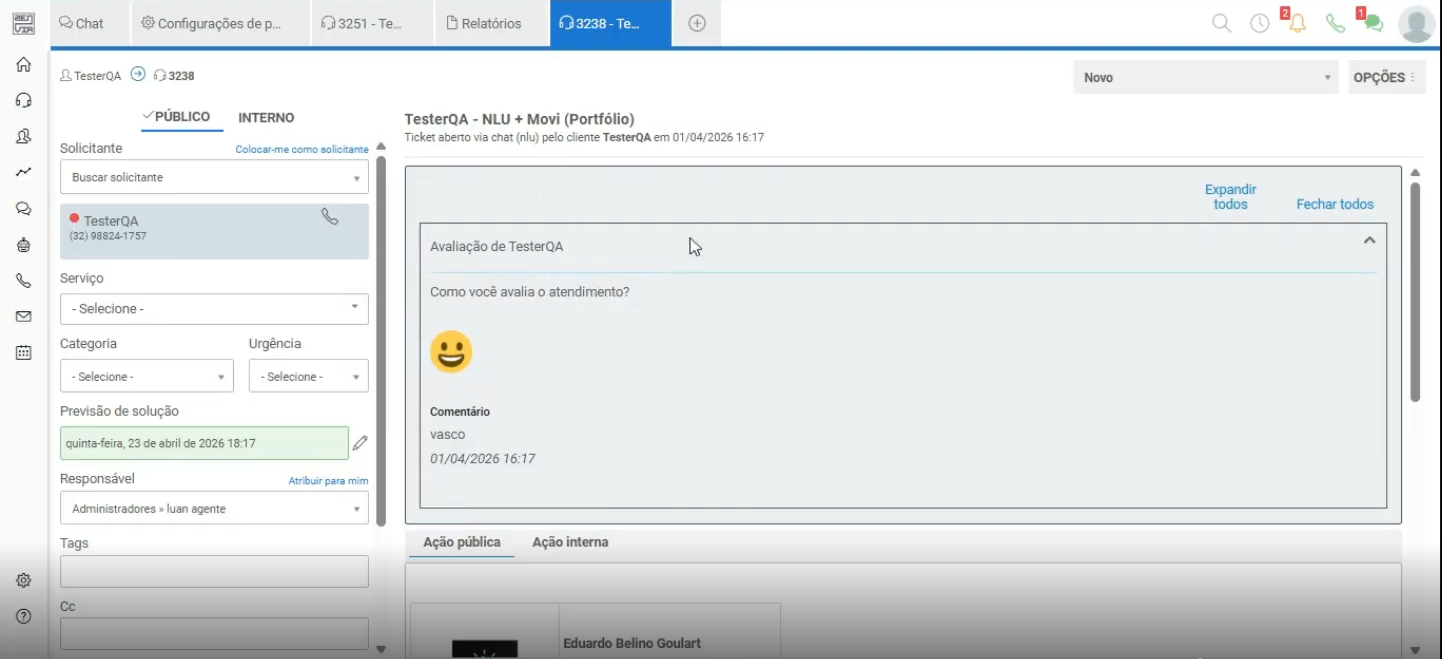
Monitoramento: Monitore os logs do NLU e do Movidesk para identificar e corrigir possíveis erros de integração.
Relatórios: Comece a extrair os relatórios e indicadores de satisfação a partir do Movidesk.
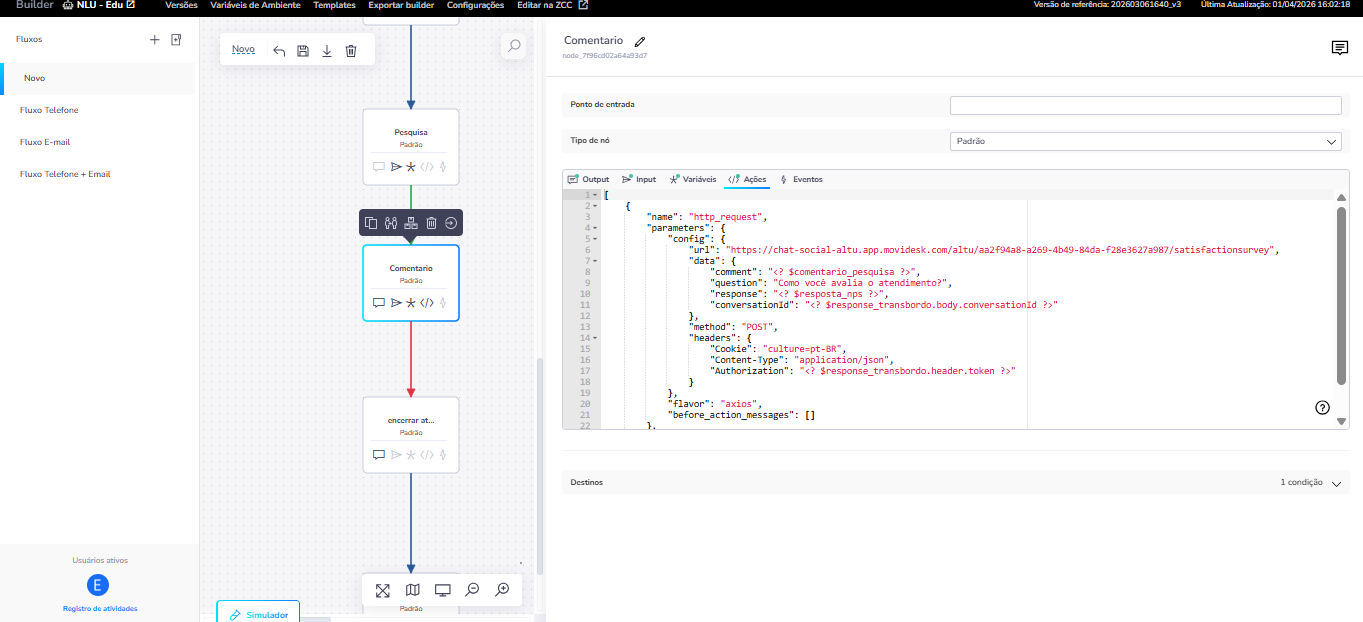
Exemplo de disparo com nó através do envio de NLU
Dentro do NLU, no Builder, dentro da aba Ações preencha os dados sobre a pesquisa, como: comment, question, response, conversationID para que o envio possa ser direcionado para a conversa correta.
Saiba mais sobre os passos da Pesquisa de satisfação em Movidesk.