
1. Objetivo
Orientar a resolução de problemas relacionados a falhas no acionamento do cálculo de SLA, Contratos de Horas não contabilizando corretamente e relatórios/indicadores retornando em branco.
2. Escopo
Aplica-se a: Configurações de SLA de Primeira Resposta, SLA de Solução, Contratos de Horas, e Indicadores de Tickets no sistema Movidesk.
Não se aplica a: Mensuração do tempo de resposta do agente de chat após o aceite e ingresso no atendimento (esta métrica não é calculada pelas regras de SLA de ticket padrão).
3. Responsáveis
Clientes
Suporte Nível 1 e Franquias
4. Pré-requisitos
Acesso de administrador ao ambiente Movidesk.
Acesso ao menu de configurações de regras de SLA e Parâmetros de Tickets (Configurações > Parâmetros > Tickets).
Entendimento básico de regras de negócio de SLA, urgência e canais de entrada.
5. Procedimento
Cenário A: SLA de Primeira Resposta não é calculado (Tickets constam "Sem SLA" mas estão no prazo)
Quando uma regra de SLA (ex: "Prazo para primeira resposta") está ativa, mas os tickets não estão contabilizando o tempo, o problema geralmente está na ausência de canais vinculados à regra.
Acesse as Configurações > Acordos > SLA > Abra o contrato que contempla a regra de SLA em questão.
💡Dica: se por ventura não souber qual a regra e contrato aplicado no ticket, acesse um ticket de exemplo ao qual o tempo de SLA de primeira resposta não está aplicado, vá em Opções > Detalhes do SLA e, em seguida procure por “Contrato aplicado” e “Regra aplicada”.
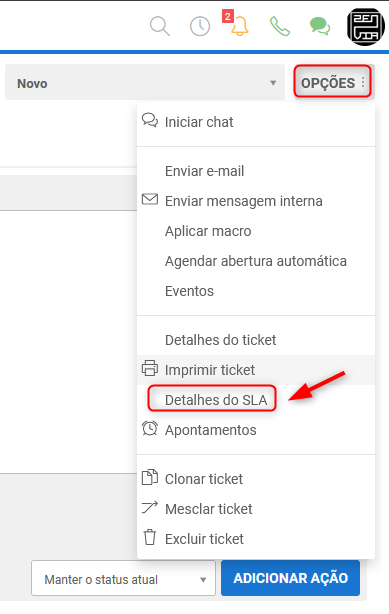
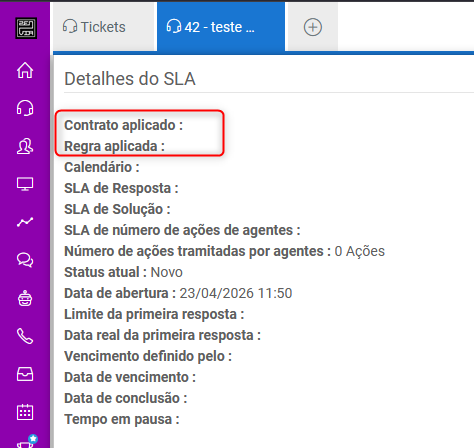
Após localizar a regra de SLA dentro do contrato, abra-o e localize a aba ‘SLA’, verifique se a flag “Calcular prazo para primeira resposta” está habilitada e confira se o canal desejado está ativado.
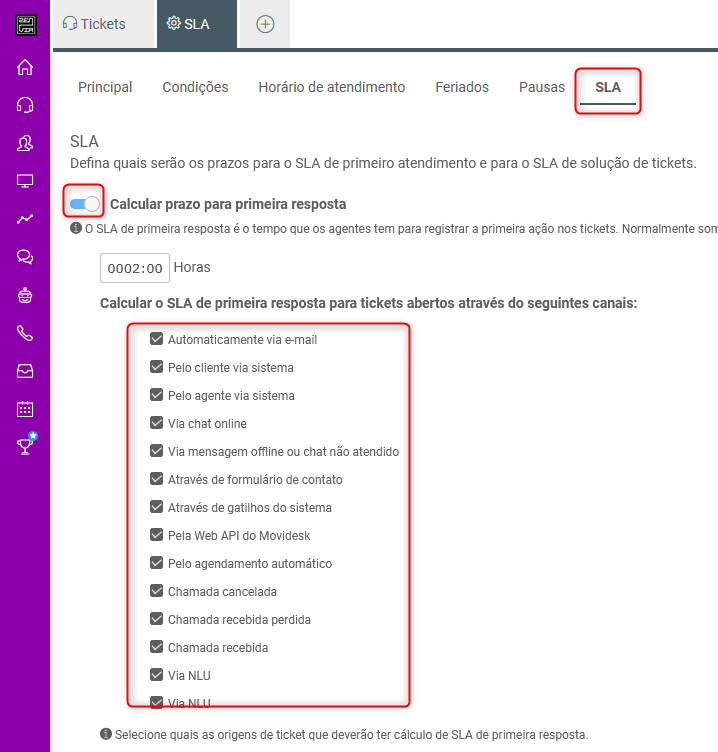
Selecione os canais de abertura de tickets desejados (ex: Chat, E-mail, etc.) para que o cálculo de SLA seja devidamente acionado.
📌 Nota: O cálculo com a nova configuração será aplicado somente aos novos tickets (considerando a data de abertura) ou àqueles que ainda não estejam com status "Resolvido" ou "Fechado".
💡 Dica: Para forçar o recálculo do tempo de SLA em um ticket existente após a alteração da regra, acesse o ticket, altere sua categoria para outra opção e, em seguida, altere novamente para a opção anterior (ex: altere de Dúvida para Bug e volte para Dúvida). Esse processo força o Movidesk a atualizar o SLA. Se houver mais tickets, realize a alteração em um ticket por vez.
Cenário B: Contratos de Horas não exibindo dados nos relatórios/indicadores
Acesse o indicador ou relatório que está retornando em branco.
Revise as regras de filtro da visualização. Filtros de classificação incorretos ou excessivamente restritivos ocultam os dados de apontamento dos contratos.
Remova ou ajuste os filtros de classificação para refletir o escopo desejado.
Cenário C: Tornar a "Previsão de Solução" obrigatória
O campo "Previsão de Solução" é um campo calculado automaticamente pelo sistema com base no SLA, não sendo possível torná-lo obrigatório de forma manual ou independente. Para garantir que tickets não sejam encerrados sem prazo:
Acesse Configurações > Contas > Parâmetros > Tickets.
Defina o campo Urgência como de preenchimento obrigatório.
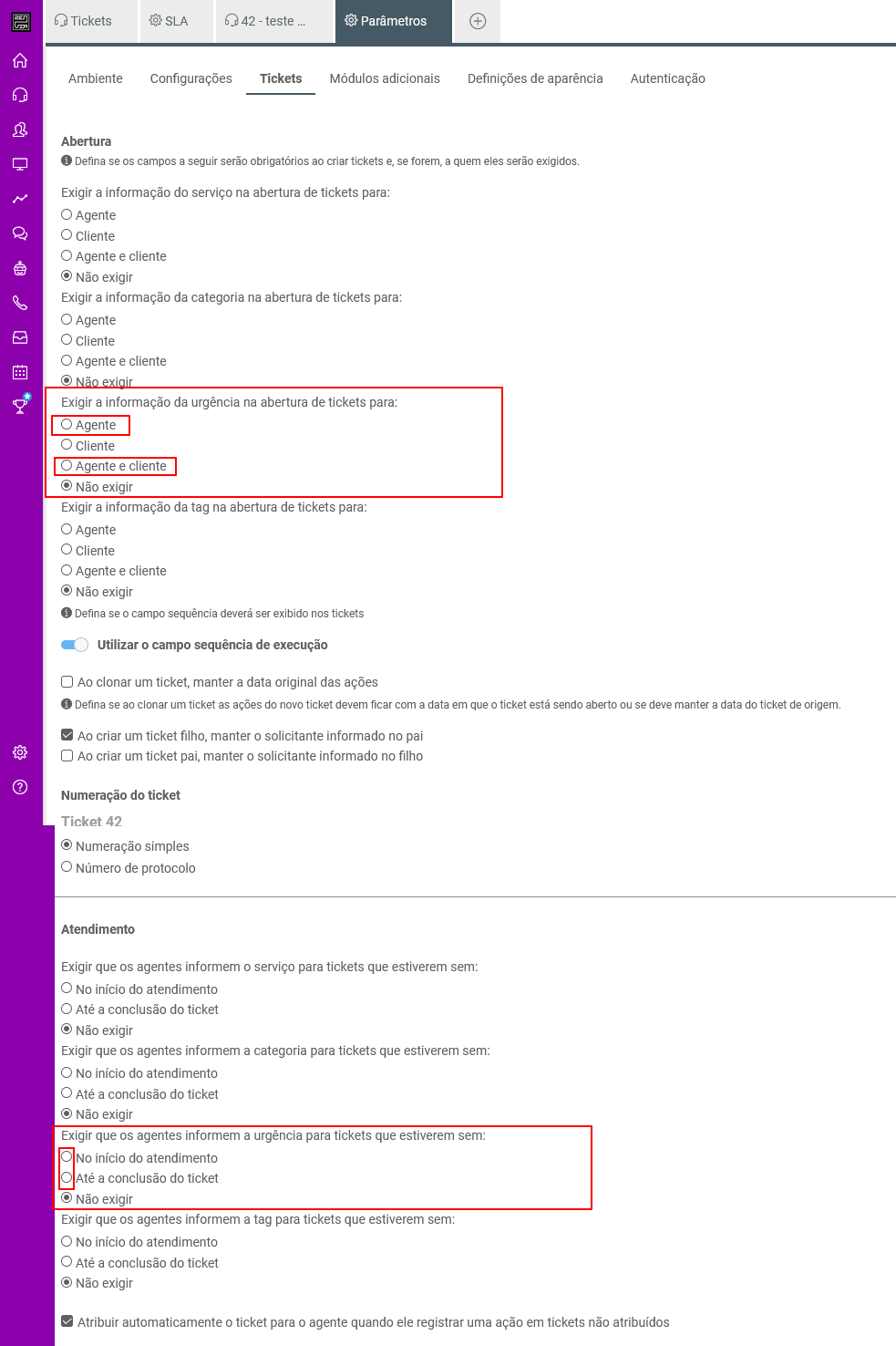
Crie ou ajuste suas regras de SLA para que existam gatilhos de cálculo para todas as opções de urgência disponíveis no sistema.
Exemplo: Nas condições da Regra de SLA, a configuração ficaria como “Ticket: Urgência > Igual a > Alta”. Dessa forma é possível configurar regras individuais cuja a condição é baseada na urgência, como por exemplo: alta, média, baixa, etc.
Desta forma, todo ticket terá uma urgência, o que forçará o acionamento do SLA e, consequentemente, o preenchimento automático da "Previsão de Solução" baseada na data de abertura do ticket.
Cenário D: Dúvidas sobre o cálculo de Primeira Resposta no Chat x E-mail
E-mail: O tempo de primeira resposta deve ser configurado diretamente na regra de SLA padrão do ticket.
Chat: O sistema não calcula o SLA para o tempo que o agente leva para enviar a primeira mensagem após já ter aceito e ingressado no atendimento com o cliente
Como acionar o cálculo de Primeira Resposta para tickets de Chat:
Para que o sistema Movidesk calcule o tempo de primeira resposta em tickets de origem Chat, o agente precisa incluir uma Ação Pública no ticket após o encerramento do atendimento.
Atenção ao cálculo do tempo: O sistema usa a data e hora da abertura do ticket como ponto de partida e a data e hora da inclusão da Ação Pública como o momento da primeira resposta.
Exemplo: Se o cliente abriu o chat às 13:00, o atendimento foi encerrado às 13:30, mas o agente só incluiu a Ação Pública às 14:00, o sistema calculará que o tempo de primeira resposta foi de 1 hora.
Consequência da omissão: Se o agente não incluir uma Ação Pública no ticket após o encerramento do chat, o ticket ficará sem SLA de resposta.