Este documento tem como objetivo orientar nossos clientes sobre as informações necessárias para que possamos analisar e liberar acessos que foram preventivamente bloqueados e resultaram em uma tela de erro 403.
Como Diferenciar o Erro 403 (Aplicação vs. Cloudflare)
Para diferenciar um bloqueio de nossa infraestrutura de segurança (Cloudflare WAF) de um erro vindo da aplicação (servidor de destino), observe a tela de erro 403:
Bloqueio Cloudflare/WAF: A página de erro apresentará, obrigatoriamente, o Ray ID no rodapé e, geralmente, o nome ou logo da Cloudflare.
Erro da Aplicação/Servidor: A página de erro será mais genérica, sem a presença do Ray ID e sem referências explícitas à Cloudflare.
Para mais detalhes e códigos de status, consulte a documentação oficial: Cloudflare Status Codes.
Informações Obrigatórias para Análise
Para que possamos processar sua solicitação com agilidade, é fundamental fornecer os seguintes dados ao abrir seu ticket:
Ray ID: É um identificador único gerado para cada tentativa de acesso. Ele nos permite localizar exatamente qual regra de segurança causou o bloqueio nos nossos logs.
IP: O endereço IP de onde você está tentando acessar o serviço. Sem o seu IP, não conseguimos filtrar as requisições corretas no sistema.
Evidência de Bloqueio (Screenshot): Uma imagem da tela inteira incluindo informações do rodapé da página do erro que aparece no seu navegador. Ela serve para confirmar visualmente os dados técnicos informados.
Como Localizar as Informações
1. Ray ID
Quando um acesso é bloqueado, uma página de erro padrão é exibida em seu navegador. O Ray ID geralmente está localizado na parte inferior desta página, composto por uma sequência de letras e números (ex: 87a12b34c567890d).
2. Seu IP
O seu IP pode ser encontrado na própria página de bloqueio do WAF, geralmente no rodapé, ao lado do Ray ID. Procure por uma opção como "click to reveal ip" e clique nela para exibir o endereço.
3. Evidência do Bloqueio
Ao se deparar com a tela de erro, tire um print (captura de tela) que mostre toda a janela do navegador, incluindo a URL acessada e o Ray ID visível.
Exemplo Visual de Bloqueio
Abaixo, apresentamos uma simulação de como a tela de bloqueio costuma aparecer e onde os dados estão destacados:
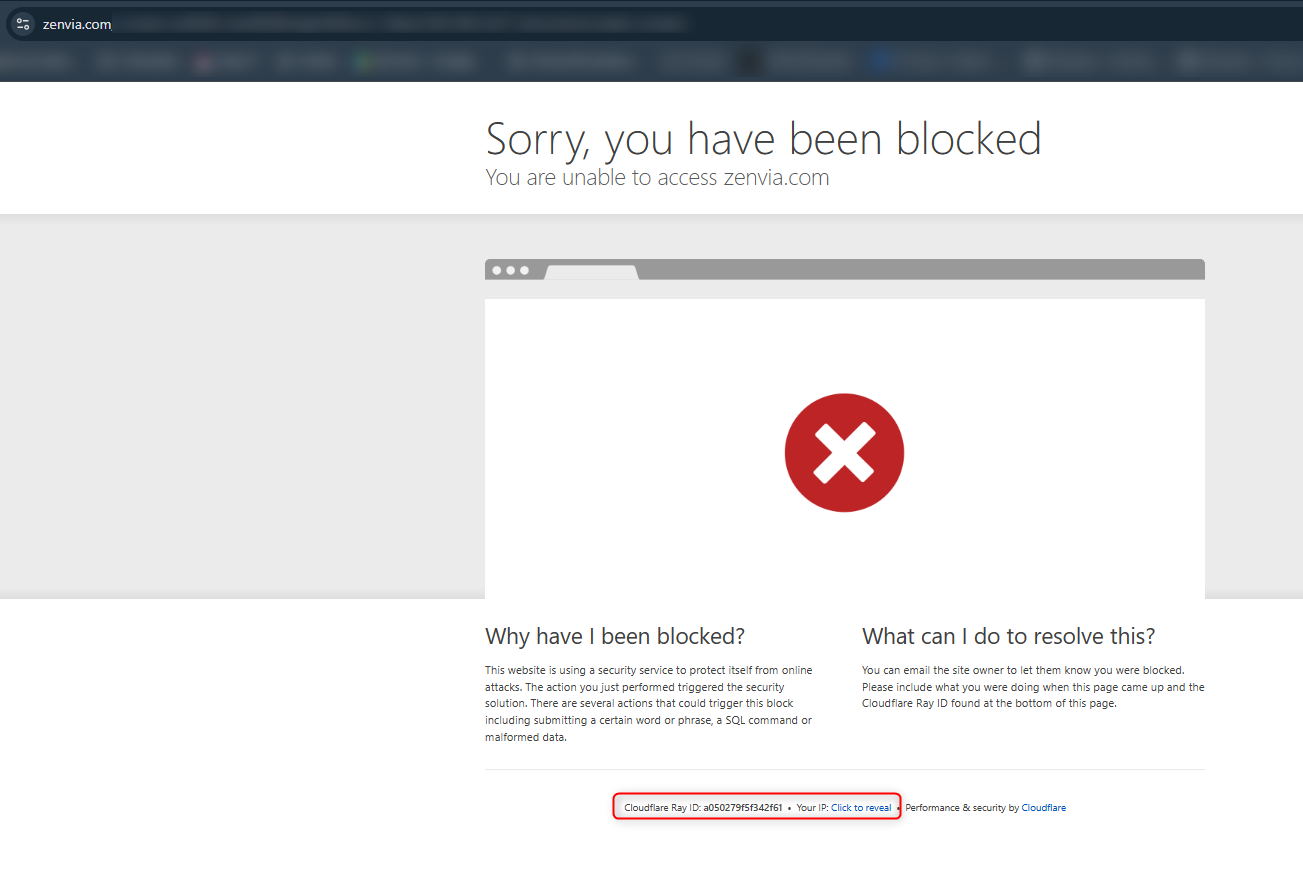
⚠️ Na imagem acima não está mostrando por questões de segurança, mas quando você for nos encaminhar esta evidência lembre-se de clicar em Click to reveal para que seu IP fique visível.
Próximos Passos
Após coletar esses dados, abra um chamado através do nosso portal de atendimento incluindo:
Contexto da solicitação do cliente;
O link do site que você tentou acessar;
A data e hora exata da tentativa;
O Ray ID e o IP coletados;
O print da tela de bloqueio.
Nossa meta de primeira resposta para esses casos é de 20 horas úteis, com foco na resolução rápida para que seu trabalho não seja impactado.