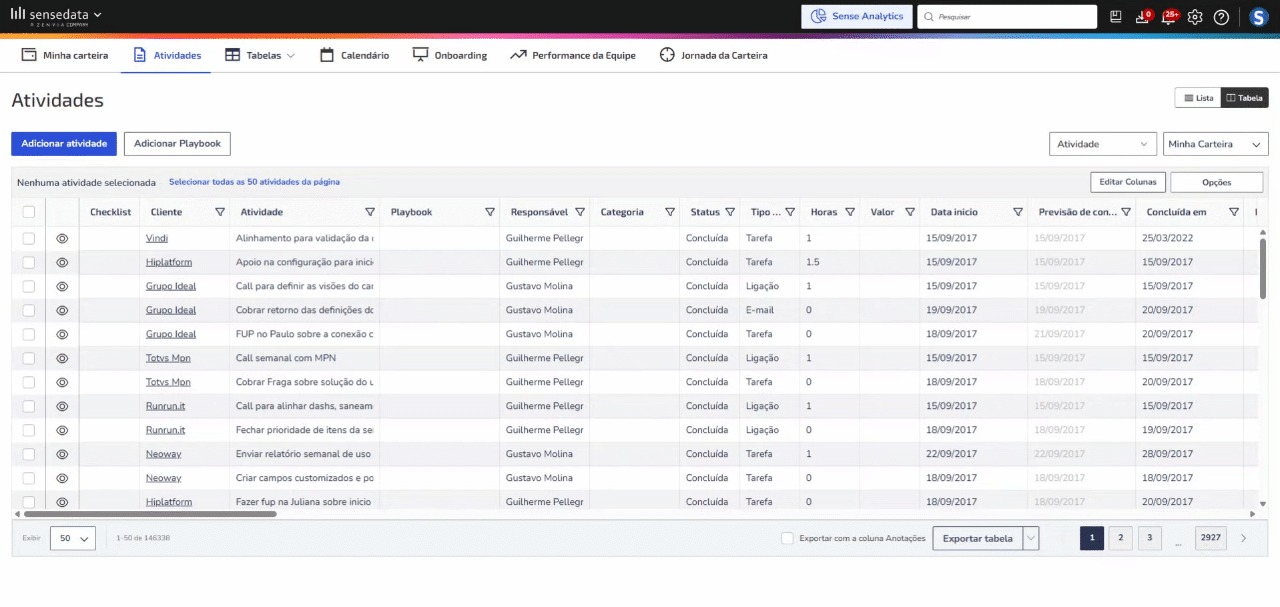
Esta funcionalidade permite duplicar atividades no SenseData, seja individualmente ou em lote. A cópia preserva integralmente as informações do registro original, otimizando o tempo de cadastro e reaproveitando configurações pré-existentes.
Escolha o item desejado ou selecione múltiplas atividades.
Clique na opção Duplicar.
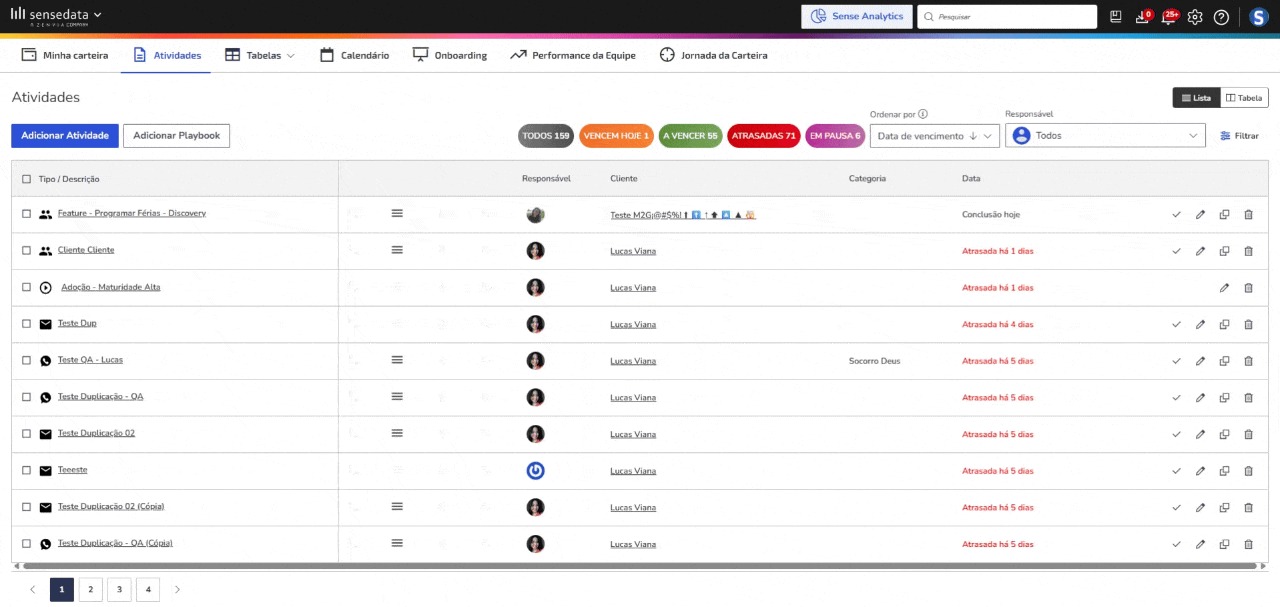
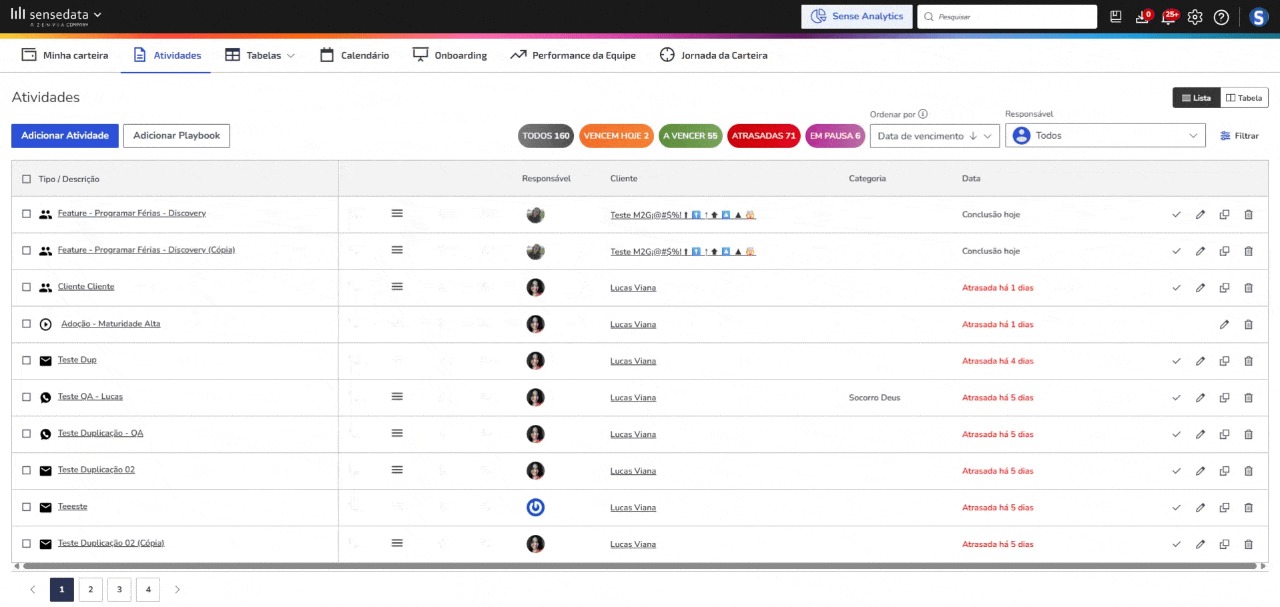
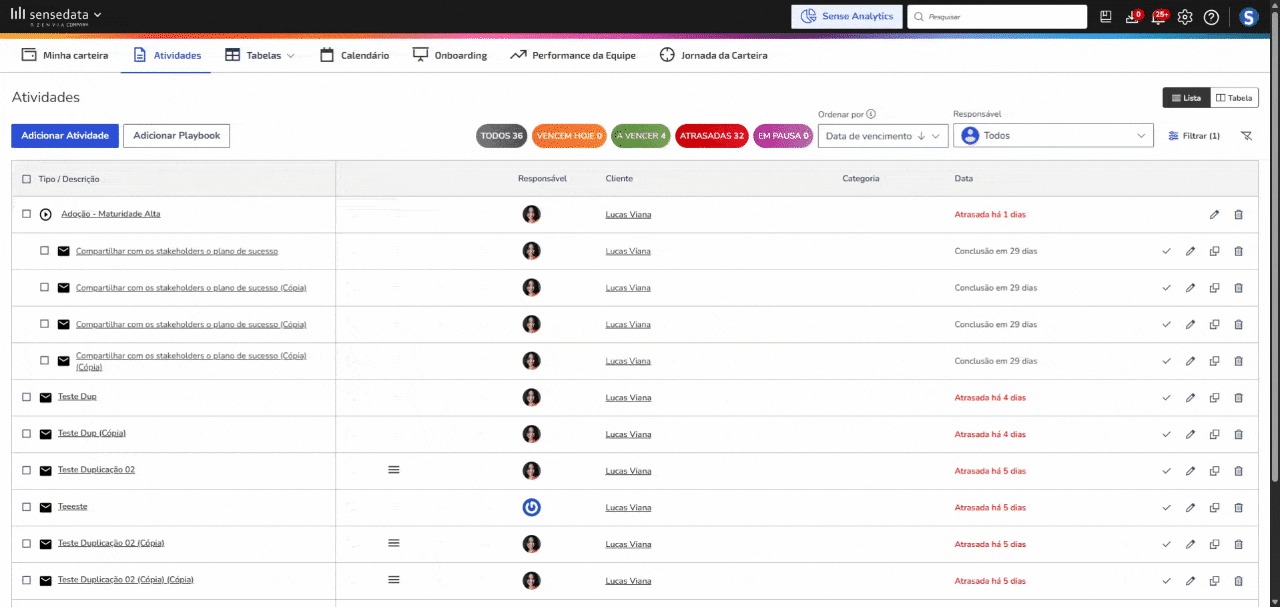
O sistema gerará a cópia imediatamente abaixo do registro original, adicionando o sufixo (cópia) ao nome.
Observação: Dependendo da ordenação das tarefas, a cópia irá para a última posição.
Comportamento da Interface: A nova linha criada fica destacada em azul por cerca de 2 a 3 segundos. A página não recarregar e todos os filtros aplicados anteriormente permanecem ativos.
Nota: A ação cria um novo registro independente. O item original não sofre nenhuma alteração.
Antes de Começar
Antes de utilizar a funcionalidade, certifique-se de preencher os seguintes requisitos:
Possuir permissão de acesso:
Telas de Atividades
Tipos de Atividade no SenseData.
Permissão para criar atividades
Conferir detalhadamente a lista de itens antes de executar ações de duplicação em lote.
Onde Encontrar
A opção de duplicação está disponível nos seguintes locais da plataforma:
Lista de Atividades: Botão Duplicar na linha de cada atividade individual ou opção de duplicação em lote no cabeçalho após selecionar múltiplos itens.
Tipos de Atividade: Botão Duplicar posicionado ao lado dos botões de ação do registro.
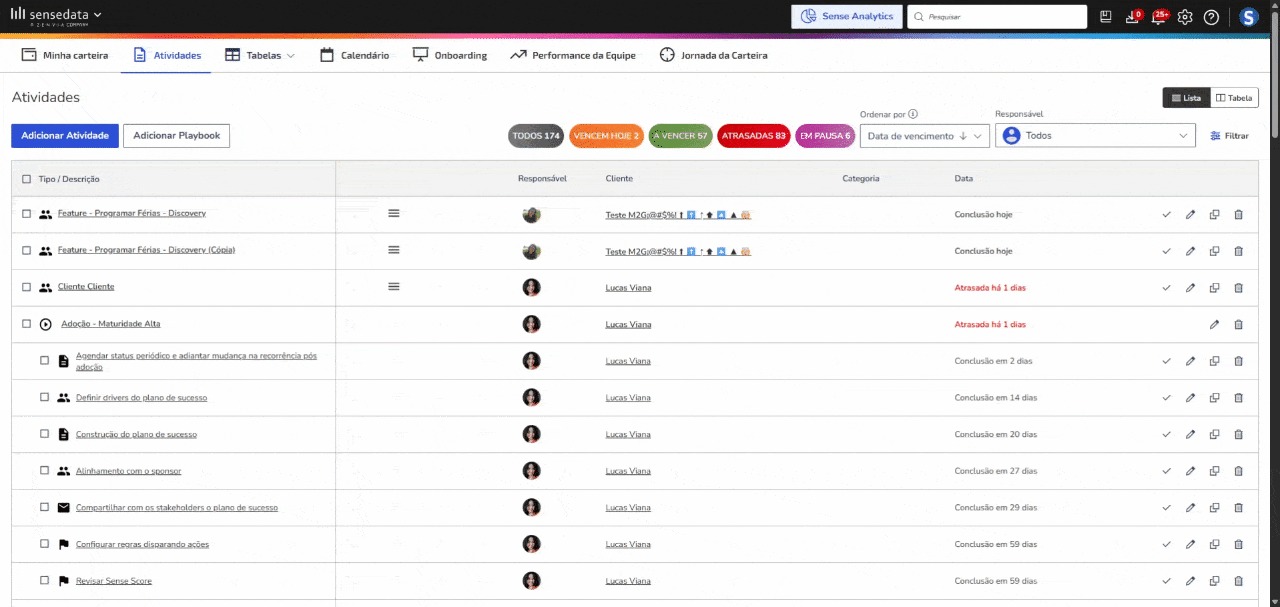
Playbooks: Botão Duplicar exibido diretamente nas atividades contidas em um Playbook.
Passo a passo
Duplicar uma atividade individual
Na lista de atividades, localize o item desejado.
Clique no botão Duplicar.
Observe a nova linha criada e destacada em azul logo abaixo do item original.
Duplicar atividades em lote
Marque a caixa de seleção das atividades que deseja copiar.
No menu de ações do cabeçalho, clique em Duplicar.
Aguarde o processamento e a criação das cópias.
Duplicar uma atividade dentro de um Playbook
Acesse o Playbook desejado.
Localize a atividade que pretende duplicar.
Clique em Duplicar.
Visualização de dados do contato ao criar ou editar
No modal de criação ou edição de atividades, ao selecionar um contato, o sistema exibe os dados consolidados da Visão 360. Isso permite conferir e validar as informações antes de confirmar o vínculo com a atividade.
Criação da duplicata dentro da visão tabela
Na visão tabela há como fazer a duplicação das tarefas.
Mude a visão para a visão Tabela.
Selecione a tarefa que você deseja duplicar.
Clique na checkbox ao lado do título da tarefa.
Irá aparecer um botão chamado Duplicar no header acima da tabela, clique no mesmo.