
La caja de atención al cliente de Zenvia Customer Cloud es el entorno donde ocurren las conversaciones entre agentes y clientes a través de tickets.
En la caja de atención, puedes ver las conversaciones organizadas por estado: Activas, En fila y Pendientes. Utiliza los filtros para ordenarlas por más antiguas o recientes, o para visualizarlas por todos los grupos o por grupos específicos.
Gestión de conversaciones
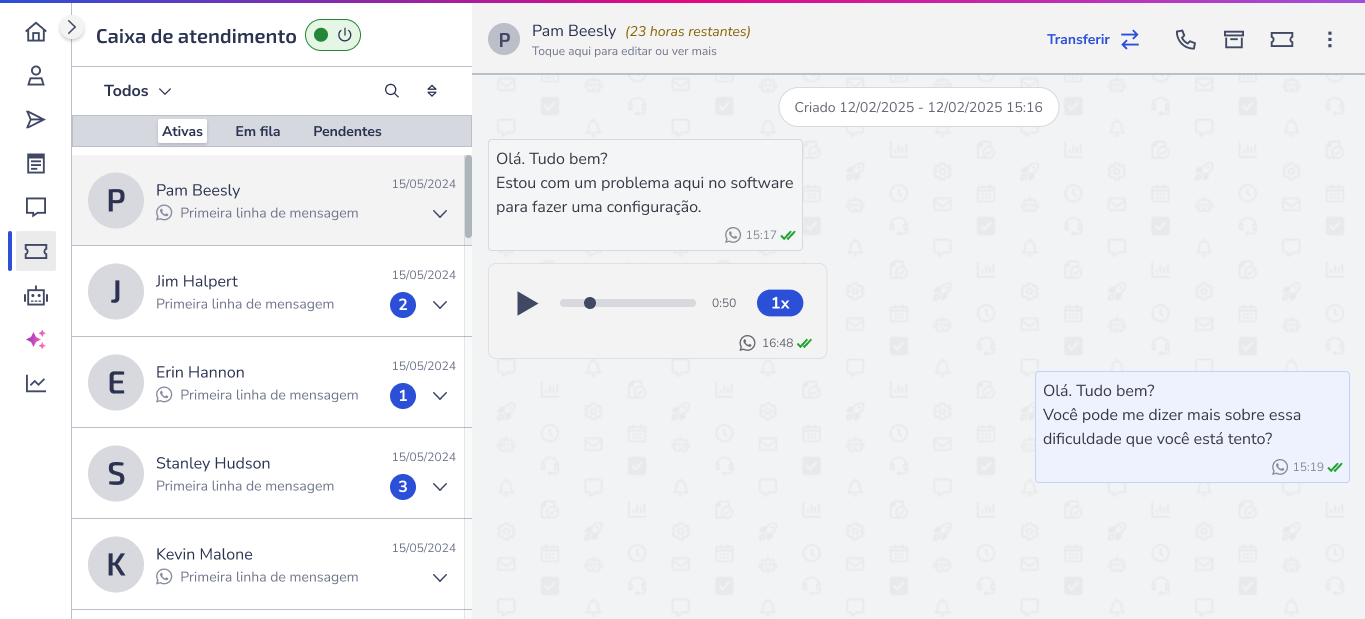
En el panel izquierdo se encuentran todas las interacciones entre clientes y agentes, además de las conversaciones en curso. La información mostrada incluye:
- Nombre del cliente;
- Fecha de la conversación;
- Canal de origen (WhatsApp, Facebook o Webchat);
- Vista previa del contenido de la conversación (la primera línea aparece justo debajo del nombre del cliente).
Nota: Cuando una conversación expira por inactividad, el sistema la cierra automáticamente y esta permanece vinculada al ticket de atención. Si es necesario retomar el contacto con el cliente, utilice el flujo de recontacto disponible en el ticket para iniciar una nueva conversación.
Acciones disponibles
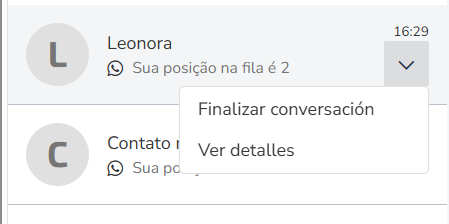
Al seleccionar un contacto, puedes acceder a las siguientes opciones desde el menú desplegable:
Finalizar conversación
Finaliza la conversación con el cliente.
Ver detalles
Abre el chat con el historial de la conversación, fecha y hora de inicio, horario de las interacciones e identificador de lectura.
Acciones dentro de la conversación
Durante la conversación con el cliente, puedes realizar las siguientes acciones para gestionar la atención:

Ver detalles del contacto
Haz clic sobre el nombre del cliente para ver información como nombre completo, correo electrónico, teléfono y otros datos registrados.
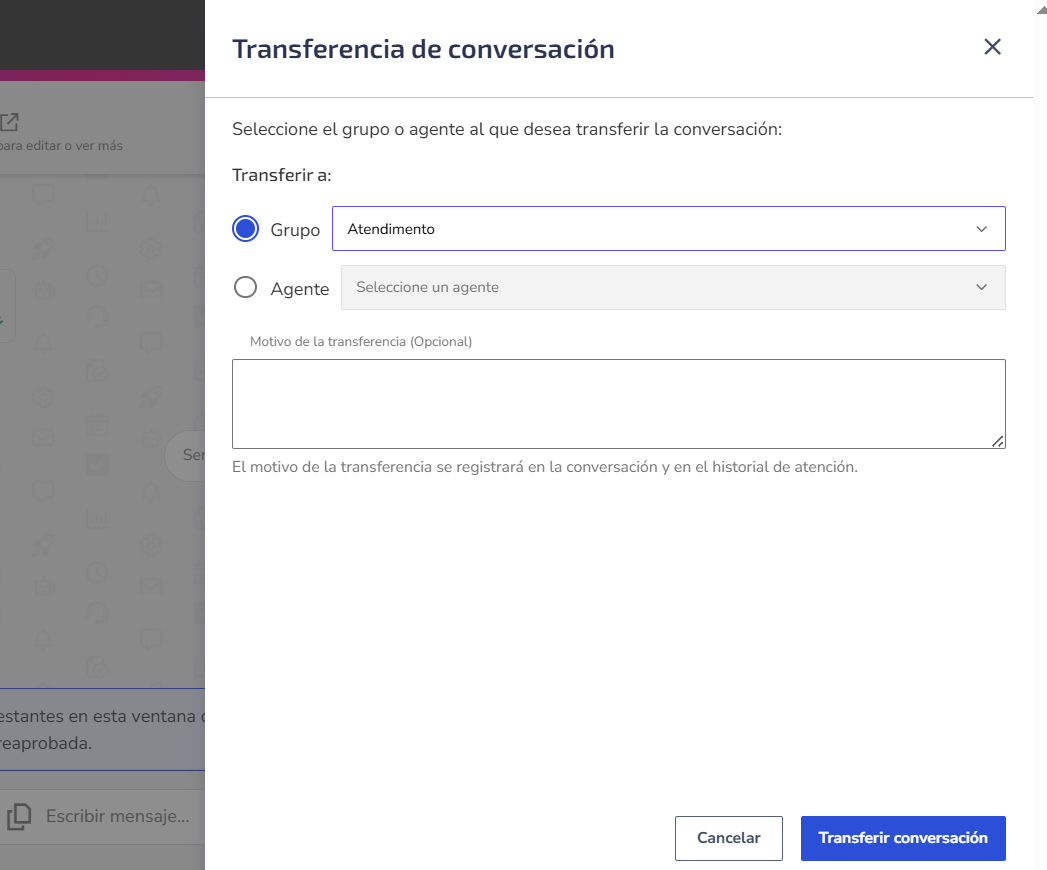
Transferir la conversación
Puedes transferir la atención a otro agente o departamento cuando sea necesario.
Crear un nuevo contacto durante la atención
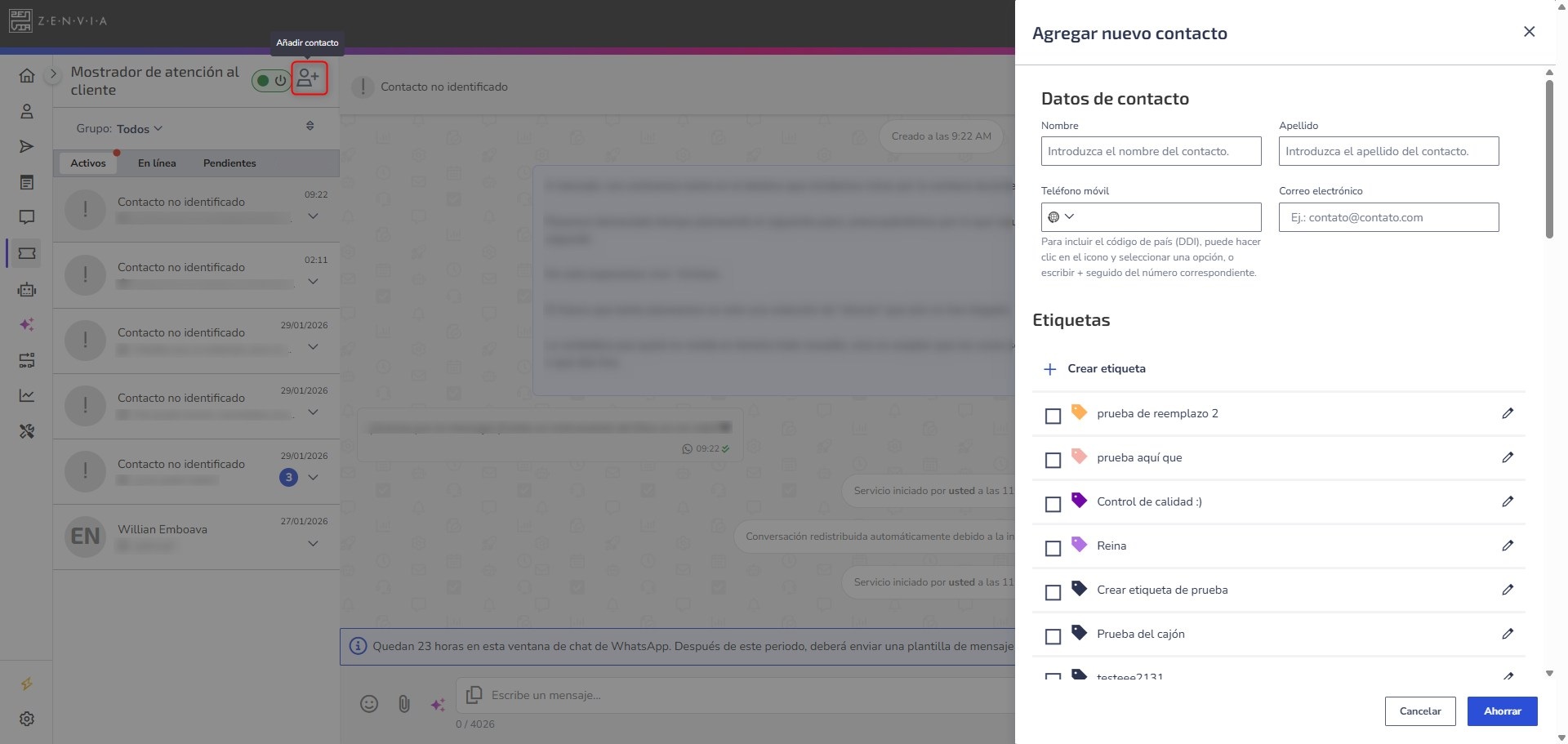
Durante una atención de soporte, puedes crear un nuevo contacto directamente desde la Caja de atención.
Para ello, haz clic en el botón Crear contacto, ubicado junto al selector de estado de la atención.
Al hacer clic, se abrirá una gaveta lateral (drawer) con el formulario de registro del contacto.
Campos disponibles en el registro del contacto
Al crear un contacto, el formulario mostrado puede contener los siguientes campos:
- Datos de contacto: Nombre, Apellido, Teléfono móvil, Correo electrónico
- Etiquetas: Puedes seleccionar etiquetas existentes o crear una nueva etiqueta.
- Campos extra: Pueden mostrarse campos adicionales si han sido configurados previamente.
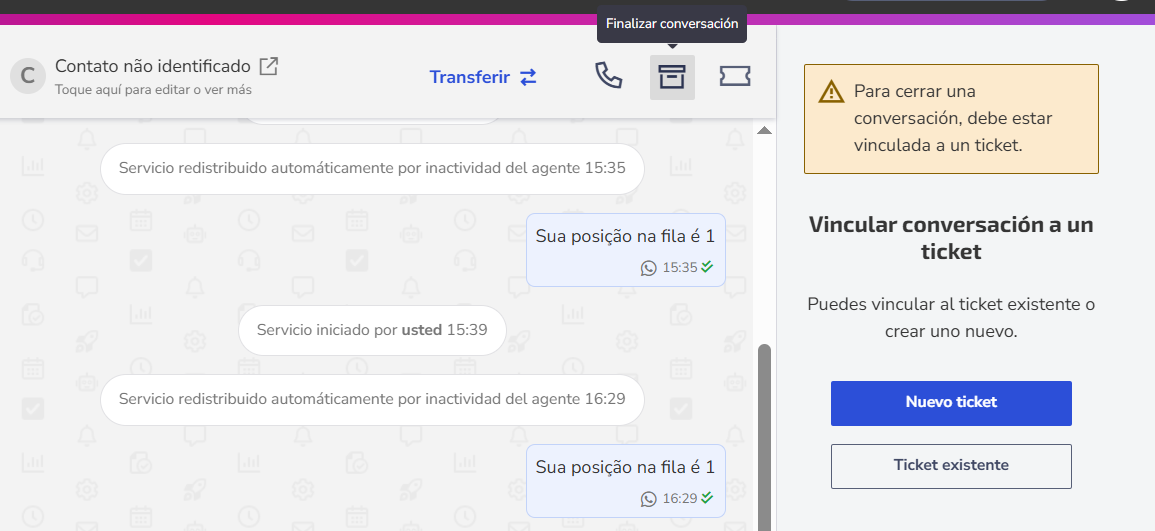
Finalizar la conversación
Para finalizar una atención, es obligatorio que esté vinculada a un ticket. Si no hay ninguno, deberás crear uno nuevo o asociarlo a un ticket existente.
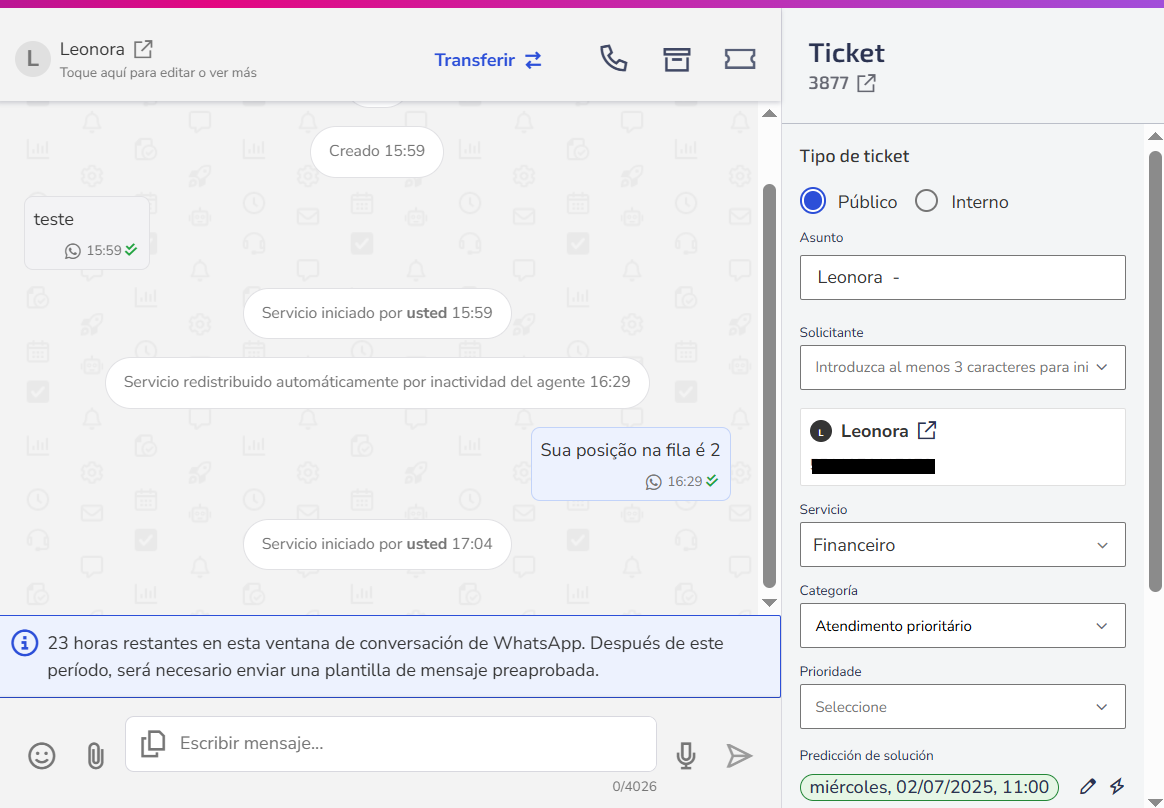
Visualizar un ticket
Si la conversación ya está asociada a un ticket, al hacer clic en el ícono del ticket, verás información como número del ticket, estado (Abierto, En progreso, Resuelto, etc.), asunto, tipo de ticket (Público o Interno), solicitante, servicio relacionado, categoría y prioridad, fecha estimada de resolución y agente responsable.
Detalles de la conversación
Al hacer clic en el ícono Detalles de la conversación 
Por ejemplo, al marcar como favoritas determinadas partes de una conversación, podrás acceder a ellas y encontrarlas más fácilmente posteriormente en la pestaña Mensajes favoritos.
Enviar mensaje
La bandeja de atención ofrece varios recursos para enviar mensajes, incluyendo emojis, archivos adjuntos, grabaciones de audio y mucho más.
Usar el Asistente de IA durante la atención
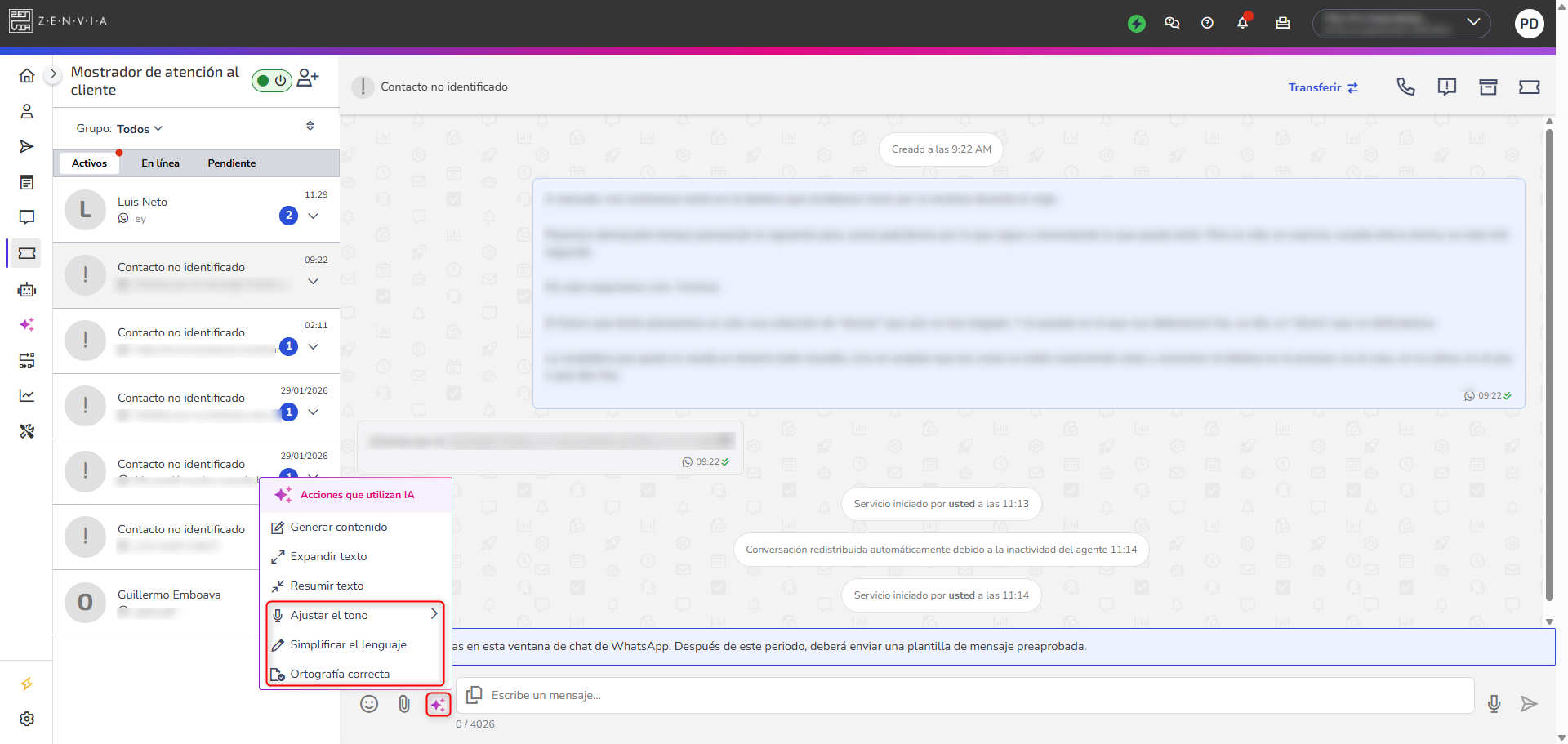
Utiliza el Asistente de IA para ayudar en la creación y el refinamiento de los mensajes enviados al cliente. Está disponible en la barra de herramientas del campo de texto del chat, junto al botón de archivos adjuntos, y puede utilizarse mientras el campo de texto esté activo para edición.
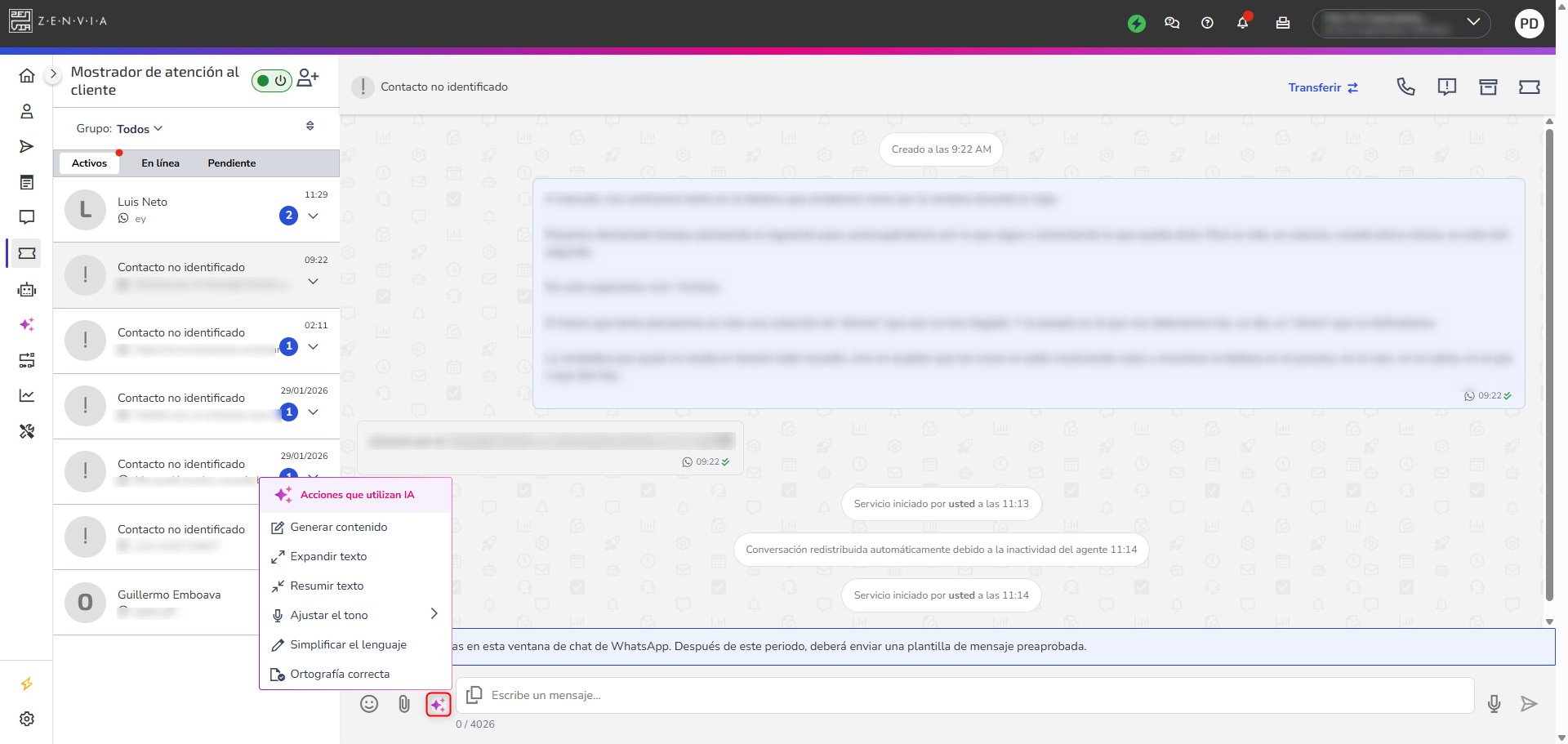
Con el Asistente de IA, puedes:
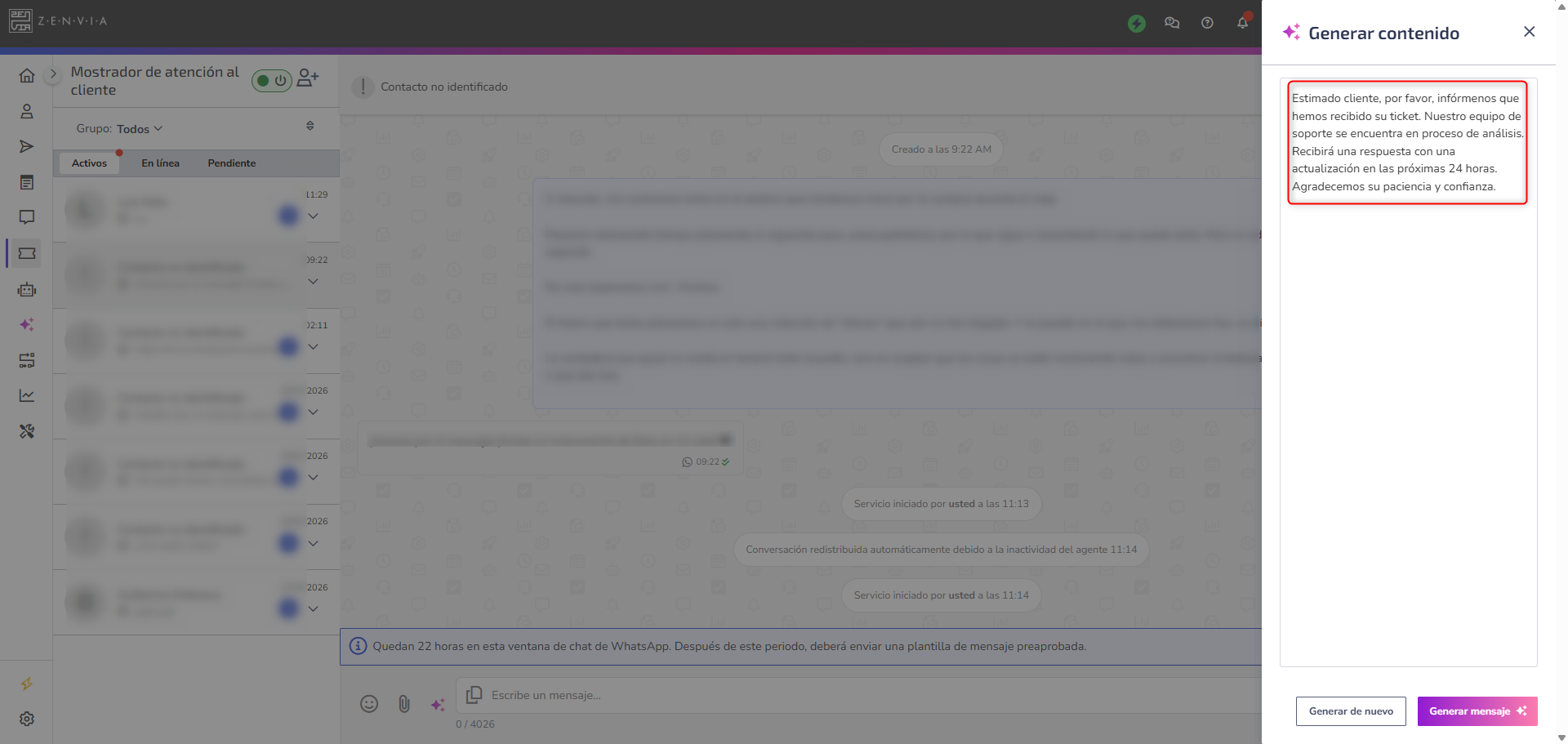
Generar contenido: Permite crear un mensaje a partir de una descripción de lo que deseas comunicar. Ejemplo: Informar al cliente que el ticket fue recibido, está en análisis por el equipo de soporte y que habrá un retorno dentro de 24 horas.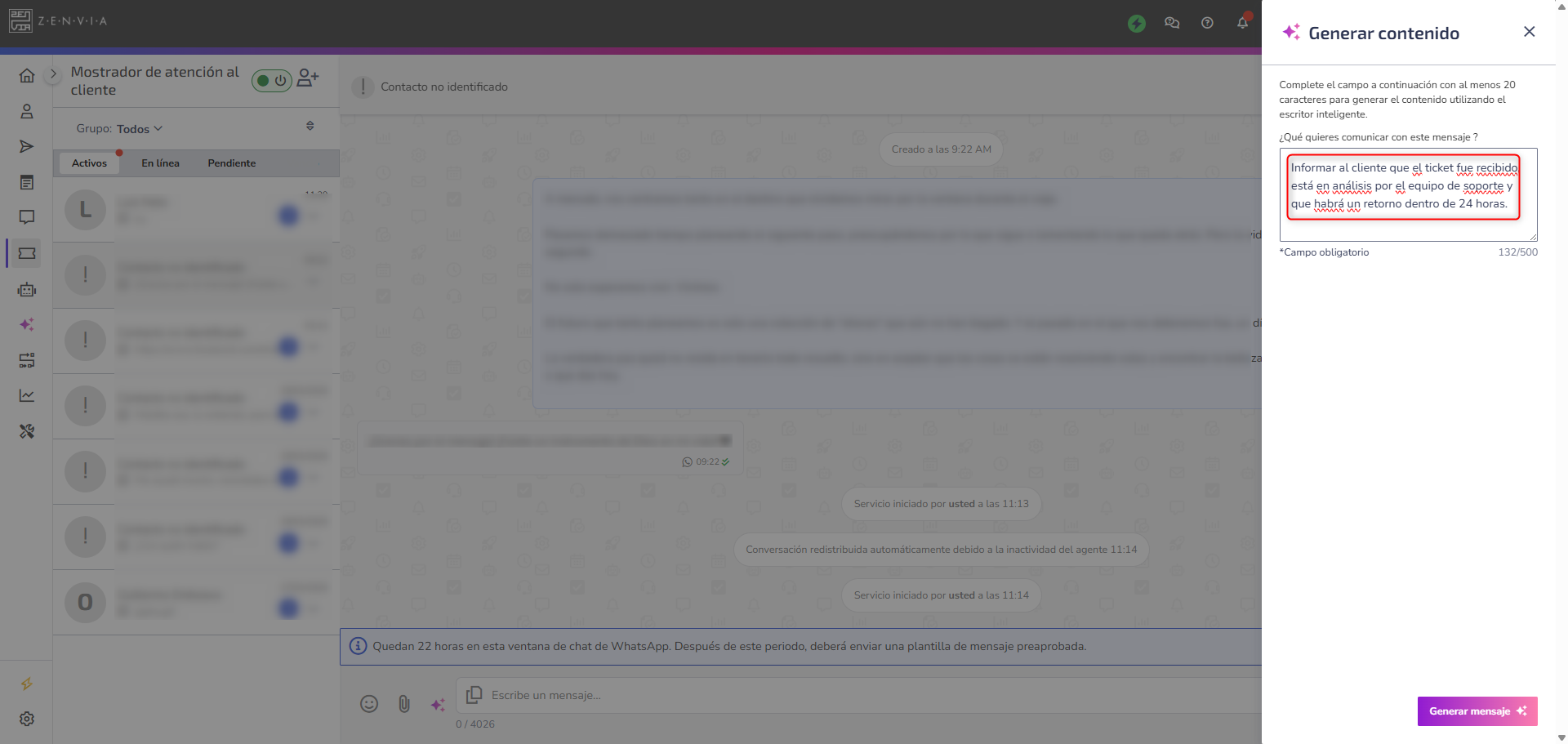
Simplificar el lenguaje: Reescribe el mensaje utilizando un lenguaje más claro y directo, facilitando la comprensión por parte del cliente.
Corregir ortografía: Identifica y corrige errores ortográficos y gramaticales en el texto, manteniendo el significado original del mensaje.
Analizar conversaciones
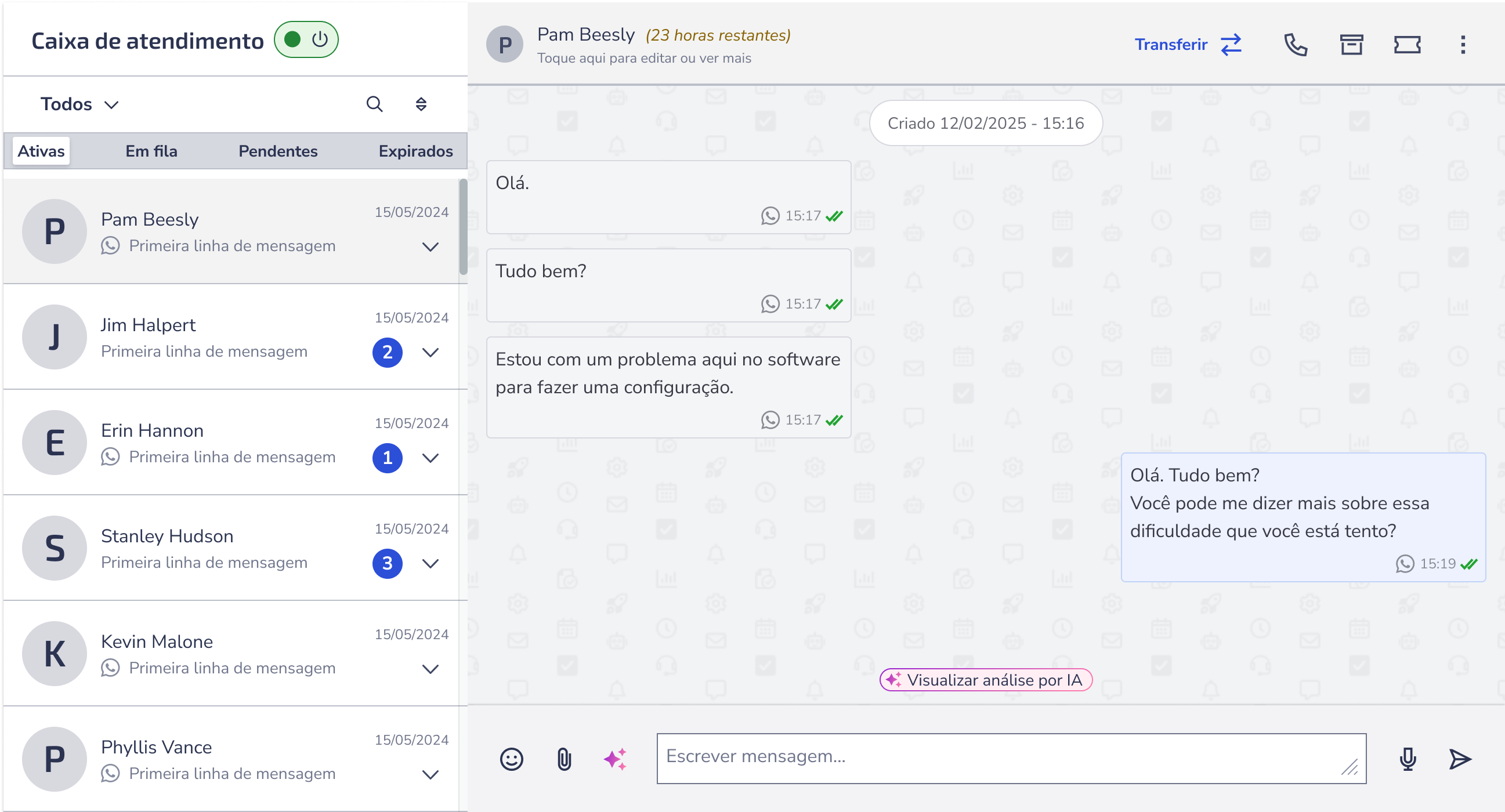
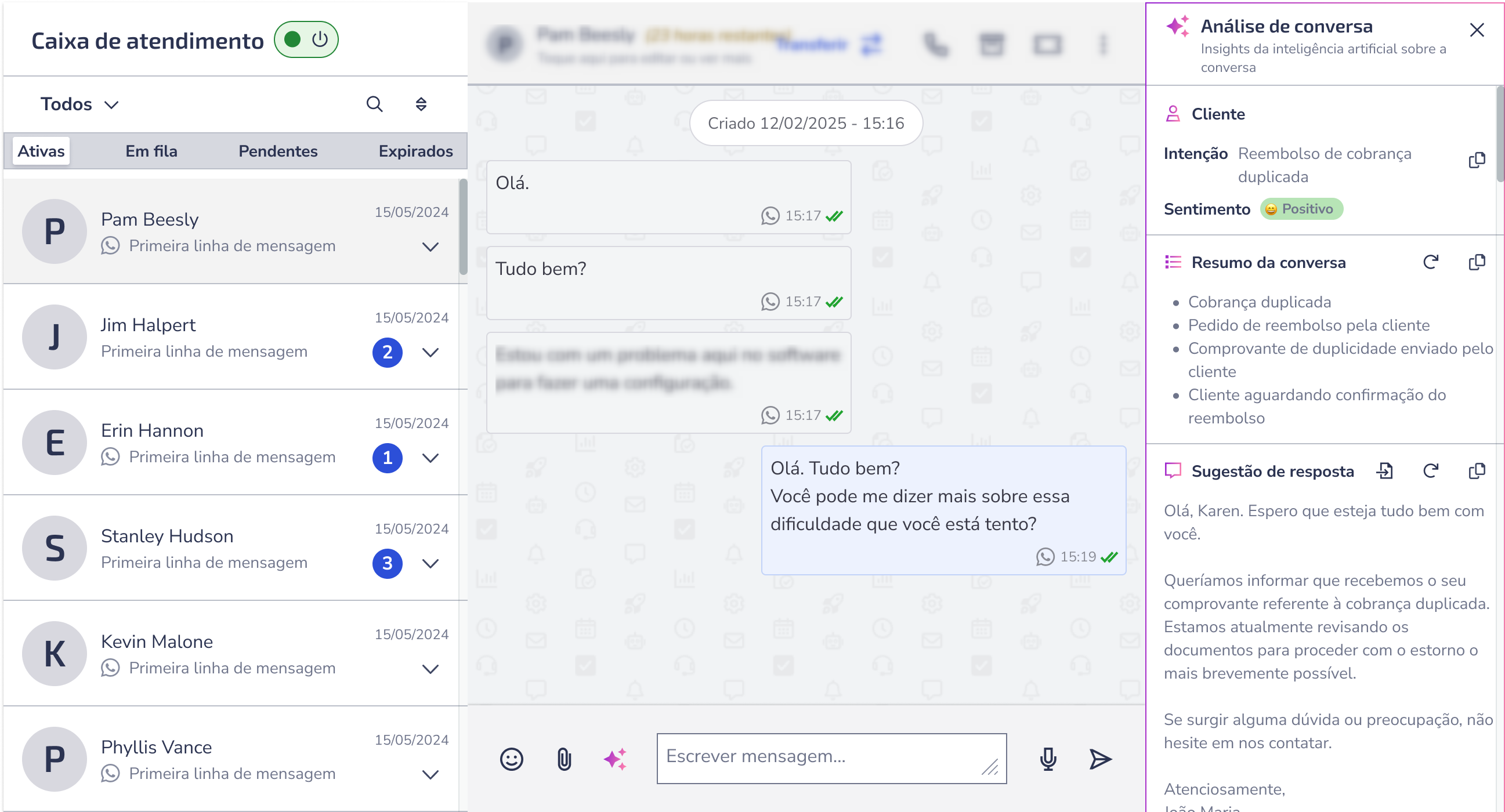
Analice conversaciones en tiempo real con el apoyo de la IA para obtener más contexto e información a medida que se realiza el servicio.
Escuchar mensajes de audio
Puedes escuchar los mensajes de audio enviados por el cliente directamente en la conversación de la Caja de atención de soporte. Durante la reproducción del audio, es posible ajustar la velocidad según tu preferencia. 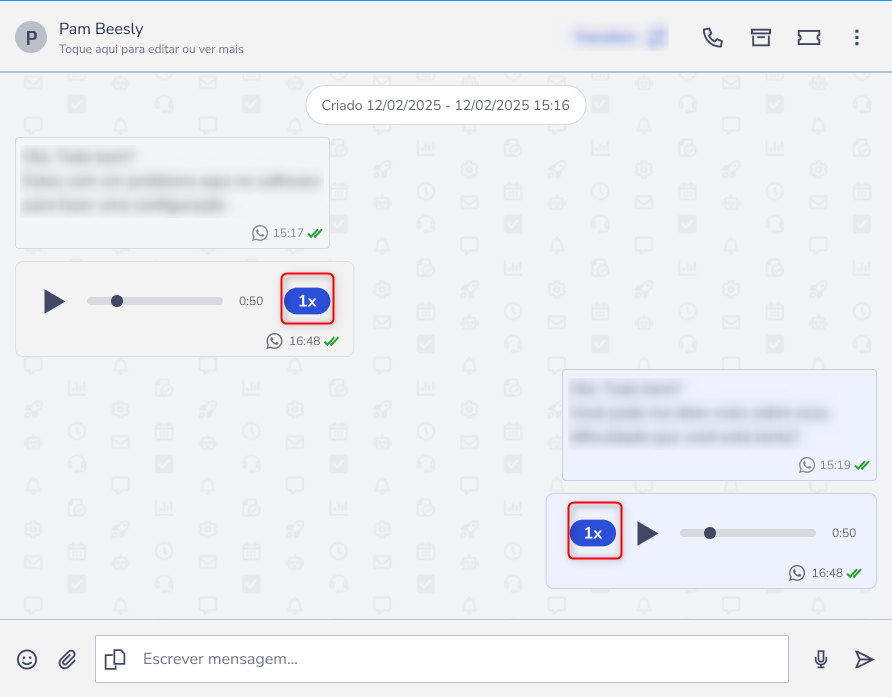
Primer contacto por WhatsApp
Para iniciar una conversación con un cliente en WhatsApp, es necesario enviar una plantilla de mensaje aprobada por Meta. Usa una de la galería disponible.
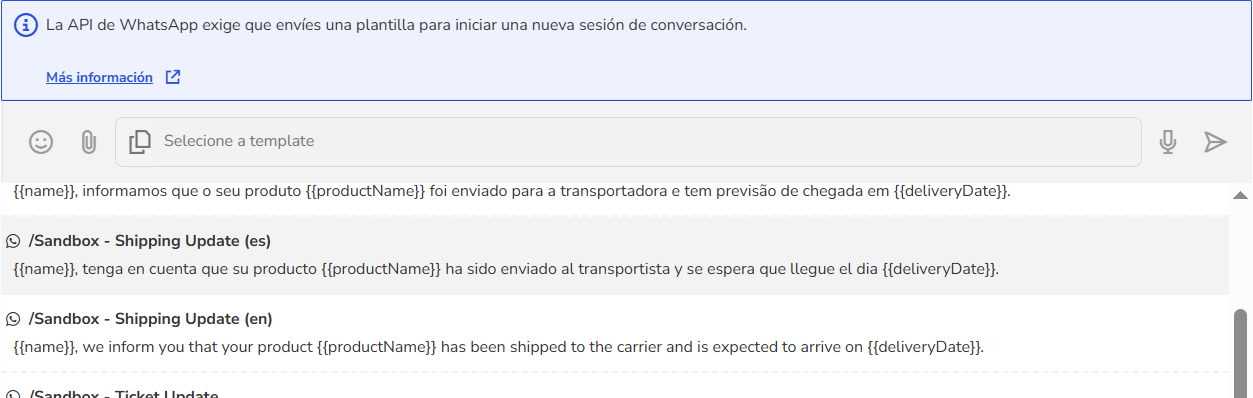
Después de elegir la plantilla para iniciar la conversación con el cliente, defina el tiempo que la charla permanecerá abierta esperando una respuesta. Tras este periodo, la conversación se cerrará automáticamente y seguirá vinculada al ticket de atención.
Ventana de 24 horas:
Después del envío del primer mensaje, se abre una ventana de 24 horas en la que puedes intercambiar mensajes ilimitados con el cliente. Una vez pasado este período, será necesario enviar una nueva plantilla para continuar la conversación.
Activar o desactivar las notificaciones del chat
Las notificaciones de tus atenciones incluyen alertas sonoras y visuales en el navegador en los siguientes casos:
- Nuevos chats asignados automáticamente por el sistema;
- Chats asignados manualmente por otros usuarios;
- Nuevos mensajes en conversaciones activas;
- Nuevos chats esperando atención.
Para gestionar tus notificaciones:
1. Haz clic en el ícono de campana de notificaciones y luego en Configuraciones, en el menú superior de Zenvia Customer Cloud;
2. Activa o desactiva la opción Mensaje dentro de las Preferencias de Notificación.
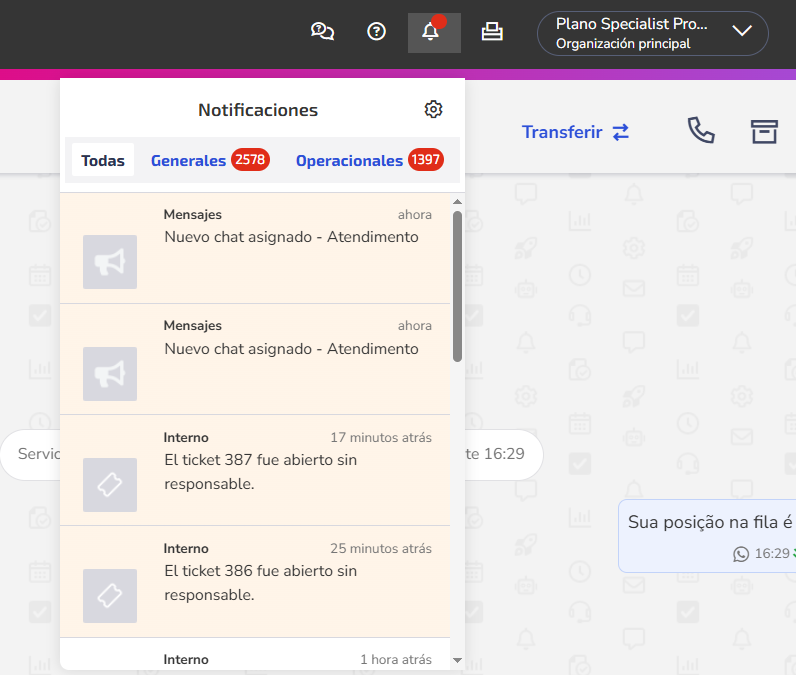
¡Listo! Tus notificaciones han sido configuradas con éxito.
¿Necesitas ayuda con Zenvia Customer Cloud?
Si sigues las instrucciones de este artículo y aún tienes dificultades o preguntas relacionadas con Zenvia Customer Cloud, comunícate directamente con nuestro equipo de Soporte. Consulta el paso a paso en el artículo: Cómo hablar con el soporte técnico de Zenvia.