
A continuación, descubre el paso a paso para realizar la integración del sistema de Gestión Empresarial Olist con Zenvia Customer Cloud.
El proceso es simple: basta con comenzar generando el Token API en Olist y luego continuar con la configuración en Zenvia Customer Cloud.
Generar el Token API en Olist
Para iniciar la integración, es necesario obtener el Token API en Olist. Sigue estos pasos:
1. Accede al sitio web de Olist e inicia sesión en tu cuenta.
2, En la esquina superior derecha, haz clic en el ícono de Usuario > Configuraciones > Token API.
3. Si no hay un token creado, haz clic en Generar Token API y Confirmar.
⚠️ Atención: Si ya existe un token, solo copia el valor mostrado. Generar un nuevo token invalidará el anterior, lo que puede interrumpir otras integraciones activas que lo estén utilizando.
4. Una vezgenerado el token, cópialo para usarlo en Zenvia Customer Cloud.
💡 Tip: Si estás en el plan “Comenzar” de Olist, debes saber que no permite la creación de Token API. En ese caso, será necesario actualizar a otro plan. Para más detalles, consulta la comparación de planes de Olist o habla con el CS de tu cuenta Olist.
Insertar el Token API en Zenvia Customer Cloud
Ahora que ya tienes el Token API, sigue los pasos a continuación para completar la integración:
1. Accede a Zenvia Customer Cloud.
2. En el menú lateral, ve a Integraciones.
3. Encuentra la opción Olist y haz clic en Integrar.
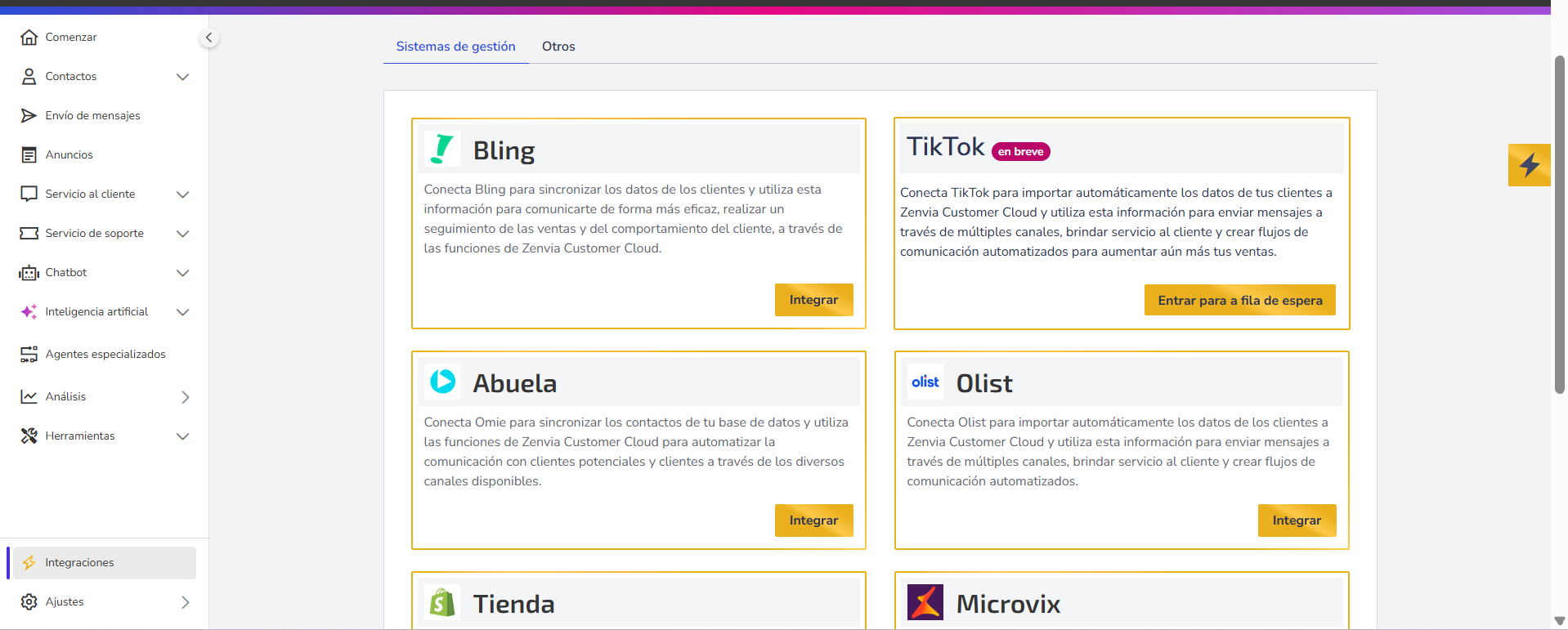
4. Haz clic en el botón Integrar con Olist.
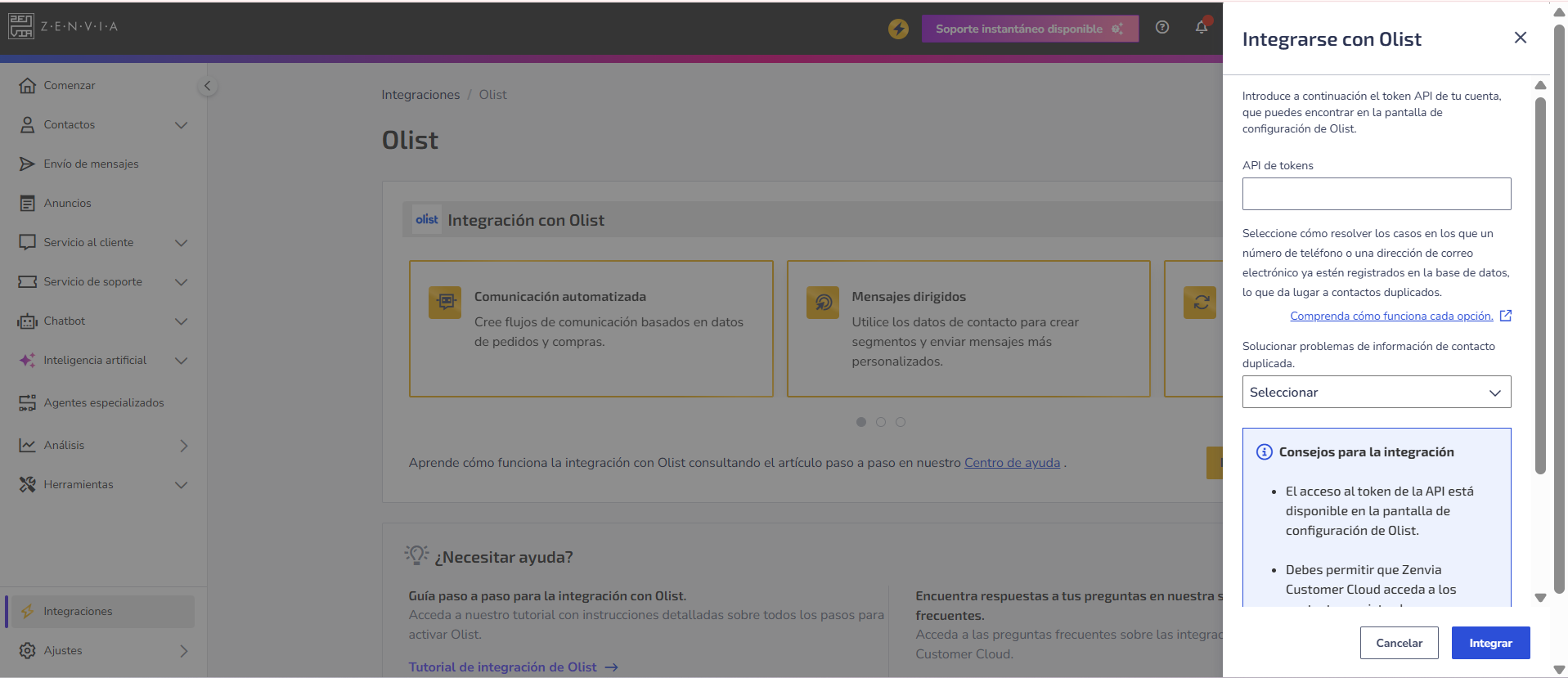
5. Inserta el Token API generado en Olist.
6. Elige cómo deben actualizarse los datos cuando haya un conflicto entre la información de tu sistema y los contactos ya existentes en Zenvia Customer Cloud. Las opciones disponibles son:
a. Fusionar: Une los datos de ambos contactos, conservando lo mejor de cada uno.
b. Sobrescribir: Reemplaza toda la información del contacto actual con los datos recibidos desde el sistema.
c. Descartar: Conserva el contacto actual e ignora el que proviene del sistema.
Un contacto se considerará duplicado si el número de celular, teléfono fijo o correo electrónico coinciden con los de un contacto ya existente en la base.
💡 Tip: Entiende en la práctica cómo resolver duplicidades de contactos en la integración de sistemas.
7. Haz clic en Integrar para finalizar la validación.
Próximos pasos
Aprenda cómo analizar y aplicar los datos para optimizar sus ventas y operaciones en Cómo usar los datos de su sistema de gestión en Zenvia Customer Cloud.
¡Más información!
Profundice su conocimiento con materiales complementarios:
- Comprenda las funcionalidades y beneficios de la plataforma en el artículo Visión general de Olist .
- Vea ejemplos prácticos de aplicación de los datos de Olist en Casos de uso de Olist.