
As variáveis permitem que você personalize uma informação no momento do envio da mensagem, tornando-a específica para cada destinatário.
Existem algumas diferenças entre as opções de disparos do Zenvia Attraction que você pode perceber ao acessar a tela de configuração de destinatários. A seguir, vamos detalhar como as variáveis impactam os disparos.
Disparos com variáveis
No Zenvia Attraction, não é possível adicionar contatos manualmente caso o seu disparo use variáveis. Perceba que a opção está indisponível.
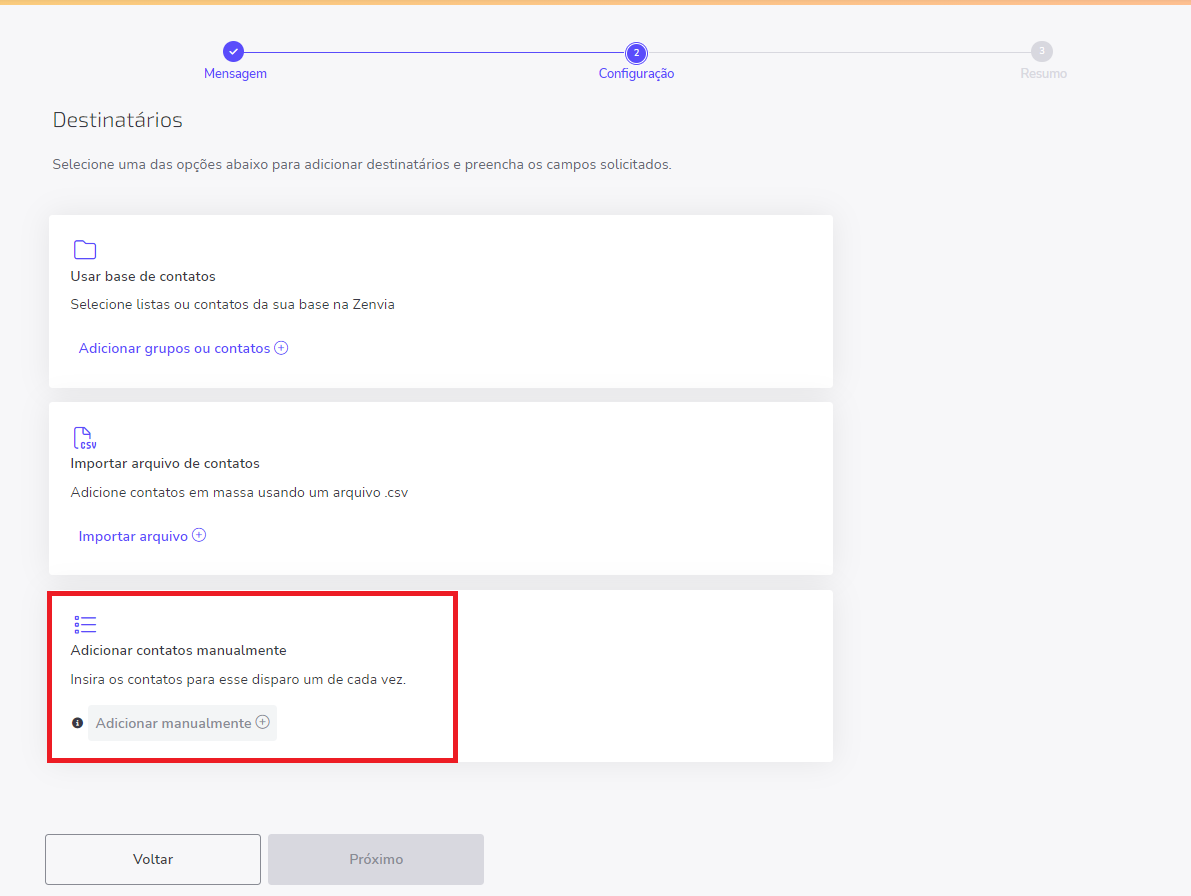
Todos os disparos que possuem variáveis devem ser feitos via arquivo ou utilizando contatos e grupos previamente adicionados.
Importação através de um arquivo
Para fazer a importação de contatos através de um arquivo, é preciso que você prepare-o com algumas informações:
1. O arquivo deve estar no formato .csv.
2. A primeira linha do arquivo é chamada de cabeçalho. Nele, você deve colocar o título das suas variáveis. Exemplo: Telefone; Nome; Data; Horário.
3. A primeira coluna deve conter os números de telefone dos contatos. Para relacionar os dados do contato ao respectivo número de telefone, estes devem estar todos na mesma coluna do arquivo.
4. Os separadores das colunas podem ser vírgula (,) ou ponto e vírgula (;).
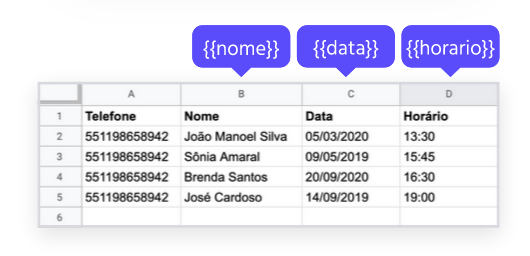
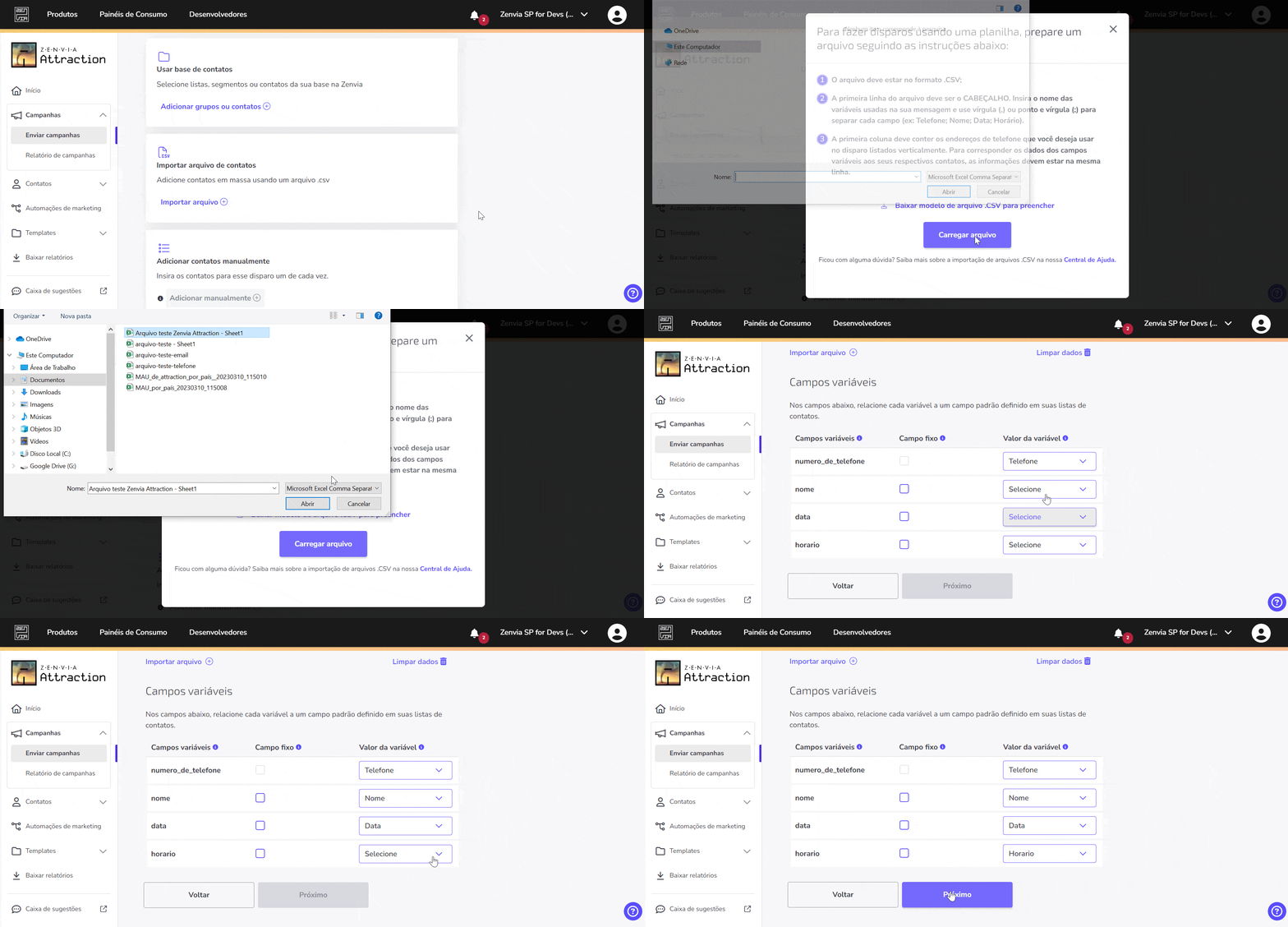
Após configurar seu .csv, clique em Importar Arquivo. Quando a janela de importação abrir, clique no botão Carregar arquivo e selecione o arquivo .csv configurado. Em seguida, é necessário selecionar o que cada campo da tabela representa.
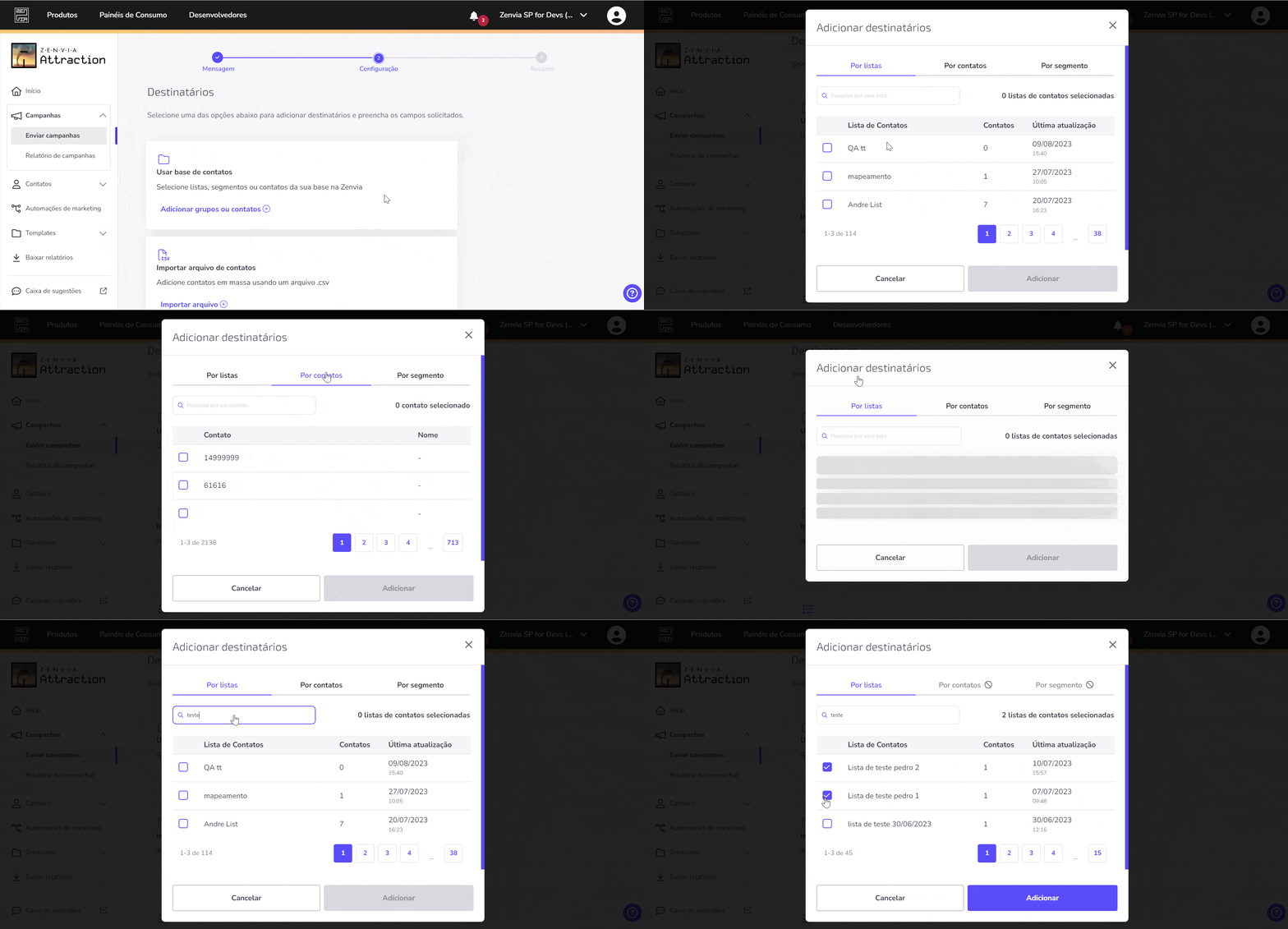
Agora, vamos detalhar como usar a opção de seleção de grupos ou contatos.
Usar base de de contatos
Antes de mais nada, é necessário que o seu grupo ou contato seja previamente adicionado à base de contatos, seja manualmente ou por importação de uma lista de contatos.
Ao selecionar a opção Usar base de contatos, escolha uma lista de contatos, contatos específicos ou regras de segmentação já adicionados na plataforma para receberem este disparo.
No exemplo, realizamos o disparo de uma mensagem utilizando uma lista de contatos. Ao selecionar, clique em Adicionar.
Assim como é feito na importação de um arquivo, o próximo passo é configurar as variáveis, ou seja, selecionar o que cada campo da tabela representa.
Disparos sem variáveis
Caso o sistema identifique que não há variáveis no seu texto, você pode escolher qualquer forma de envio na etapa de configuração de destinatários. Perceba como nenhuma opção está indisponível.
Neste caso, basta selecionar a forma que preferir e inserir os números de telefone que você deseja impactar. Neste exemplo, escolhemos adicionar manualmente.
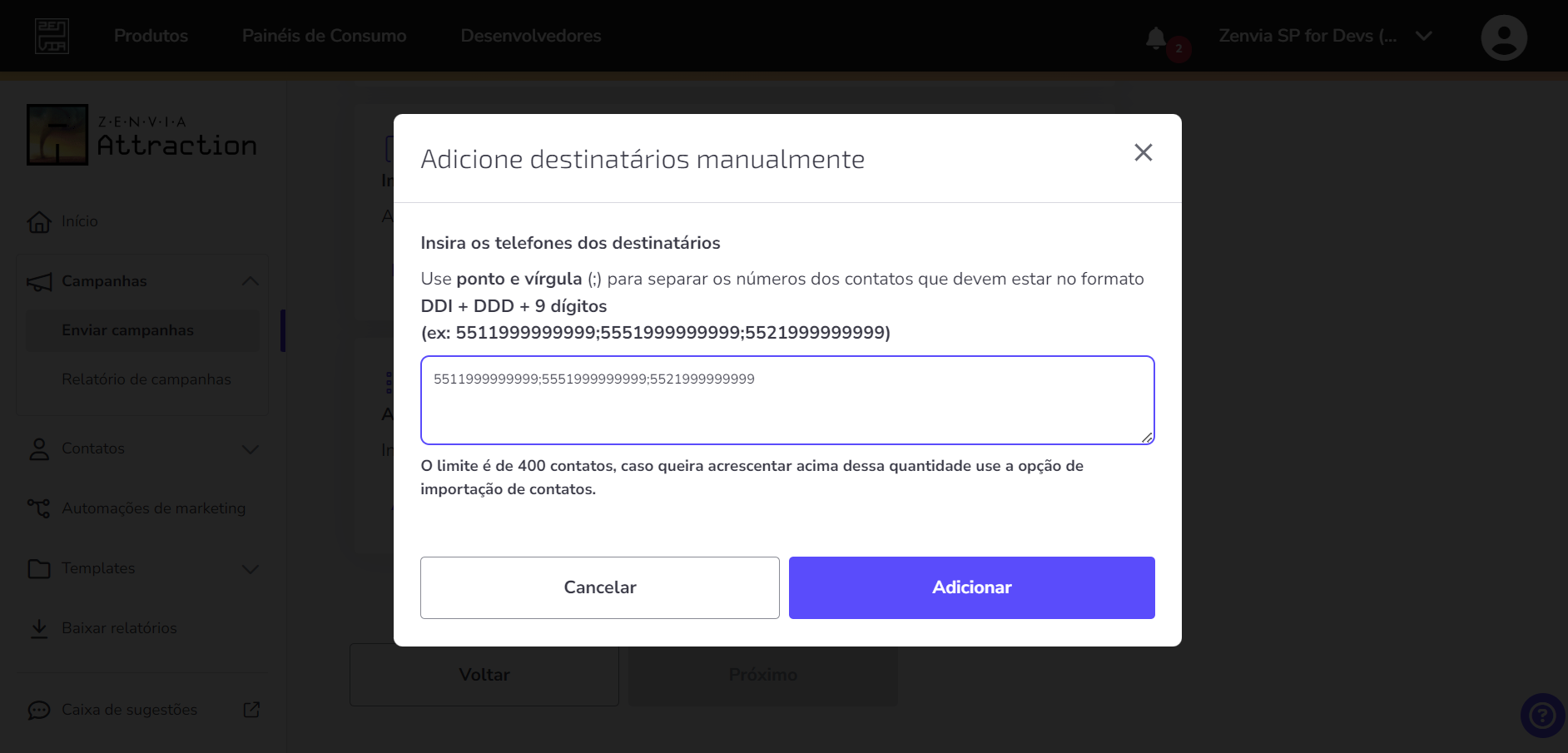
⚠️ Atenção: É possível inserir até 300 contatos no campo destinado. Por importação, o Zenvia Attraction possibilita a inclusão de arquivos com até 10 mil destinatários (apenas um por linha - 10 mil linhas no total).