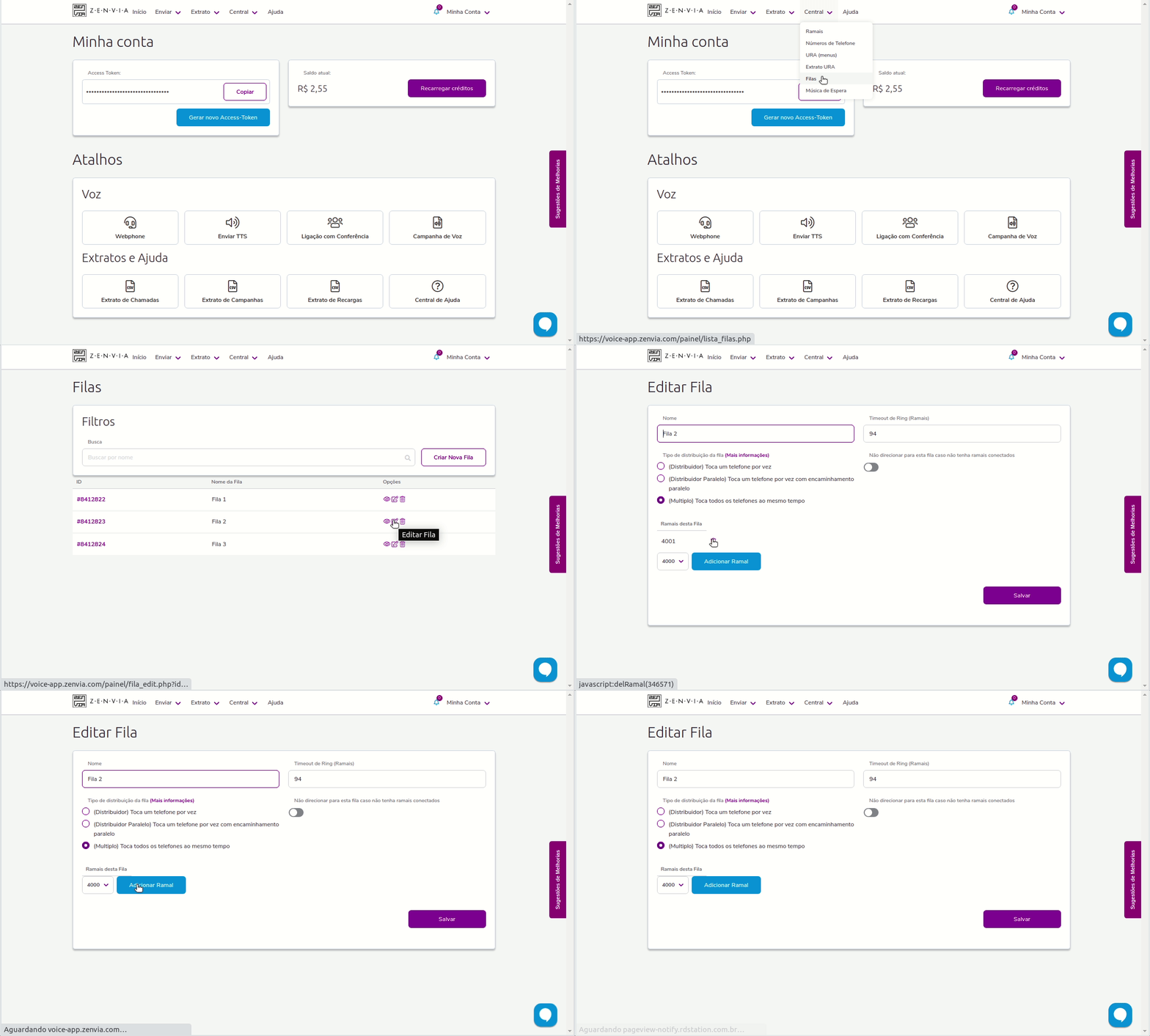
Uma fila permite que a ligação seja distribuída para mais de um ramal, quando uma opção da URA é selecionada.
Por exemplo, quando o usuário que ligou para você selecionar a opção 2, do Suporte Técnico, deverá tocar nos ramais 4008, 4009 e 4010.
Por exemplo, quando o usuário que ligou para você selecionar a opção 2, do Suporte Técnico, deverá tocar nos ramais 4008, 4009 e 4010.
Existem três modos de distribuição das chamadas dentro de uma fila:
- (Distribuidor) Toca um telefone por vez- No caso a chamada que entrar na fila será direcionada para um ramal aleatório cadastrado e irá ficar tocando pelo tempo configurado no timeout da fila no canto superior direito, se por exemplo você cadastrar 20 segundos, irá tocar por 20 segundos em um ramal e se não houver atendimento será direcionado para outro ramal e assim será feito até a chamada ser atendida ou encerrar o timeout configurado na URA. Se chegar outra chamada na fila, essa nova só irá ser direcionada para um ramal quando a primeira ligação for atendida.
- (Distribuidor Paralelo) Toca um telefone por vez com encaminhamento paralelo - Mesmo processo da configuração acima, a única diferença que nesse caso se chegar uma nova chamada na fila, essa chamada é direcionada para outro ramal disponível, independente da primeira chamada ter sido atendida ou não.
- (Múltiplo) Toca todos os telefones ao mesmo tempo - Como o nome diz, vai tocar a chamada da fila em todos os ramais ao mesmo tempo até algum deles atender, se chegar uma segunda chamada será necessário aguardar o atendimento da primeira.
Por enquanto, não é possível configurar para que os ramais toquem sempre em uma mesma ordem. As ligações serão sempre distribuídas igualmente entre os ramais.
1 - Criando uma Fila
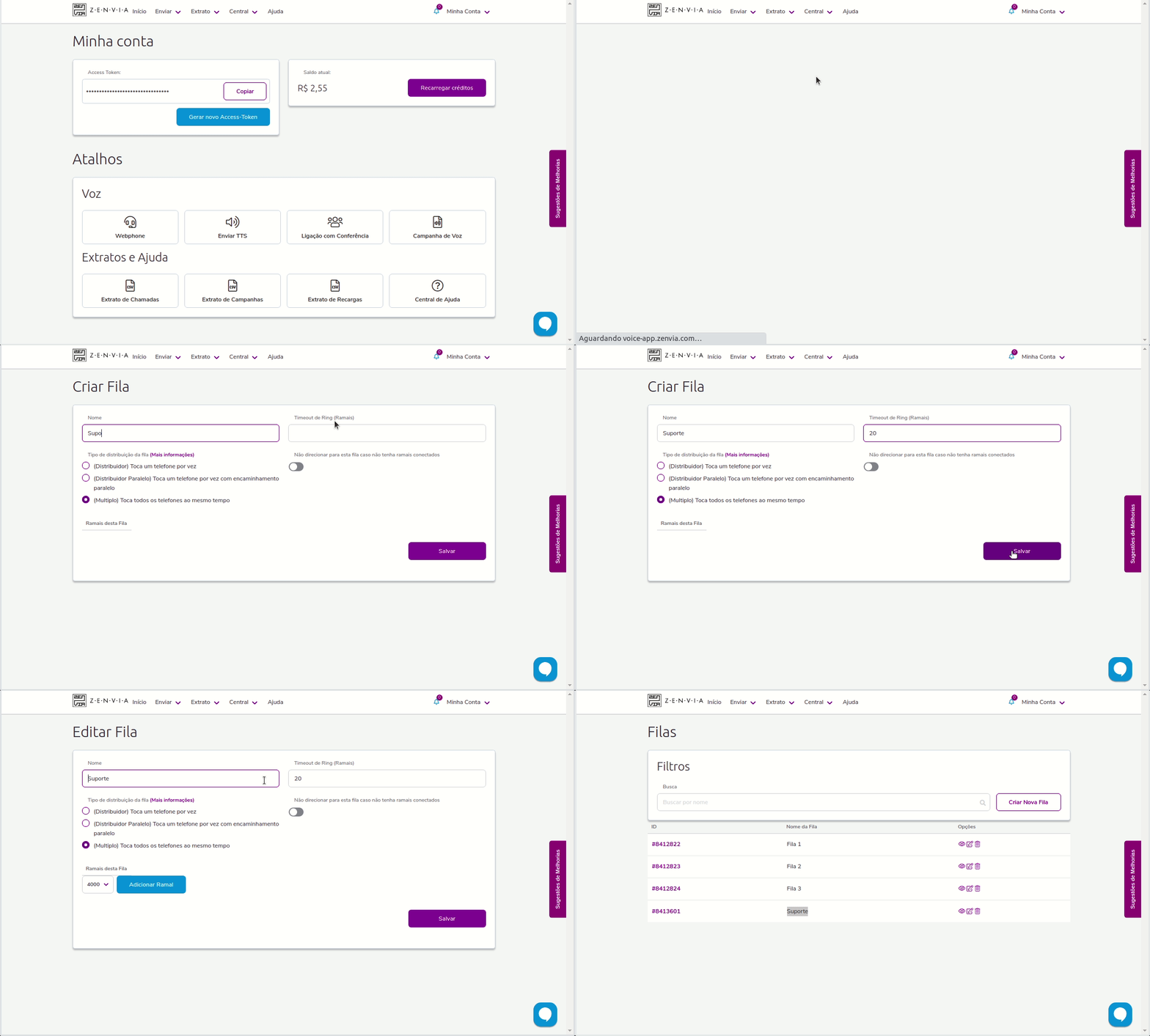
Para criar uma fila, é só ir em Central > Filas > Criar Fila.
No campo Nome , insira um nome para a fila. Coloque o nome da opção da URA, por exemplo.
Em Timeout de Ring (Ramais), configure o tempo (em segundos) que tocará em cada ramal, caso eles tocarão um por vez. Caso os ramais toquem todos juntos, deixe 20.
2 - Incluindo os ramais em uma fila
Após criar a fila, é só configurar os ramais que tocarão naquela opção.
Em Ramais da Fila, selecione os ramais dos usuários e clique em Adicionar Ramal.
Após incluir todos os ramais, clique em Salvar.
Pronto! Fila configurada :)
3 - Excluindo um ramal de uma fila
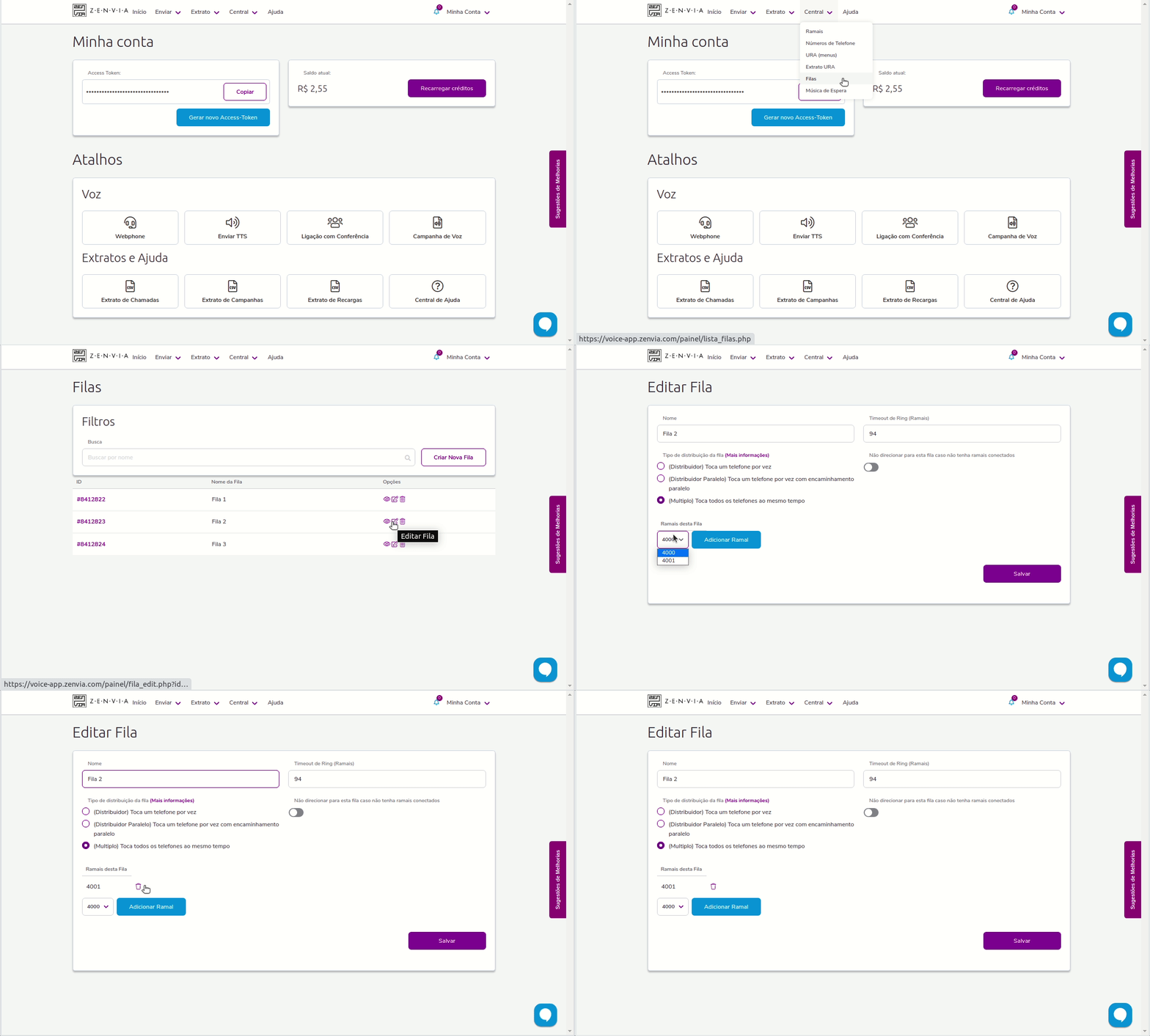
Caso desejar que um ramal não toque mais em uma fila, é só ir no botão Editar Fila da fila que deseja alterar.
Em Ramais da Fila, clique no símbolo da lixeira (excluir ramal) do lado do ramal e depois clique em Salvar.
Pronto! Ramal excluído :)