
Quando você adquire um número receptivo (DID) com a opção de central ativa (URA), é possível configurar uma central de atendimento automático.
A URA pode conter uma mensagem de saudação com opções de menu, que ajudam ao seu cliente que ligou para um setor específico dentro da empresa.
Neste artigo, vamos mostrar como criar uma URA de atendimento padrão: Mensagem de saudação, opção de menus e direcionamento para as filas.
- Definição da estrutura de atendimento
- Criando as Filas de atendimento
- Criando a URA de atendimento e configurando a mensagem de saudação
- Configurando as opções dos menus
- Ativando a URA no número (DID)
1 - Definição da estrutura de atendimento
O primeiro passo, antes de começar a configurar, é definir como será a sua URA de atendimento. Isso facilitará bastante a configuração. Estas perguntas irão te ajudar:
- Todos os ramais já estão criados e configurados? Se algum usuário ainda não possui ramal, clique aqui e veja como criar.
- Qual será a mensagem de boas vindas?
- Quais as opções do menu (setores)?
- Quais os ramais atenderão em cada opção?
- Os ramais tocarão todos juntos ou um de cada vez?
Para você entender melhor, vamos utilizar como exemplo a seguinte estrutura de atendimento:
Mensagem de saudação: Olá, seja bem vindo a Zenvia. Para falar com o comercial, digite 1. Para o suporte técnico, digite 2. E para falar com o Financeiro, digite 3.
Opção 1 - Comercial - Ramais 4000 e 4001.
Opção 2 - Suporte Técnico - Ramais 4008 e 4009
Opção 3 - Financeiro - Ramal 4002
2 - Criando as Filas de atendimento
Depois de criar e configurar os ramais de cada usuário, o próximo passo é criar as Filas de Atendimento.
Uma fila permite que a ligação seja redirecionada para mais de um ramal, quando um opção da URA é selecionada. Para cada opção de atendimento do menu da URA, crie uma fila de atendimento. Por exemplo, uma Fila para o Comercial, outra para o Suporte e assim por diante.
Para saber como criar e configurar as filas de atendimento, clique aqui e veja como criar e configurar uma fila de atendimento.
3 - Criando a URA de atendimento e configurando a mensagem de saudação
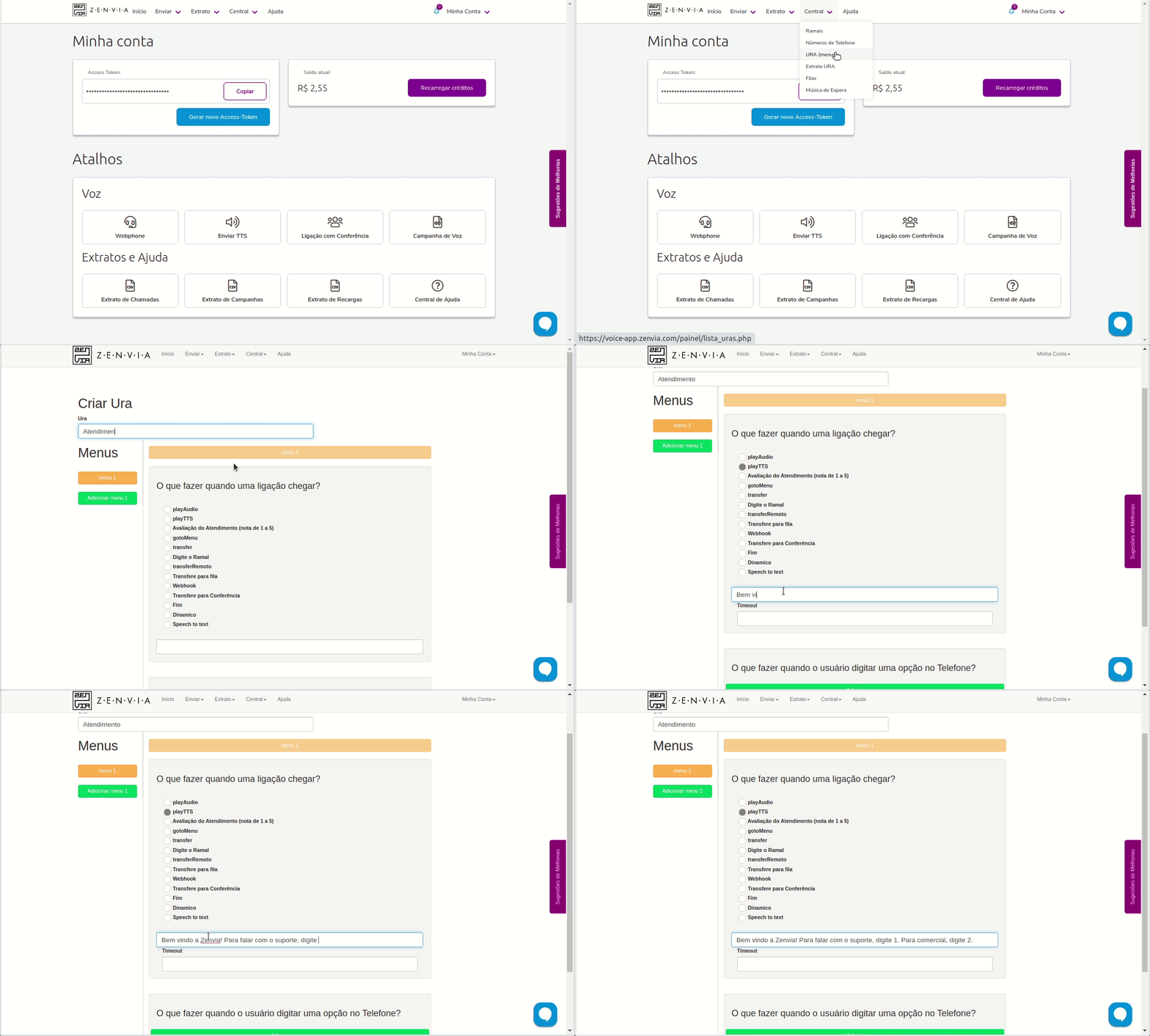
Para a criar uma URA, é só ir no menu Central > URA (menus) > Criar URA. Configure um nome para a URA no campo URA.
Depois em "O que fazer quando uma ligação chegar?" Selecione a opção playTTS e copie a mensagem de saudação da URA que irá informar as opções do menu, como mostrado na imagem a seguir.
4 - Configurando as opções dos menus
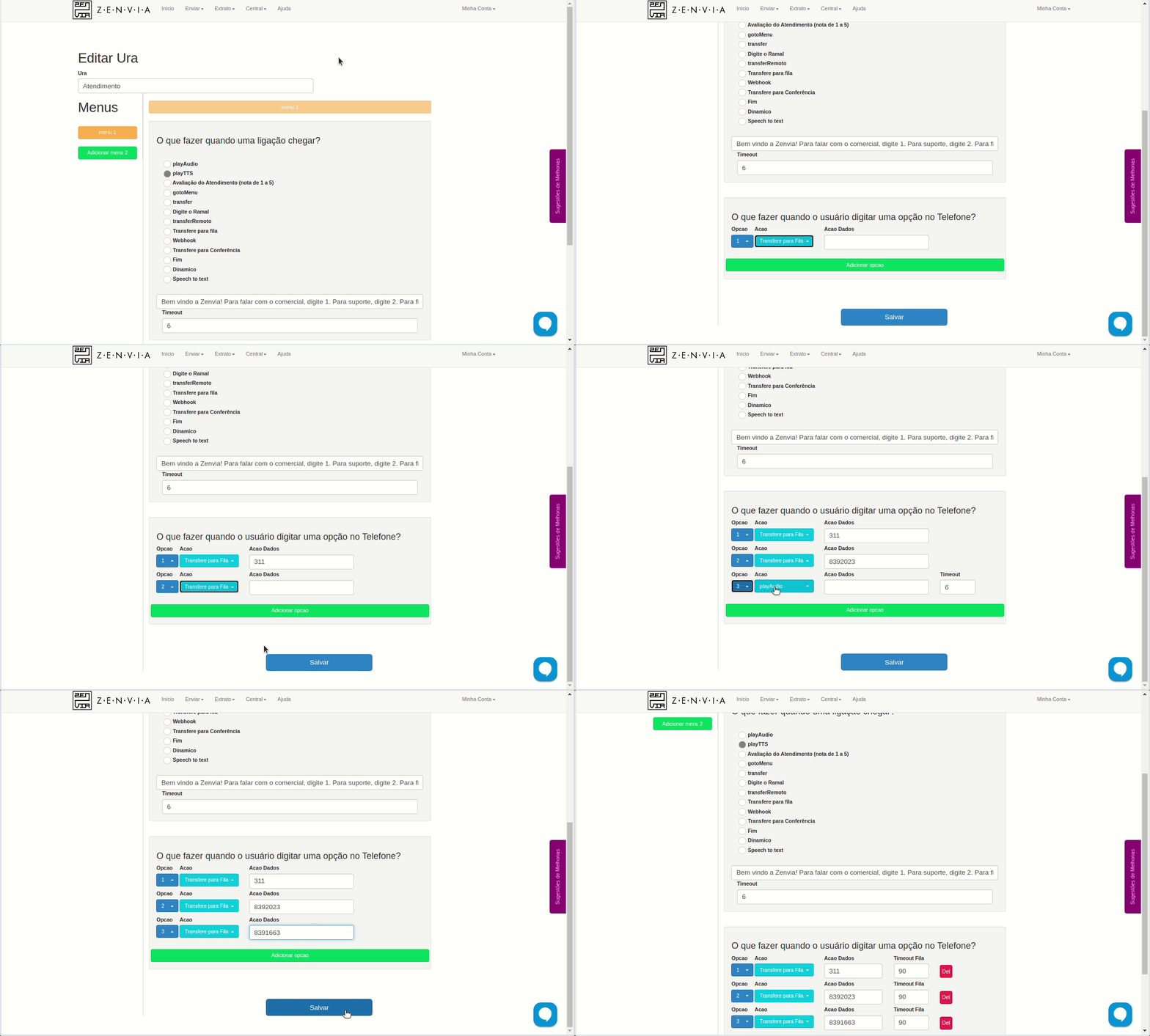
Para configurar os menus, será preciso configurar qual a fila que atenderá cada opção e vamos precisar saber o ID de cada uma. O ID da fila pode ser visualizado em Central > Filas > ID, como na imagem a seguir.
5 - Ativando a URA no número (DID)
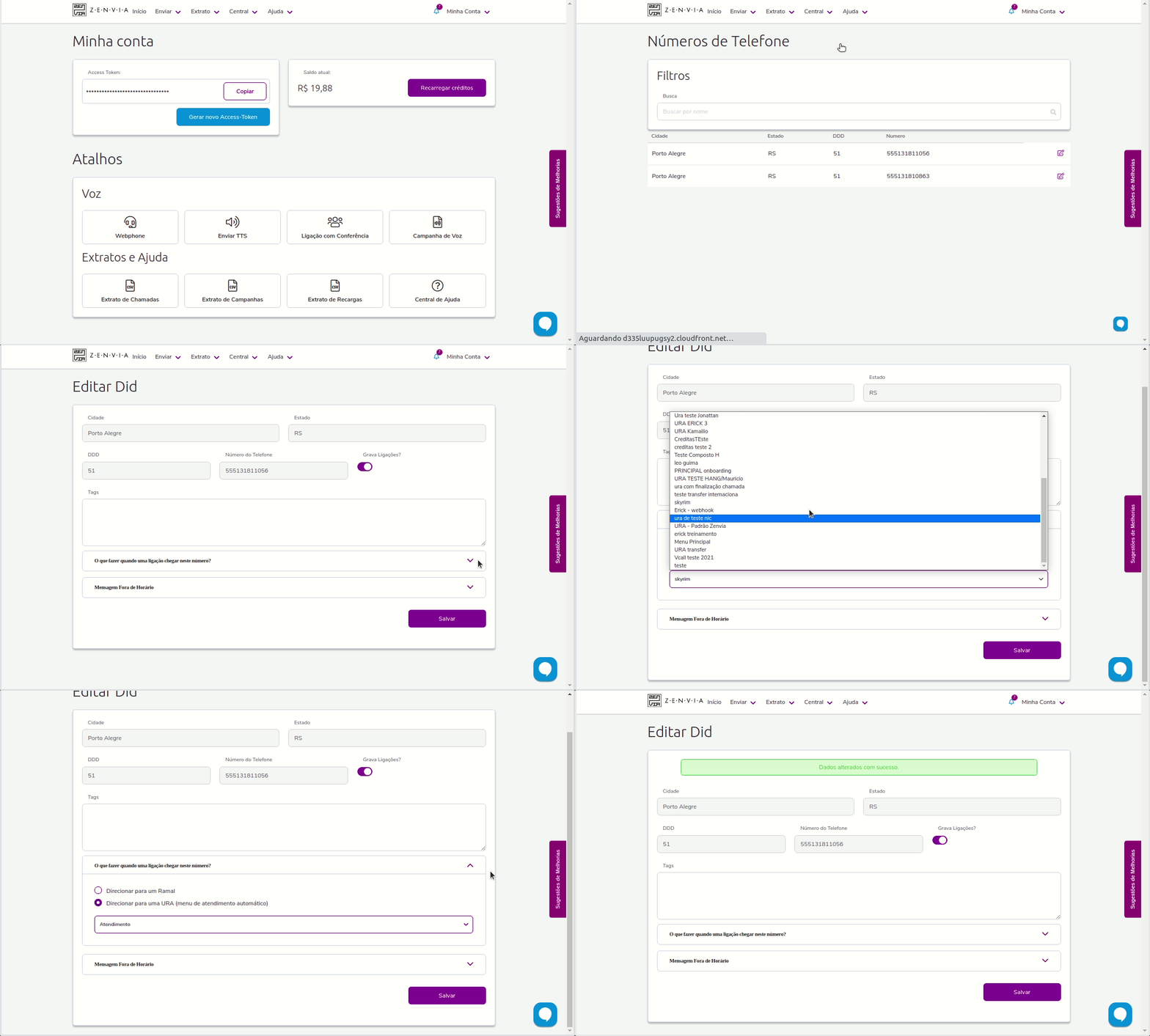
Para ativar a URA criada, vá no menu Central > Número de telefone > Editar DID.
Em Direcionar para uma URA, selecione o nome da URA que foi criada e clique em Salvar.
Pronto! A sua URA de atendimento já está ativa e em operação!