
URA, ou Unidade de Resposta Audível, é um tipo de atendente eletrônica capaz de identificar dígitos e voz, e reagir a partir dessas informações. Configurando uma URA através da nossa API de comunicação, você poderá enviar uma pesquisa de satisfação para um número (celular ou fixo), que ouvirá uma mensagem com opções de menus.
O fluxo funciona da seguinte forma: o cliente liga para a empresa e é atendido por um agente de suporte. Em seguida, ao final do atendimento, o agente informará o cliente sobre a pesquisa de satisfação e irá transferir a ligação para o ramal vinculado a IRA ativa que contém as opções de avaliação do atendimento (exemplo: 1 - para satisfeito, 2 – para indiferente, e 3 – para insatisfeito).
Como criar uma URA de avaliação?
O administrador da conta e usuários admin conseguem criar a URA ativa e estruturar para que receba as avaliações por Webhook em seu servidor ao final de cada atendimento, possibilitando o tratamento das informações recebidas.
Para criar uma URA de avaliação será preciso:
- Criar uma URA ativa que irá receber as avaliações;
- Criar um ramal através de nossa API e associá-lo a essa URA;
- A URA de avaliação será acionada ao direcionar a chamada para o ramal vinculado a ela.
No passo a passo abaixo, mostramos um exemplo de construção de URA para
captura de avaliações do cliente com envio ao servidor das respostas por Webhook.
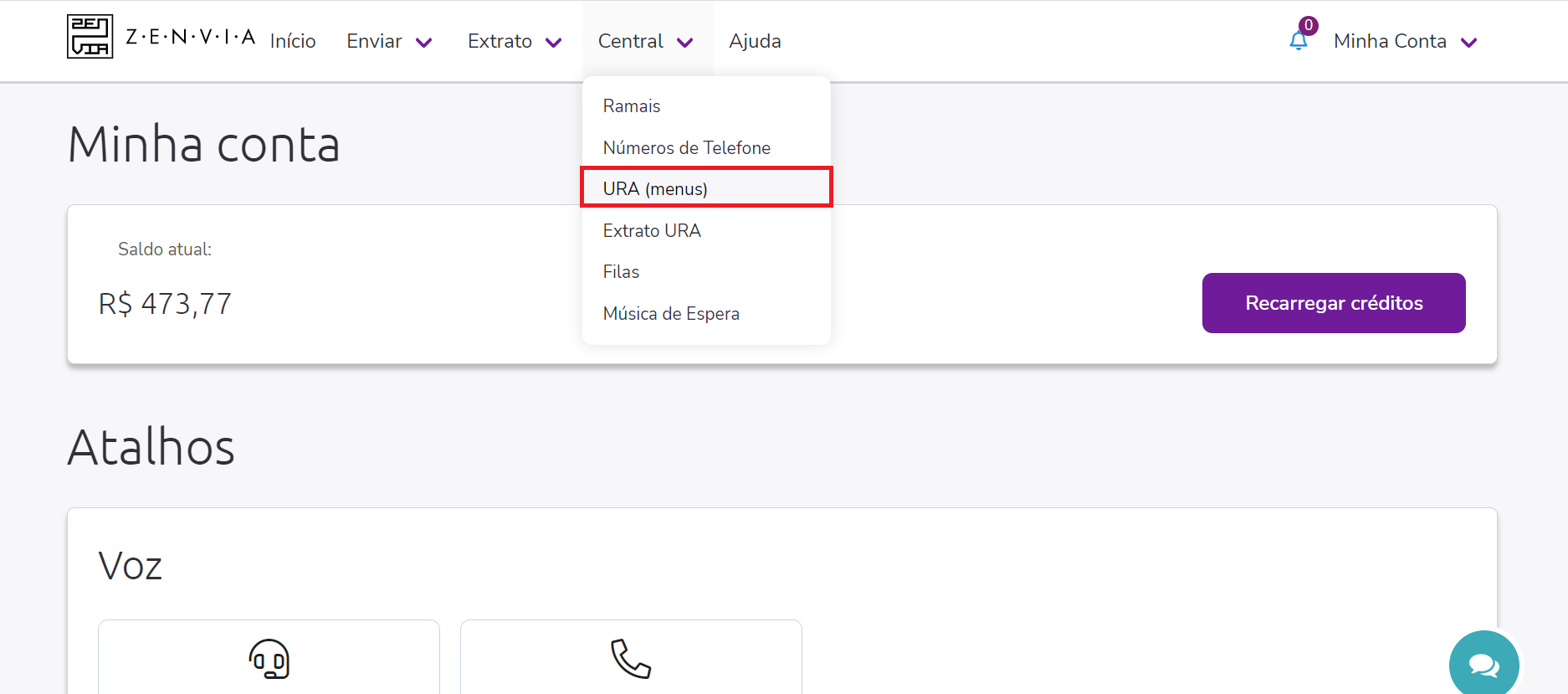
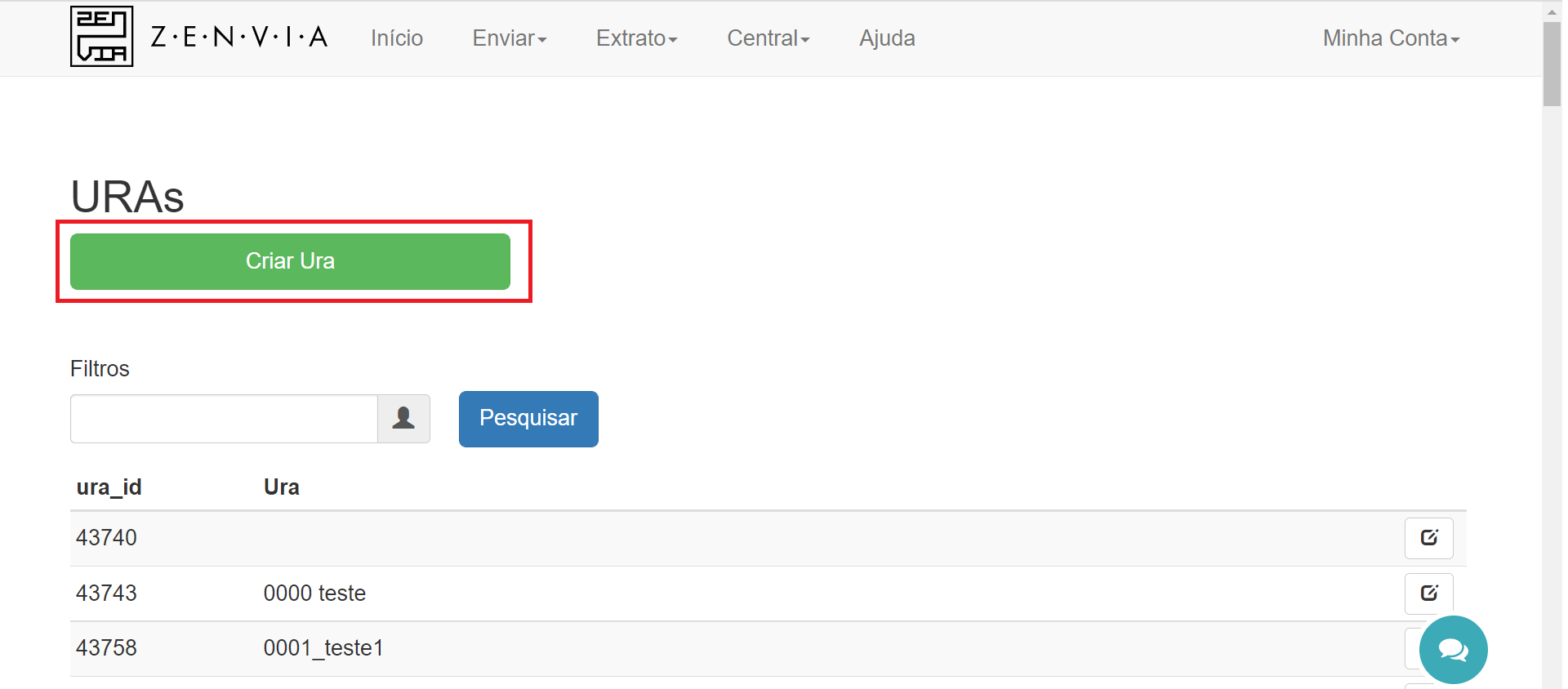
Em seguida, clique em Criar Ura.
Agora, realize a configuração inicial em relação ao que deve acontecer no recebimento de uma ligação. No nosso exemplo, selecionamos PlayTSS com opções de avaliação.
No campo Timeout, você deve definir o tempo limite, medido em segundos, que uma operação irá aguardar até que ela encerre a execução de forma forçada.
No campo Timeout, você deve definir o tempo limite, medido em segundos, que uma operação irá aguardar até que ela encerre a execução de forma forçada.
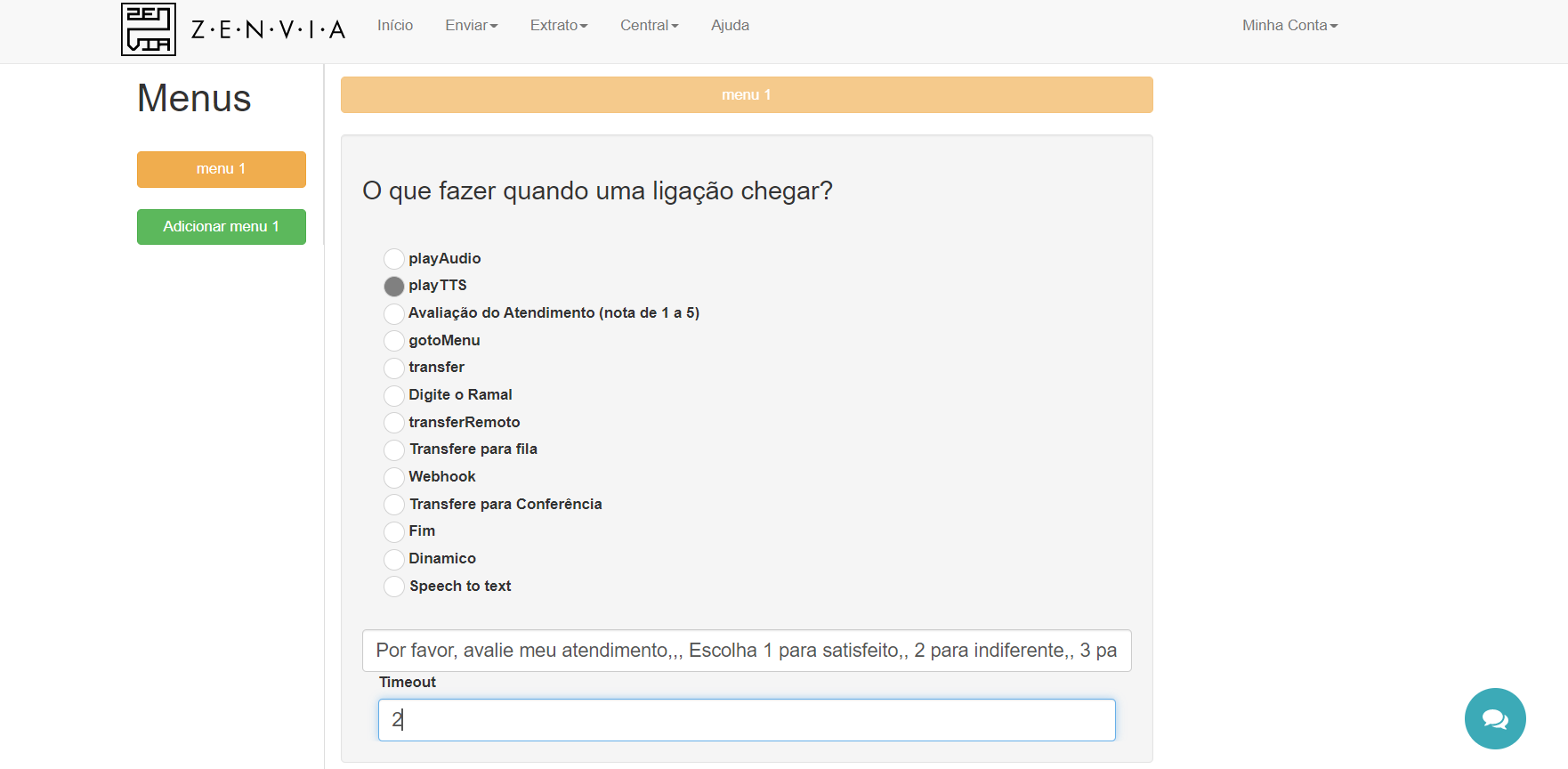
A quantidade de vírgulas no texto que será transmitido ao cliente irá determinar a velocidade do áudio. Para acrescentar pausas mais longas você deve acrescentar um maior número de vírgulas.
A próxima etapa será a configuração da sessão “O que fazer quando o usuário digitar uma opção no telefone?”. Clique em Adicionar opções para preencher estas opções de acordo com a sua necessidade, de forma a definir quantas opções de avaliações estarão disponíveis e enviar um Webhook para o seu servidor informando a opção que o cliente selecionou.
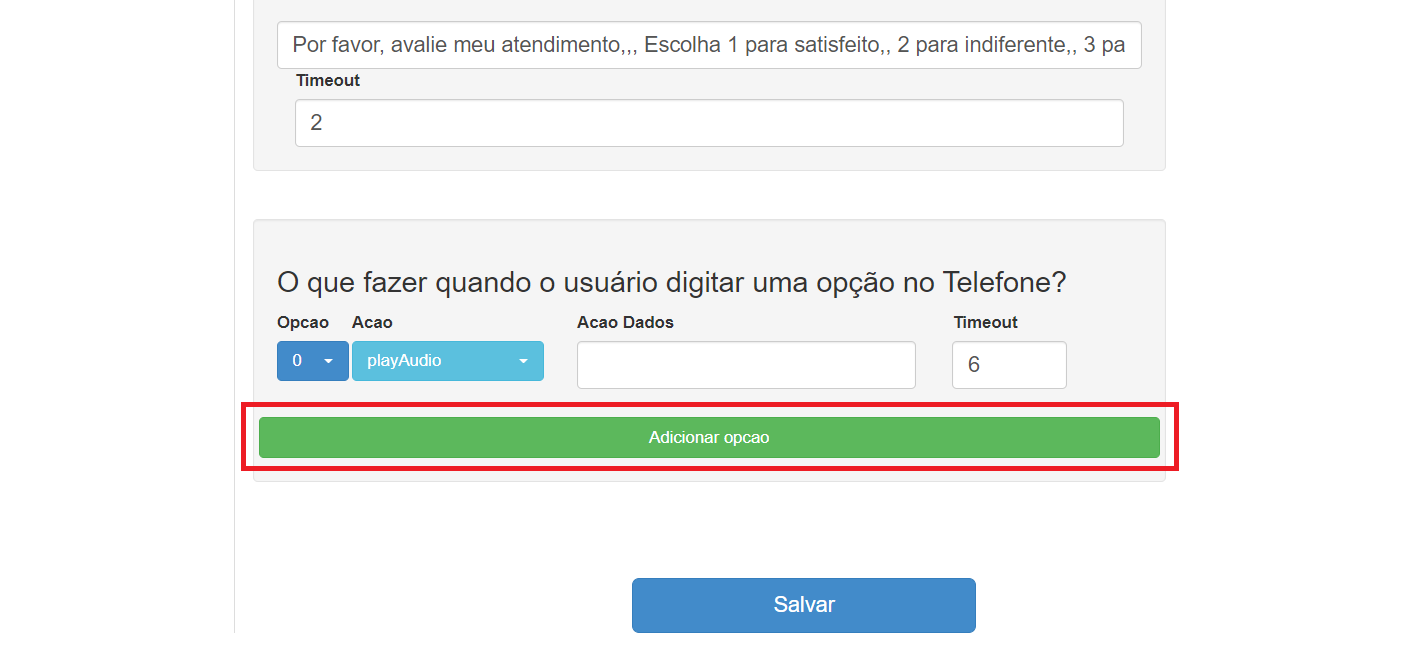
No exemplo abaixo, adicionamos as seguintes opções de avaliação: 1 para satisfeito, 2 para indiferente e 3 para insatisfeito.
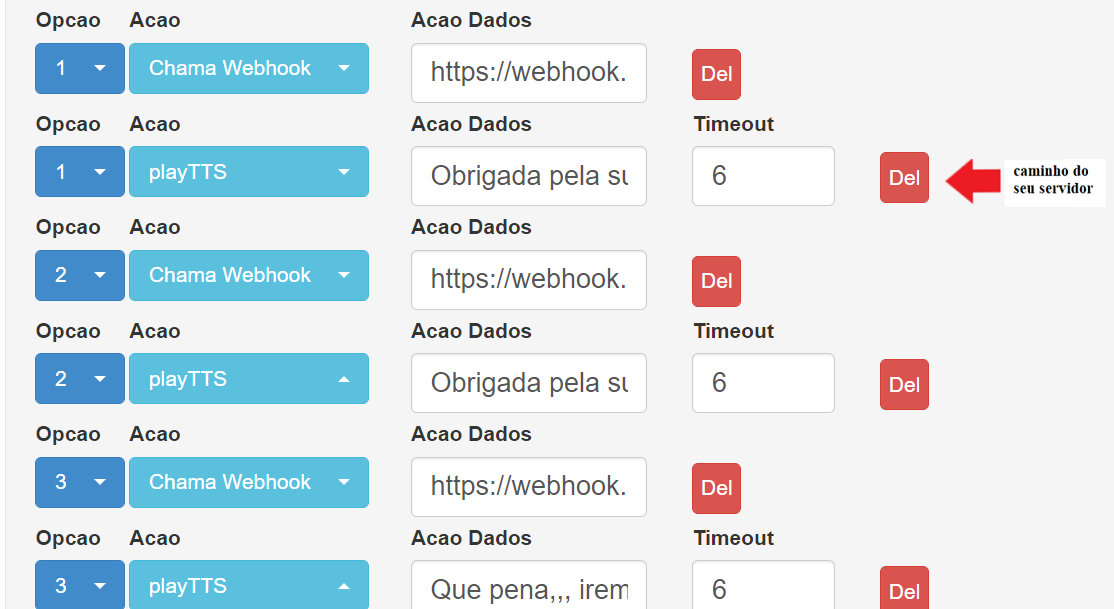
Para uma melhor experiência do cliente, valide as demais opções que não possuem avaliação. Dessa forma, caso o cliente digite um número que não tenha validade, será novamente direcionado ao menu principal. Clique aqui para aprender mais sobre isso.
Após preencher todas as opções, clique em Salvar.
Após construir sua URA, você deverá criar um ramal através de nossa API e então vincula-lo à URA. Clique aqui para aprender como fazer isso.
Pronto! Agora sua URA ativa com avaliações já está criada! 😄