
Integrando com o Zenvia Chat
O Zenvia Chat é uma das plataformas de atendimento LiveChat da Zenvia que permite aos seus usuários realizar atendimentos por diversos canais em um único ambiente.
É possível integrar o seu fluxo com o Zenvia Chat para que em um dado momento da interação com o Chatbot, a conversa seja transferida para um atendente humano.
Esta funcionalidade só está disponível para usuários que possuam Zenvia Bots e Zenvia Chat contratados.
Para falar com um de nossos consultores e receber mais informações sobre a contratação do produto, clique aqui!
Inserindo o componente
O primeiro passo é acessar a tela de Edição do seu fluxo, clicar na opção de inserir um novo step e selecionar o componente Zenvia Chat - OFICIAL:
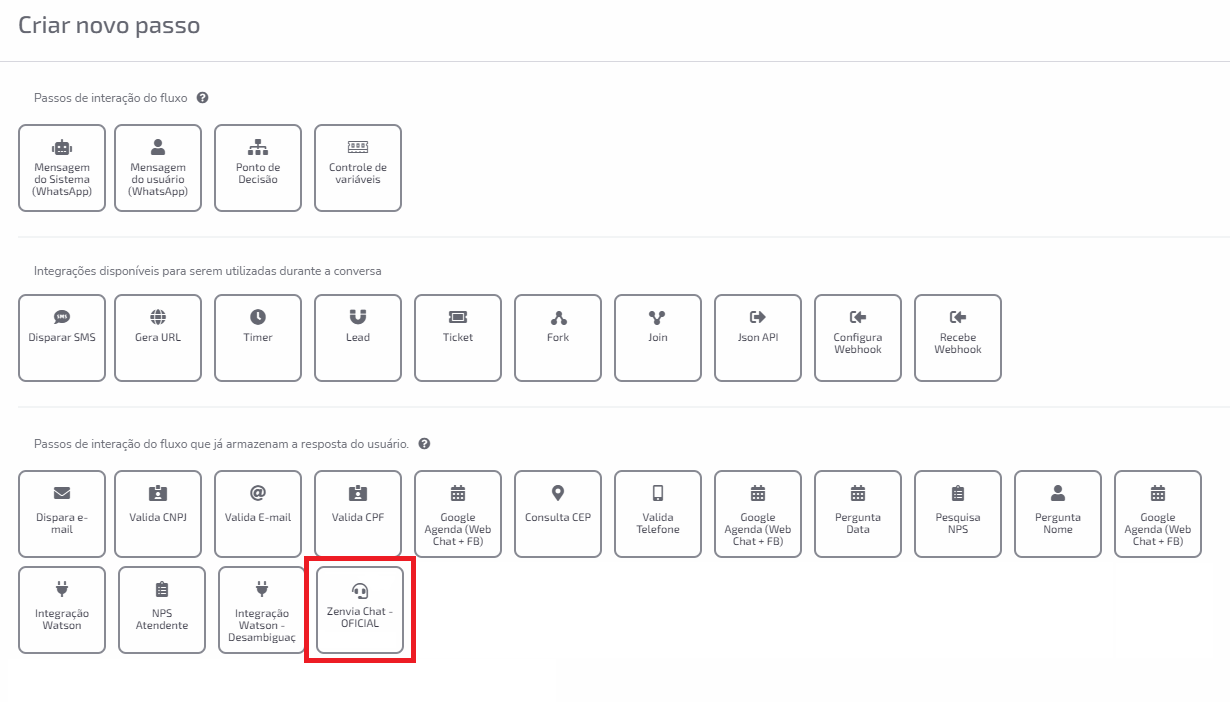
Caso você tenha dúvidas sobre como inserir um novo componente, acesse nosso artigo Construindo um Fluxo de Chatbot para compreender melhor a lógica das conexões e dos steps do fluxo. 😉
Configurando o componente
Após o componente ter sido criado, é possível configurar algumas das mensagens padrão e informações que serão transbordadas para o Zenvia Chat durante a integração.
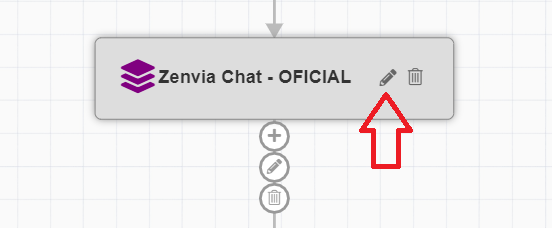
Clique no ícone de Edição de step para iniciar a configuração:
Parâmetros Essenciais
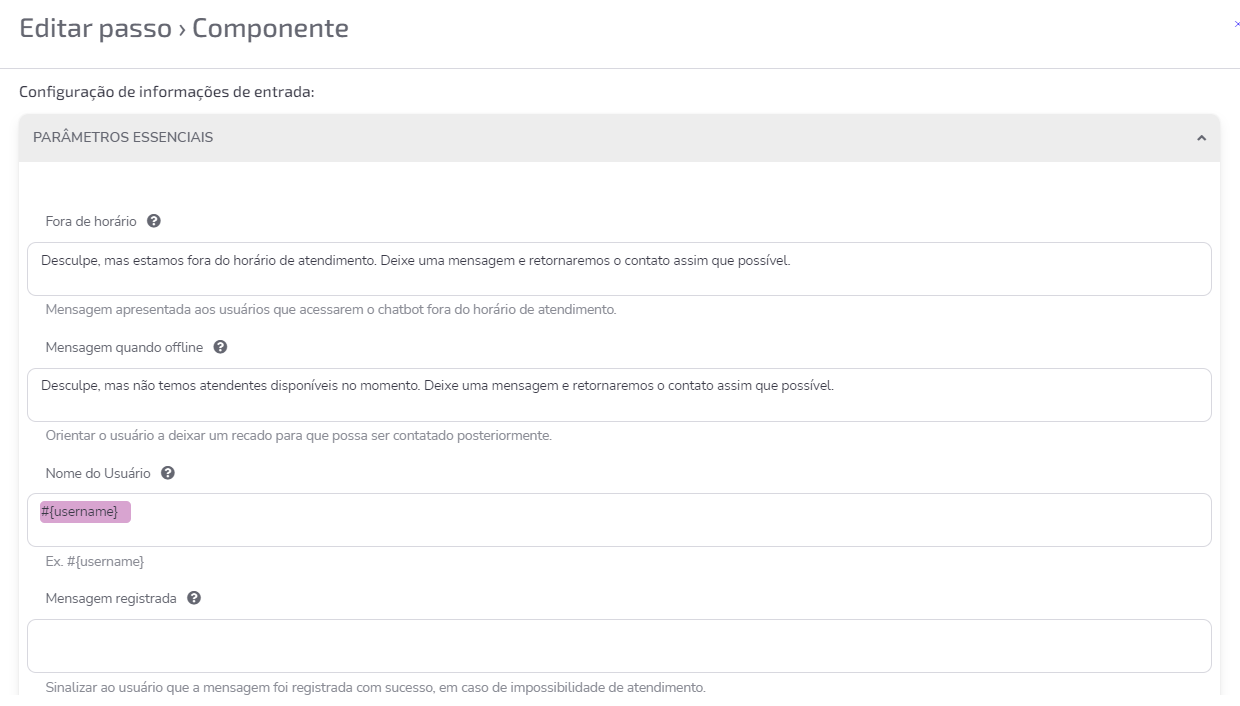
Nesta sessão estão todos os parâmetros que são obrigatórios para o funcionamento da integração.
⚠️ Atenção: Caso o fluxo já possua a versão anterior do componente e o objetivo seja apenas a troca para a versão nova, é importante respeitar as mesmas configurações dos parâmetros já usados para que no momento da atualização não haja impactos na funcionalidade do bot.
Token Zenvia Chat: Token responsável pela autenticação na chamada de API para o Zenvia Chat, que garante que a conversa seja criada dentro da plataforma. Para gerá-lo, é necessário ter acesso de Administrador à plataforma Zenvia Chat (https://zchat-admin.zenvia.com/).
⚠️ Atenção: Tome cuidado quando já houver um Token gerado na sua conta para garantir que ele não esteja sendo utilizado em outra integração. Ao gerar um novo Token, qualquer integração vinculada ao anterior deixará de funcionar. Consulte sempre a sua TI ou o responsável pela gestão das suas automações.
⚠️ Atenção: Tome cuidado quando já houver um Token gerado na sua conta para garantir que ele não esteja sendo utilizado em outra integração. Ao gerar um novo Token, qualquer integração vinculada ao anterior deixará de funcionar. Consulte sempre a sua TI ou o responsável pela gestão das suas automações.
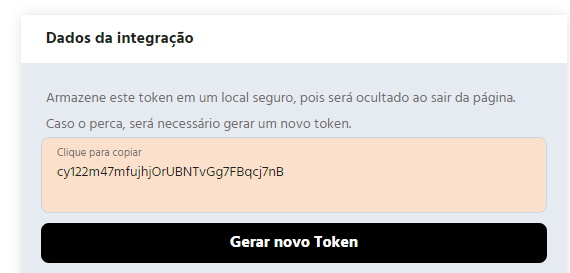
Dentro do painel de Administrador, acessar o menu Configurações > Integrações > API e clicar em Gerar Token:
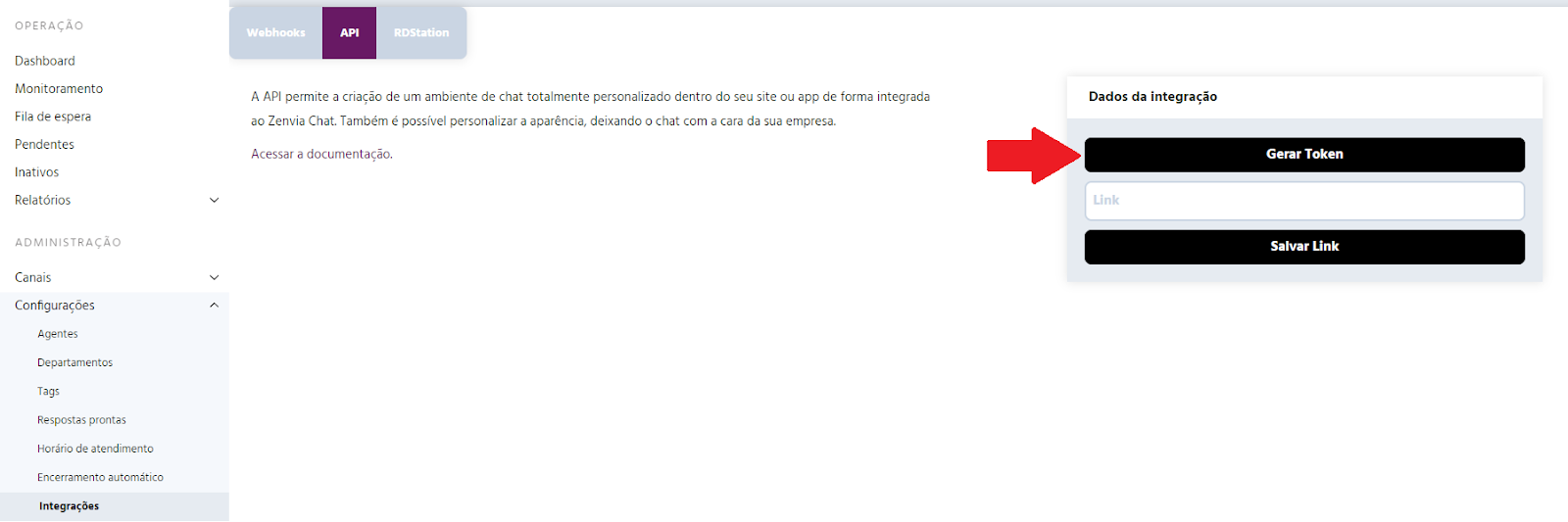
Será gerado um código alfanumérico que deve ser copiado e colado no parâmetro dentro do Zenvia Bots.
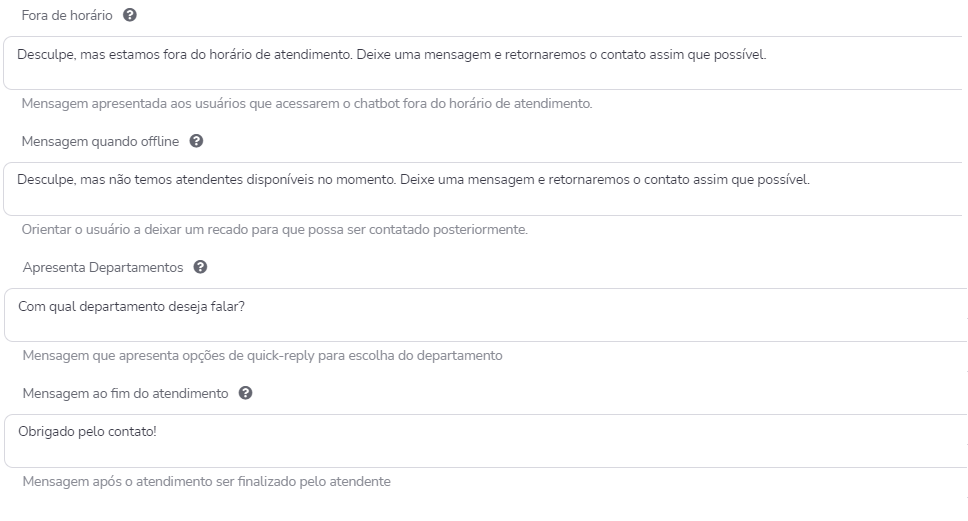
Mensagens padrão da plataforma: são campos que já vem preenchidos com mensagens padrão da nossa plataforma, mas que podem ser editadas e personalizadas para o contexto da sua empresa.
Por exemplo, a mensagem de Apresenta Departamentos é a que será exibida ao cliente solicitando que escolha com qual departamento deseja falar, caso haja mais do que um departamento configurado no Zenvia Chat.
Já a mensagem de Fora de Horário, será exibida toda vez que o cliente tentar contato com a empresa fora do Horário de Atendimento configurado no Zenvia Chat.
Mensagens padrão da plataforma: são campos que já vem preenchidos com mensagens padrão da nossa plataforma, mas que podem ser editadas e personalizadas para o contexto da sua empresa.
Por exemplo, a mensagem de Apresenta Departamentos é a que será exibida ao cliente solicitando que escolha com qual departamento deseja falar, caso haja mais do que um departamento configurado no Zenvia Chat.
Já a mensagem de Fora de Horário, será exibida toda vez que o cliente tentar contato com a empresa fora do Horário de Atendimento configurado no Zenvia Chat.
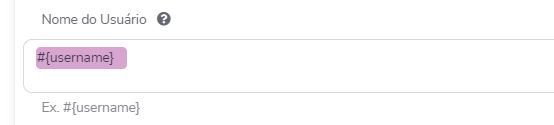
Nome do usuário: o campo deve ser preenchido com a variável que armazena o nome do cliente coletado na sessão. Por padrão, este campo vem preenchido com a variável #{username}.
Mais Parâmetros
São campos opcionais para o funcionamento da integração, mas que podem tornar a experiência do cliente mais personalizada.
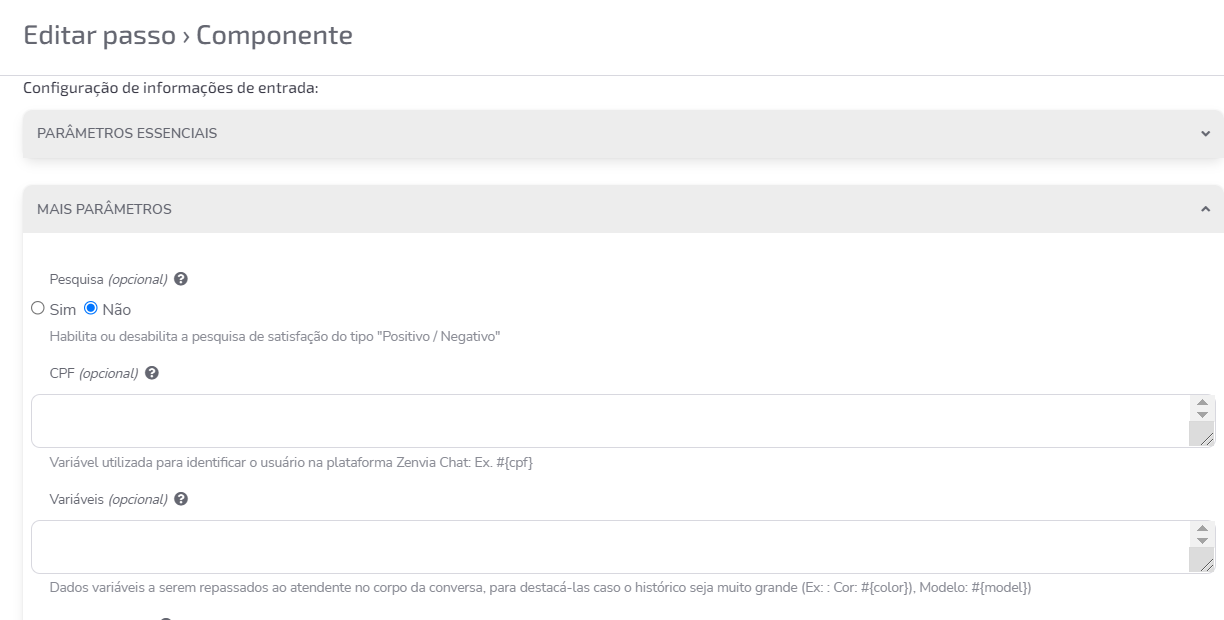
Pesquisa: Possibilita utilizar uma pesquisa de satisfação padrão do Zenvia Chat do tipo “Positivo/Negativo”, ou seja, é perguntado ao cliente se ele está satisfeito com o Atendimento e são dadas as opções Positivo ou Negativo.
Não é possível personalizar a pergunta e nem o tipo de dado da resposta.
CPF: caso seja coletado o CPF/CNPJ do cliente ao longo do fluxo, este campo deve ser preenchido com a variável que armazena este dado.
No Zenvia Chat, esta informação ficará disponível no cadastro do contato.
Email e Telefone: mesma lógica dos campos Nome e CPF.
Variáveis (opcional): Dados variáveis coletados pelo bot, que podem ser repassados em destaque ao atendente, no corpo da conversa, caso o histórico seja muito grande e dificulte a localização de dados importantes. Ex: Cor: #{color}, Modelo: #{model}, Tamanho: #{size}
No qual o valor informado entre chaves "#{valor}", indica a variável coletada pelo bot.
No qual o valor informado entre chaves "#{valor}", indica a variável coletada pelo bot.
Departamento: caso você possua mais de um departamento e deseja dar a opção ao cliente de escolher o departamento, este campo deve permanecer com o valor #{id_departamento}.
Você também pode direcionar o cliente para um departamento fixo, a partir do ID de Departamento no Zenvia Chat.
Para coletar o ID do departamento no Zenvia Chat, basta acessar o menu Configurações > Departamentos e copiar o número na coluna indicada:
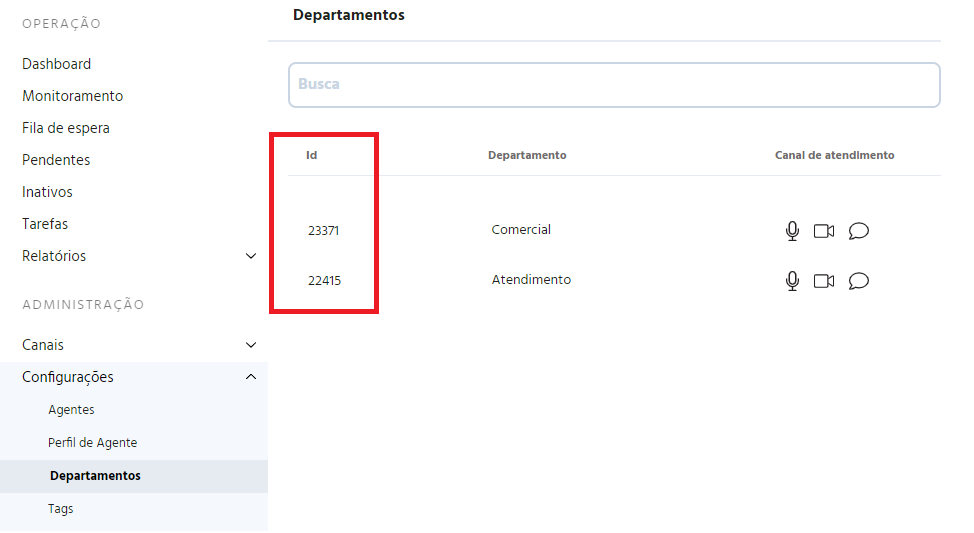
Depois, basta preencher esta informação no componente Zenvia Chat:

Recado: por padrão, a plataforma funciona com esta opção habilitada. Utilizar o recurso de recado significa que, caso o cliente entre em contato fora do Horário de Atendimento ou no momento em que todos os atendentes estão indisponíveis, será esperado que o cliente deixe uma mensagem e então, uma conversa será criada no Zenvia Chat.
Se esta opção estiver desabilitada, o Bot irá para o próximo step do fluxo sem registrar nenhuma interação no Zenvia Chat.
É importante que as mensagens de Fora de horário e Mensagem quando offline estejam alinhadas à opção que está configurada neste campo.
Por exemplo, se você mantiver esta opção habilitada, é importante que fique claro para o cliente que ele precisa deixar um recado para que seja registrado um contato.

Informações Disponíveis na Saída
São informações coletadas do Zenvia Chat que ficarão disponíveis para serem utilizadas no fluxo:
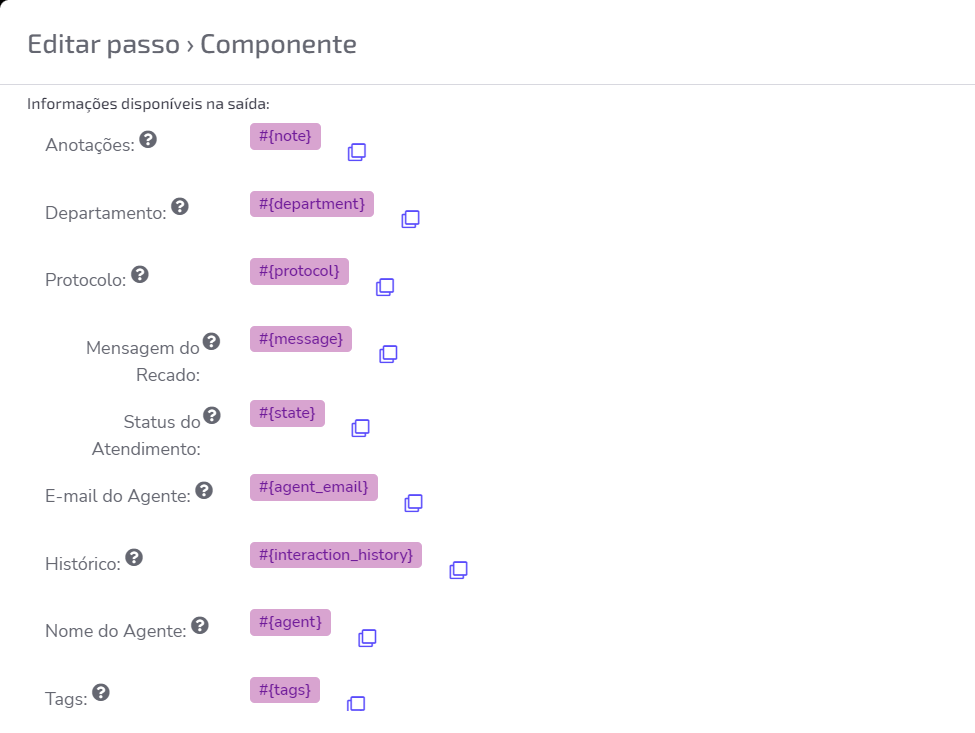
Observação:
Em relação a variável de #{state}, na versão anterior ao finalizar o atendimento, o estado retornado era "Finished", nesta versão a informação retornada é “ENDED”.