
Nesse artigo vamos explicar como configurar o seu ramal da plataforma de voz Zenvia com o softphone Zoiper.
Atenção!Prestamos suporte apenas referente às ligações efetuadas ou receptivas. Alguns recursos do aplicativo poderão não funcionar, isso deverá ser consultado anteriormente com time de Suporte Técnico, pois o Zoiper é um software compatível para uso em nossa plataforma, mas trata-se de um software livre e independente.
Efetuando o download do aplicativo
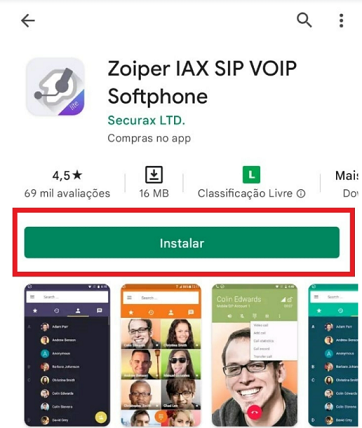
Na loja de aplicativos para Adrnoid, existe mais de um Zoiper disponível para download. A versão que deve ser baixada é o Zoiper IAX SIP VOIP Softphone. Para efetuar o download, selecione o aplicativo e clique em Instalar.
Após a conclusão do download, abra o aplicativo.
Configuração do Zoiper
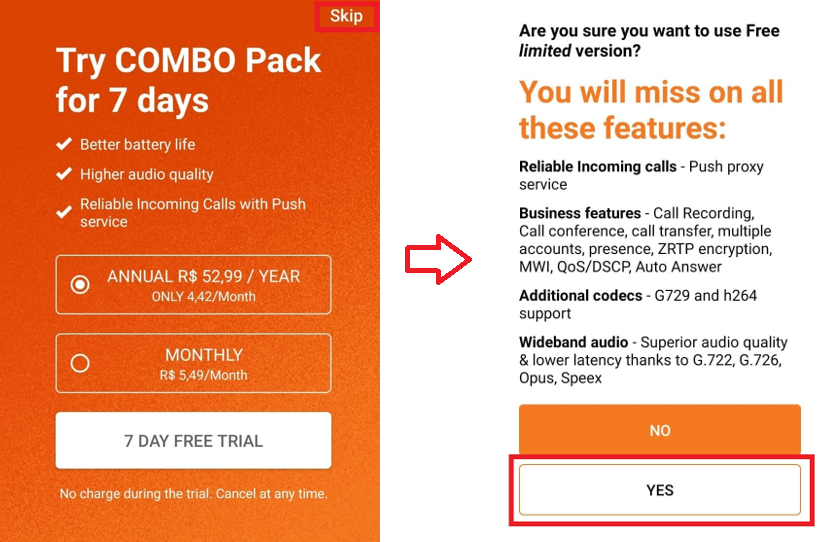
1. Ao abrir o aplicativo pela primeira vez, você verá propaganda com opções de compra, clique na opção Skip (Pular), no canto superior direito. Na página seguinte, clique em Yes (Sim) para confirmar que você deseja pular direto para a área de configuração.
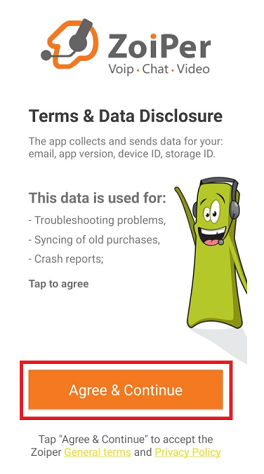
2. Então, aceite os termos clicando em Agree & Continue (Aceitar & Continuar).
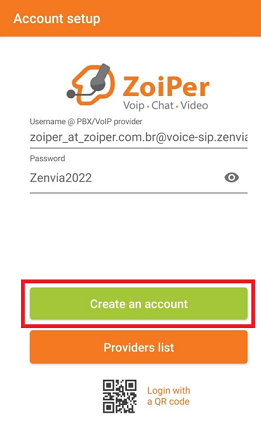
3. Na tela inicial, preencha as informações de Username e Password. As informações que colocaremos nesta tela estão em Dados de Configuração (SIP), em Central > Ramais > Editar dentro do Painel.
Se ficar alguma dúvida de como resgatar essas informações, siga o passo a passo detalhado neste artigo.
● Username (Nome do usuário): insira o seu login (exemplo: nomedeusuario_at_empresa.com.br) seguido de @ e o servidor (voice-sip.zenvia.com). Ficando da seguinte forma: [email protected]
● Password (Senha): digite a sua senha.
4. Após preencher os campos, clique em Create an account (Criar conta).
5. Na tela seguinte, o aplicativo irá confirmar o servidor e clique em Next (Avançar).
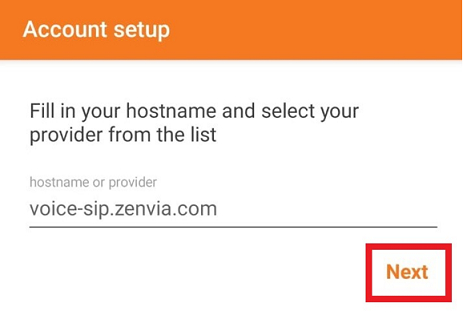
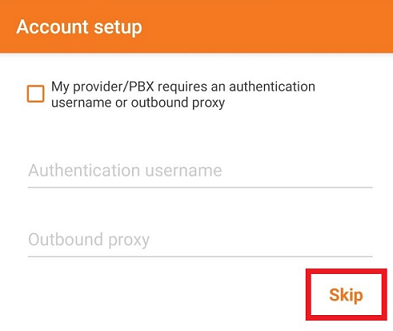
6. Na tela seguinte, não é preciso preencher nenhuma informação, apenas clicar em Skip (Pular).
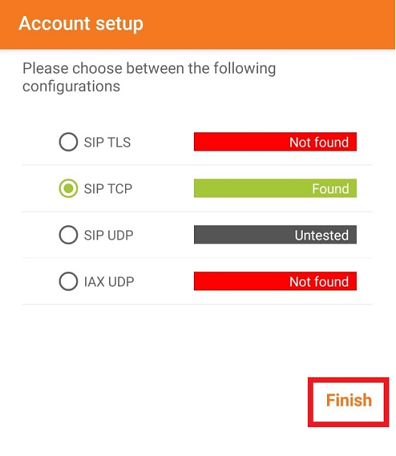
7. Em seguida, será realizado um teste de registro SIP. A opção SIP UDP ou TCP deve ficar marcada em verde, como na imagem a seguir. Caso todas as opções fiquem em vermelho, verifique se os dados foram preenchidos corretamente. Para concluir basta clicar em Finish (Terminar).
Atenção!Caso os dados de configuração do ramal forem inseridos de forma incorreta, o IP da rede poderá ser bloqueado na plataforma, bloqueando o acesso e o registro de todos os ramais que estiverem nessa mesma Internet
Permissões e configurações adicionais
Para uma melhor experiência, algumas permissões e configurações adicionais precisam ser realizadas.
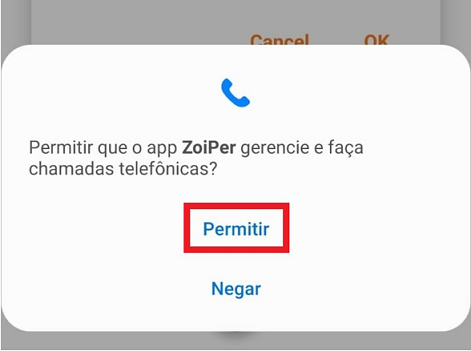
1. Primeiramente, permita que ele gerencie chamadas telefônicas
2. Em seguida, permita parar a otimização de bateria.
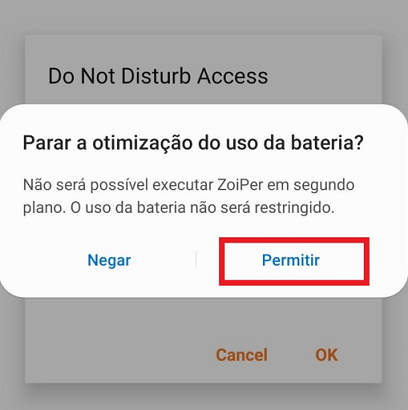
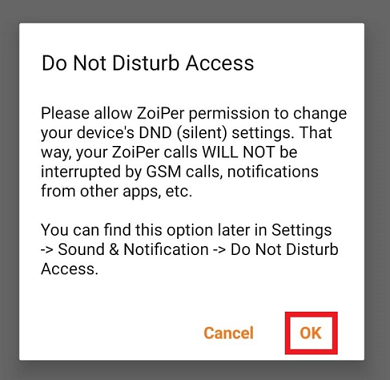
3. Então, na tela Do Not Disturb Access clique em Ok.
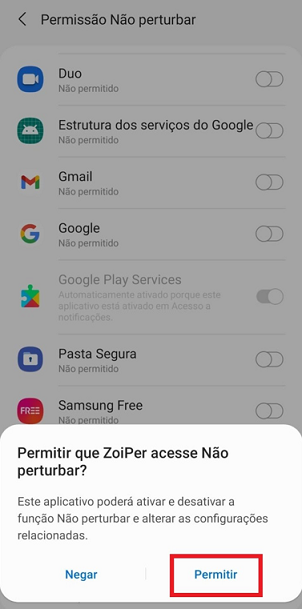
4. Nas configurações do seu celular, procure por Zoiper e ative a permissão Não perturbar.
Atenção!Cada ramal só poderá ser configurado e utilizado em um único dispositivo.
Pronto! Agora você já poderá efetuar chamadas pela plataforma de voz Zenvia através do Zoiper! 😃