É possível adicionar mensagens promocionais relevantes a seus documentos transacionais por meio da nossa funcionalidade Transpromo. Para isso, basta você clicar no ícone Documentos na lateral esquerda da plataforma.
Com o Transpromo, você pode alterar as imagens promocionais dos seus documentos de forma rápida e simples.
O primeiro passo é cadastrar seus documentos no módulo de Transpromo, isso é feito pela Zenvia. Entre em contato com o suporte para fazer a solicitação.
No menu lateral, clique em Documentos e depois em Acesse o Transpromo. A primeira tela mostra todas as faturas que foram cadastradas.
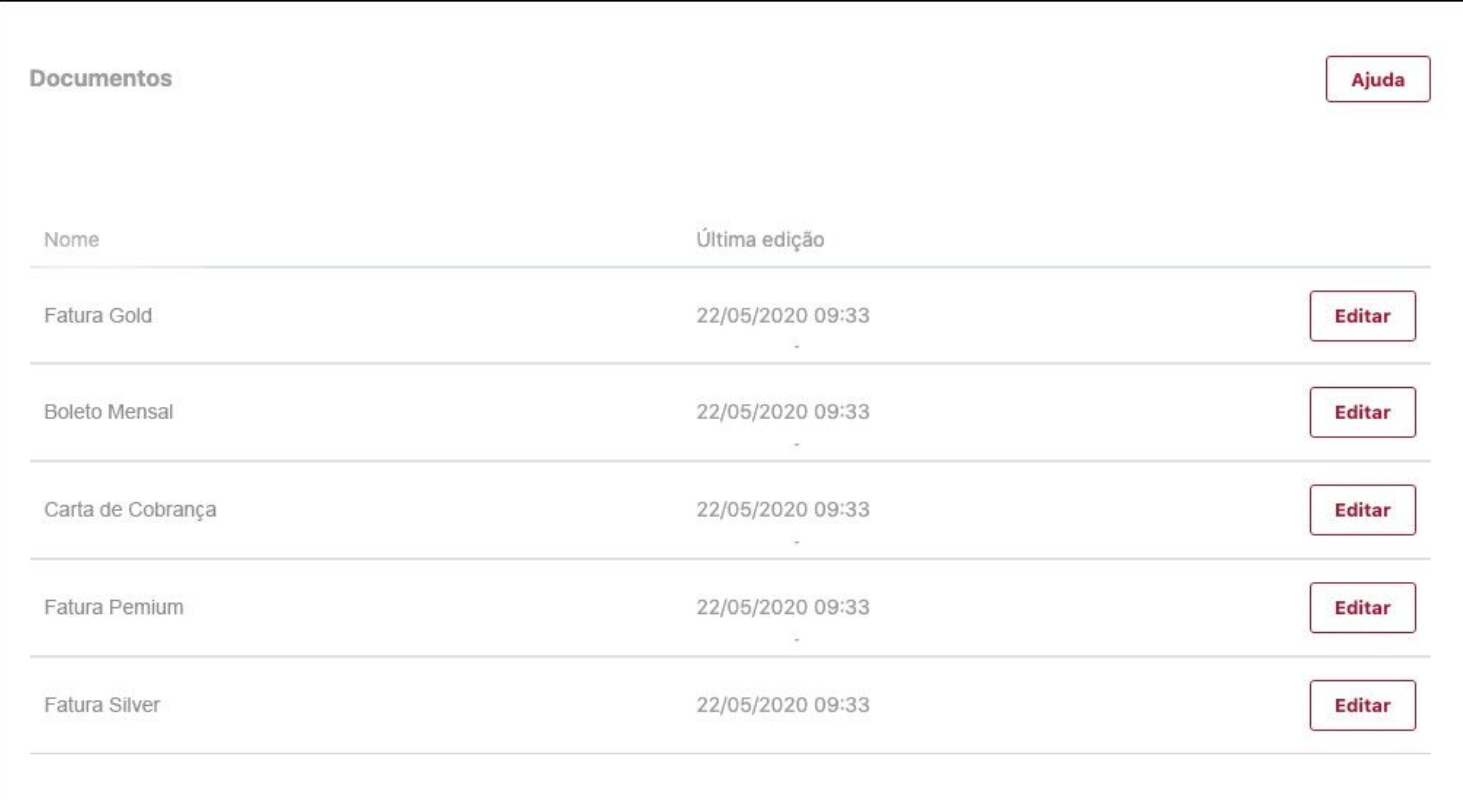
Com a funcionalidade, é possível editar, cadastrar e arquivar uma imagem. A seguir, explicamos cada uma dessas funções.
Edição de imagens
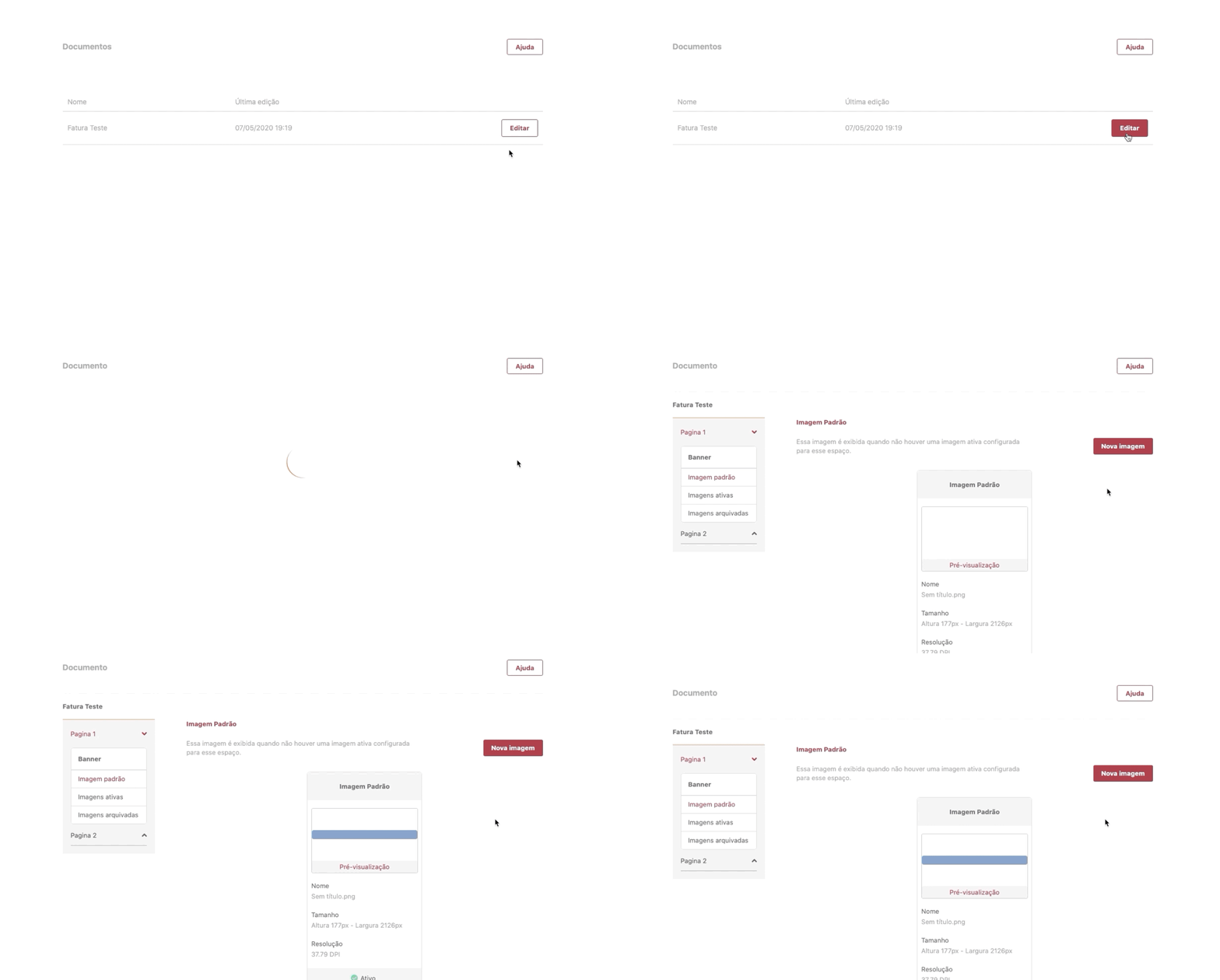
Clique no botão em destaque para acessar a fatura. Nessa tela, você pode cadastrar as imagens promocionais da sua fatura. As páginas da sua fatura que contém imagens serão listadas no menu lateral. Para cada página sempre serão utilizadas 3 categorias de imagem:
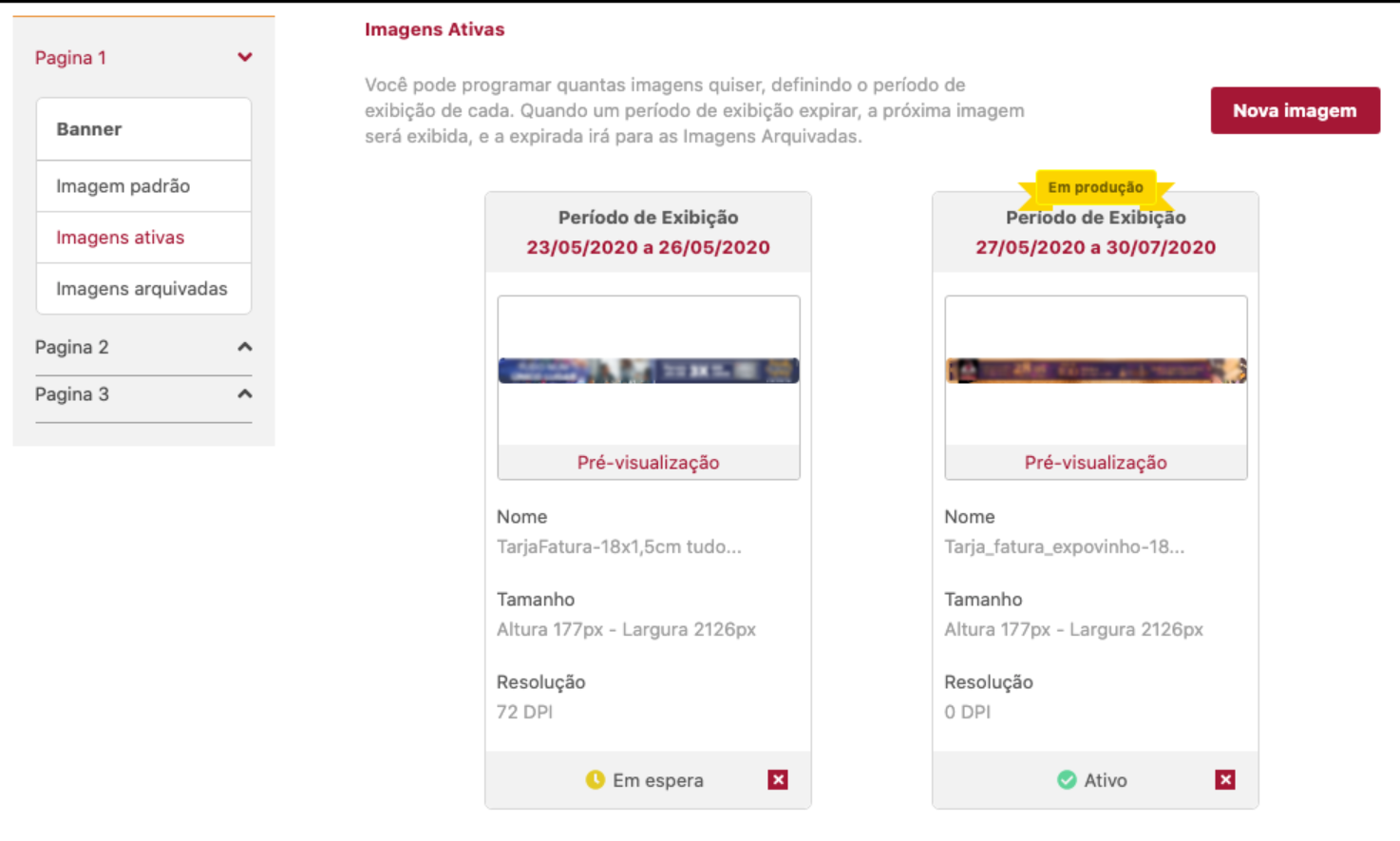
- Imagens Ativas: São as imagens que serão utilizadas no seu documento de acordo com o período de exibição. A imagem que está em uso recebe o selo "Em produção". Você pode cadastrar quantas imagens quiser, porém não é possível cadastrar duas imagens no mesmo período. Esta imagem fica disponível para uso somente no dia seguinte ao seu cadastro.
- Imagem Padrão: Sempre que não houver uma "Imagem Atva" (acima) disponível, usaremos a imagem padrão para preencher o espaço em seu documento. Se não houver uma Imagem padrão ou ativa, o espaço dedicado para essa imagem ficará vazio. Só é possível cadastrar uma imagem padrão por vez.
- Imagens Arquivadas: Aqui ficam armazenadas as imagens que tiveram seu período de exibição expirado ou foram arquivadas. Uma vez arquivadas, elas não podem mais ser utilizadas.
Agora, te ensinamos a cadastrar uma imagem.
Cadastrar uma imagem
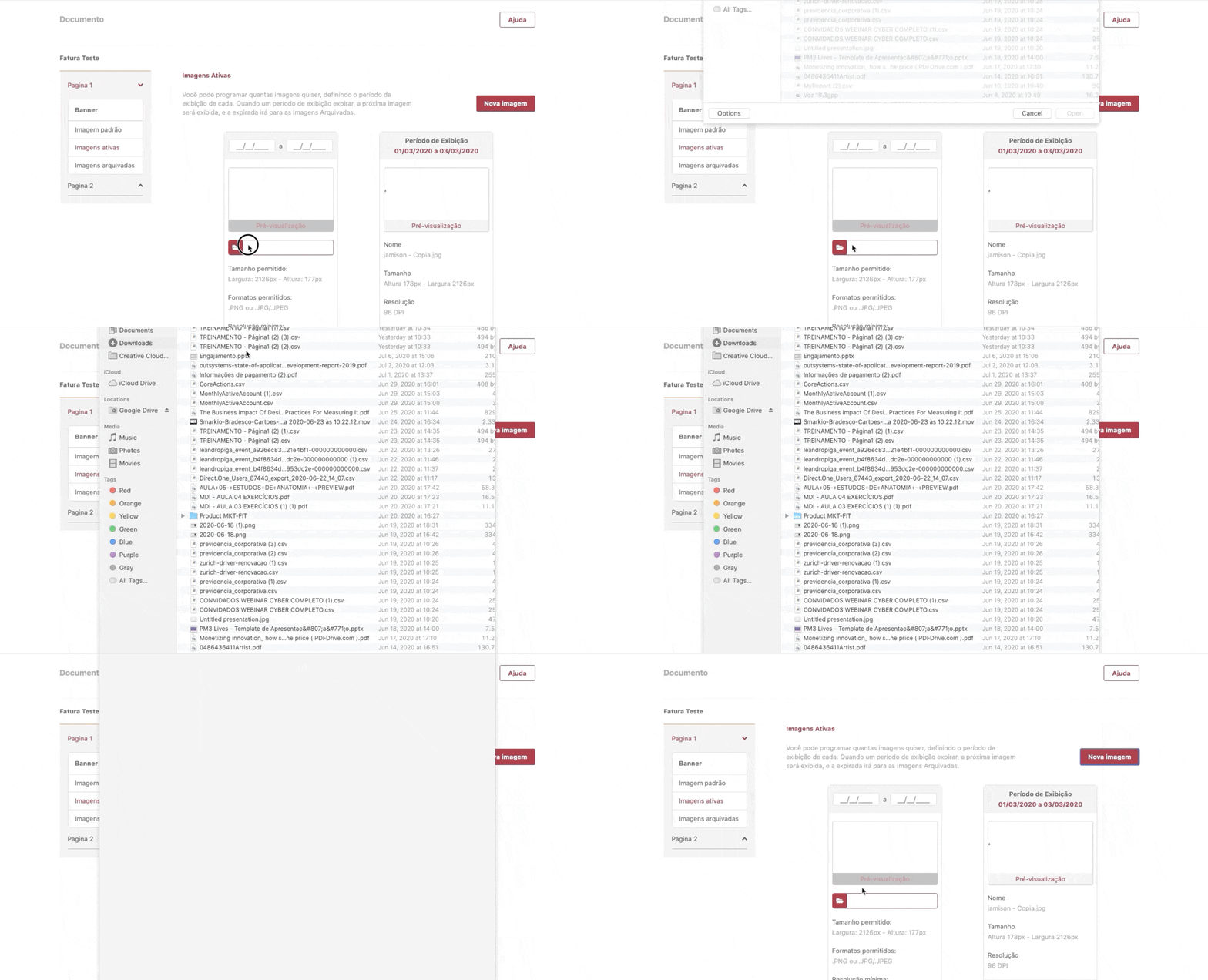
No menu lateral, selecione a página que contém a imagem que você quer alterar. Depois selecione o espaço em que a imagem está localizada.
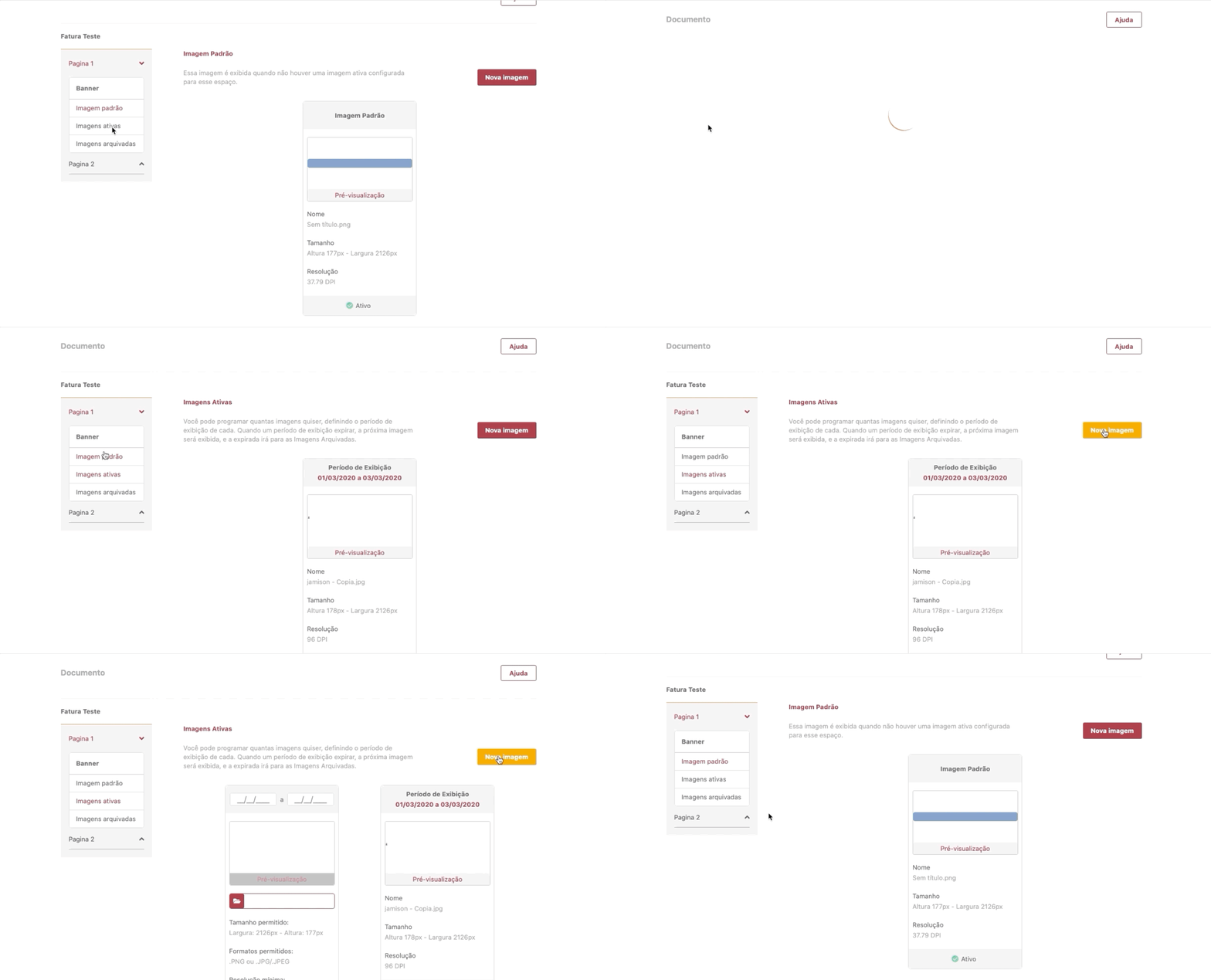
Clique no ícone e escolha a imagem que você quer utilizar. A imagem deve estar nas dimensões indicadas, caso contrário não será possível utilizá-la.
- Para visualizar como a sua imagem ficará no documento, basta clicar em "Pré-visualização". Isso abrirá um PDF com a imagem adicionada a um modelo de seu documento. Esse é apenas um modelo estático de seu documento e não deve ser utilizado para conferência de dados de clientes.
- Se tudo estiver correto, clique em "OK".
- Pronto! Sua imagem está cadastrada e será utilizada quando o Período de Exibição começar.
Período de exibição
Clique no campo e escolha uma data para o início de uso da sua imagem.
Depois, escolha a data final de exibição da imagem. Quando a data final for alcançada, a imagem deixará de ser utilizada. Se houver uma imagem com Período de Exibição para o próximo dia, ela entrará em vigor automaticamente. Caso contrário, será utilizada a Imagem Padrão. Na ausência da Imagem Padrão, o espaço ficará vazio.
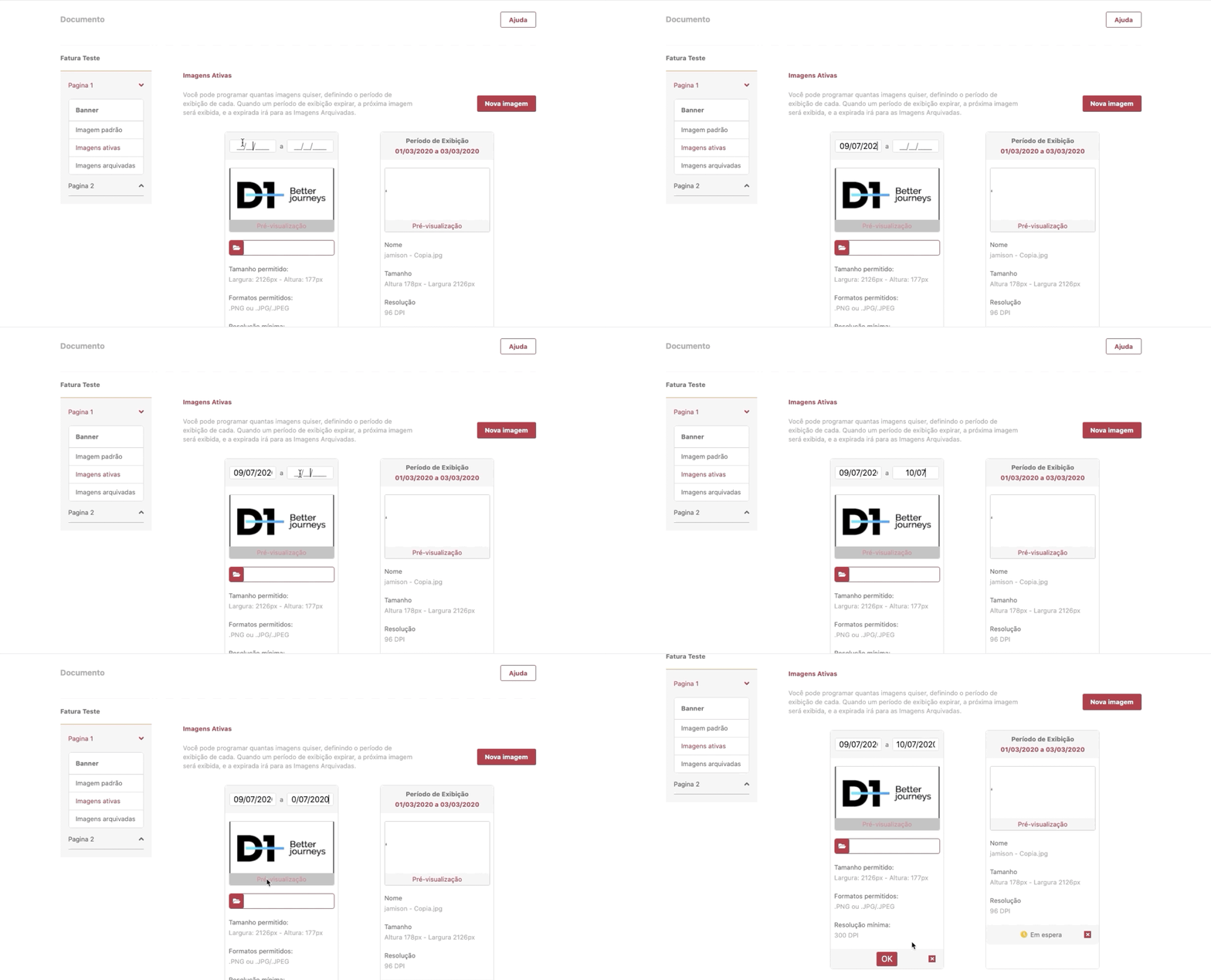
Imagem Padrão
Para cadastrar uma imagem padrão, siga este mesmo processo. A única diferença é que esse tipo de imagem não precisa ter um período de exibição, já que ela será utilizada sempre que não houver uma "Imagem Ativa" disponível.
Status das Imagens
As imagens podem ter os seguintes status:
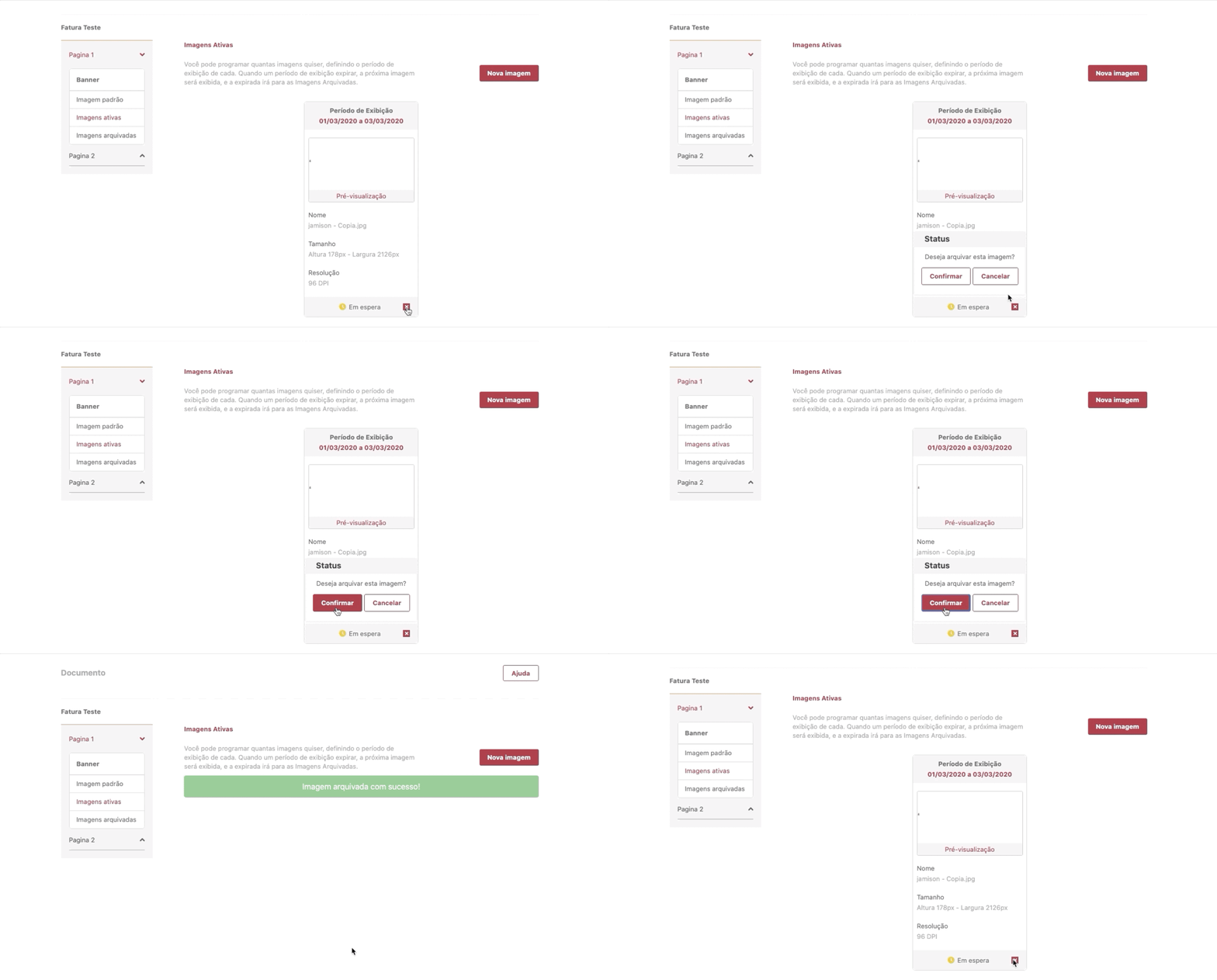
- Em espera: Utilizado somente para Imagens em Uso. Indica que o período de exibição da imagem ainda não começou. Quando o período começar, o status será alterado para Ativo.
- Ativo para imagens em uso: Indica qual é a imagem que está sendo utilizada no documento em produção. Somente uma imagem por espaço terá esse status.
- Ativo para imagens padrão: Indica que, se nenhuma "Imagem em Uso" estiver disponível para ser utilizada em produção, estamos utilizando a “Imagem Padrão” no documento. Se no espaço selecionado nenhuma "Imagem em Uso" tiver o status de ativo e o selo "Em Produção", a imagem padrão está sendo usada.
- Arquivado: Válido somente para imagens arquivadas, ou seja, que tiveram seu tempo de exibição expirado ou foram arquivadas manualmente.
Arquivar uma imagem
A imagem será movida para o menu "Imagens Arquivadas" e deixará de ser utilizada. Imagens arquivadas não podem mais ser utilizadas. Quando uma "Imagem Ativa” for arquivada, a imagem padrão entrará em uso até o momento em que o período de exibição de outra "Imagem Ativa" comece.