
O recurso Enviar arquivo permite que o chatbot envie imagens ou documentos aos usuários durante a conversa.
O conteúdo é útil para situações como enviar uma segunda via de fatura, manuais de produtos ou outros documentos necessários.
Como configurar o recurso de Enviar arquivo
Escolha o chatbot que deseja adicionar a pesquisa e esteja com o construtor aberto para seguir o tutorial. Você deve adicioná-la no final do atendimento ou após uma interação importante.
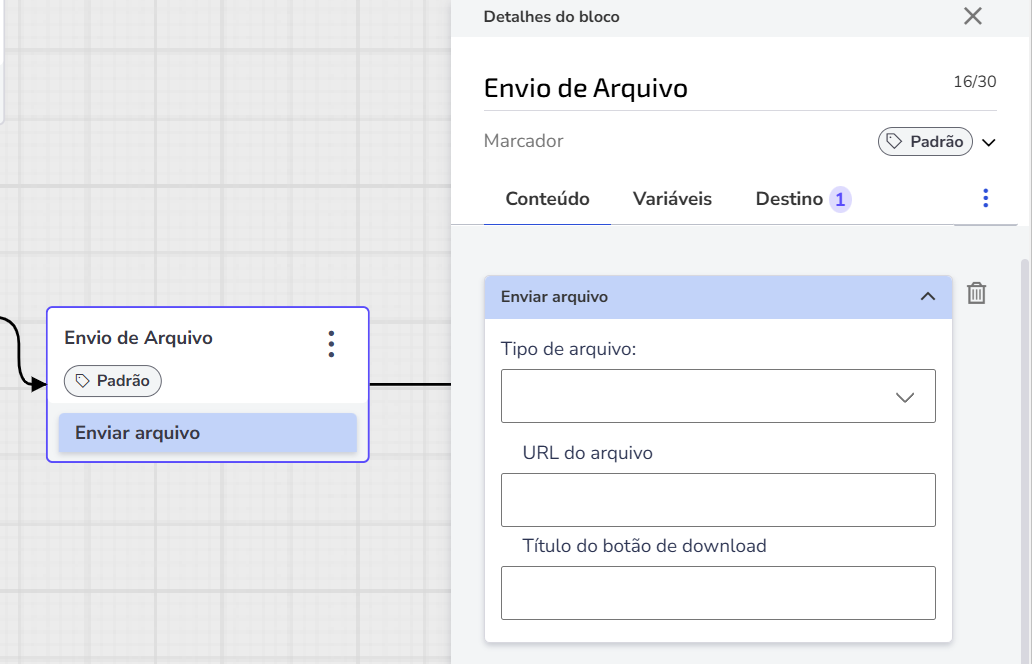
Clique em Adicionar bloco > Adicionar conteúdo > Enviar arquivo.
Defina o Tipo de arquivo. São aceitos os formatos:
Imagem PNG, JPEG ou JPG
Vídeos MP4 ou MP3
Documentos DOC/DOCX, XLS/XLSX, PDF e TXT
Insira a URL do arquivo: Adicione a URL onde o arquivo está hospedado. Veja mais sobre hospedar URL’s no tópico a seguir.
Defina o Título do botão de download: Escolha um nome para o botão que aparecerá para o usuário como opção de download.
Como hospedar e criar URLs válidas para o Chatbot
Para que o chatbot possa enviar arquivos multimídia, como PDFs ou imagens, é necessário que esses arquivos estejam hospedados em uma URL válida.
Isso significa que o arquivo deve estar disponível em um local acessível pela internet, de onde o chatbot pode recuperá-lo para envio ao usuário.
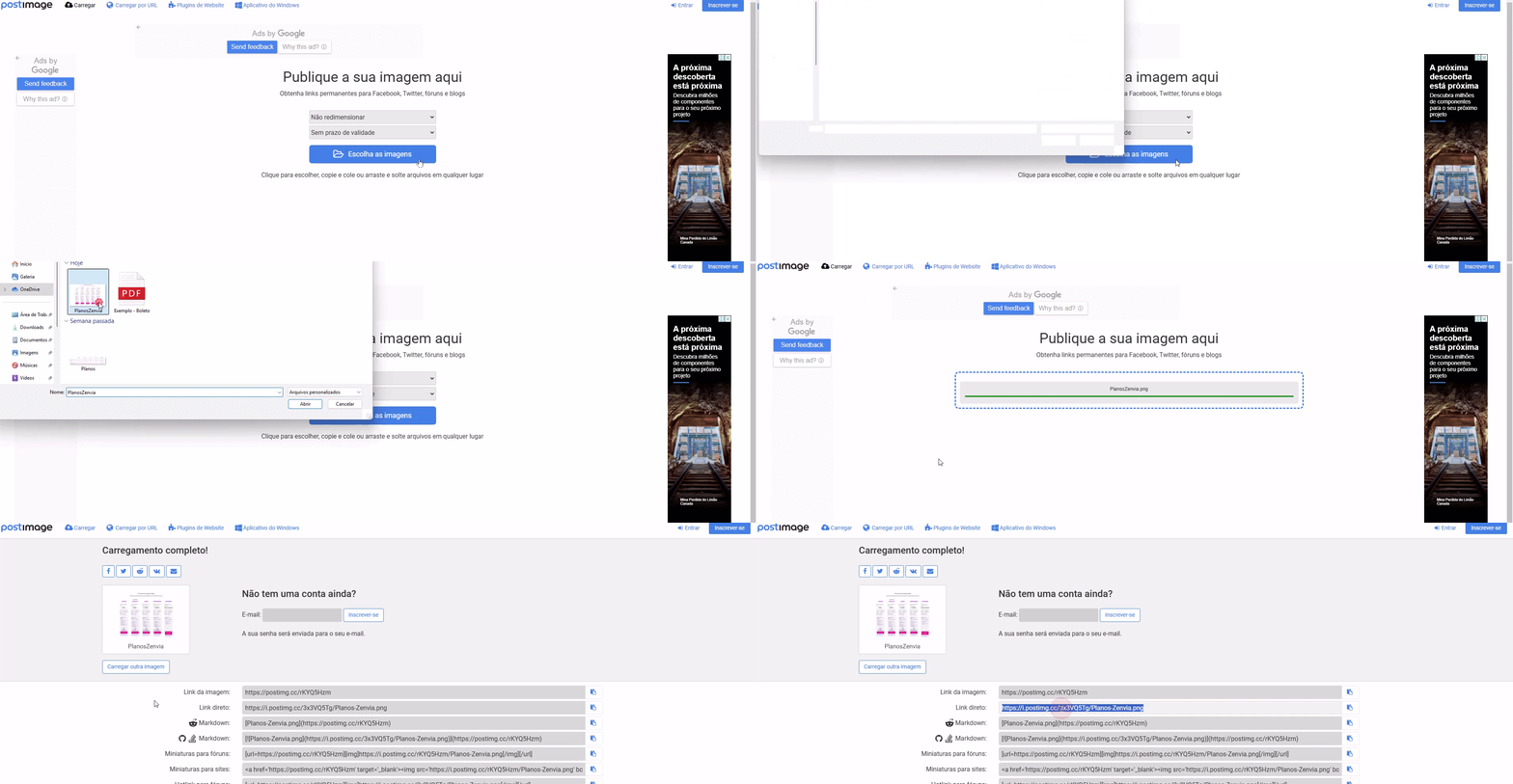
Você pode utilizar serviços de hospedagem gratuita para disponibilizar seus arquivos de imagem. Um exemplo popular é o Postimage, que permite o upload de imagens e gera uma URL direta para elas. É importante que a URL seja um link direto para download, o que geralmente significa que a URL termina com a extensão do arquivo, como .pdf, .jpg, ou .png.
Exemplo prático:
Pronto! Agora basta Salvar alterações e Testar seu chatbot antes de publicá-lo.
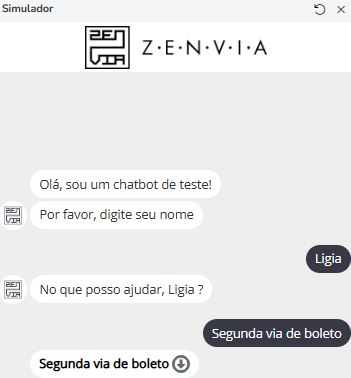
A interação deve ocorrer mais ou menos desta maneira:
Importante: Links do Google Drive e OneDrive podem não funcionar diretamente, pois não são links de download — isso pode causar erro no envio via chatbot ou WhatsApp. Para evitar problemas, use um link de download direto.
Como fazer
Ajustar permissões
- No Google Drive, clique em Compartilhar
- Em Acesso geral, selecione Qualquer pessoa com o link
- Defina como Leitor
Converter o link
Links que terminam em /view não funcionam, então:
- Copie o ID do arquivo (entre /d/ e /view)
- Use o formato: https://drive.google.com/uc?export=download&id=ID_DO_ARQUIVO
Usar no chatbot
- Insira o link no envio de arquivo ou template
- Defina um nome para o botão (ex: Baixar catálogo)
Boas práticas
Use sempre links de download direto
Evite links de visualização
Se necessário, hospede o arquivo em um serviço com URL direta (.pdf, .jpg, etc.)
Por que isso importa?
Chatbots e APIs precisam acessar o arquivo diretamente. Links de visualização têm páginas intermediárias e podem impedir o envio.