
Na Lista de Chatbots você encontra todos os bots criados, organizados de forma unificada.
Esta lista permite filtrar os chatbots por tipo, seja por Inteligência Artificial, Triagem ou Fluxos, e também buscar por nome ou status.
Os chatbots disponíveis para interação com os clientes são marcados com o status Publicado, facilitando a gestão e a criação de novos bots diretamente desta interface.
💡 Dica: Clique no ícone de estrela e marque aqueles chatbots que você mais utiliza, para que eles sejam os primeiros da lista.
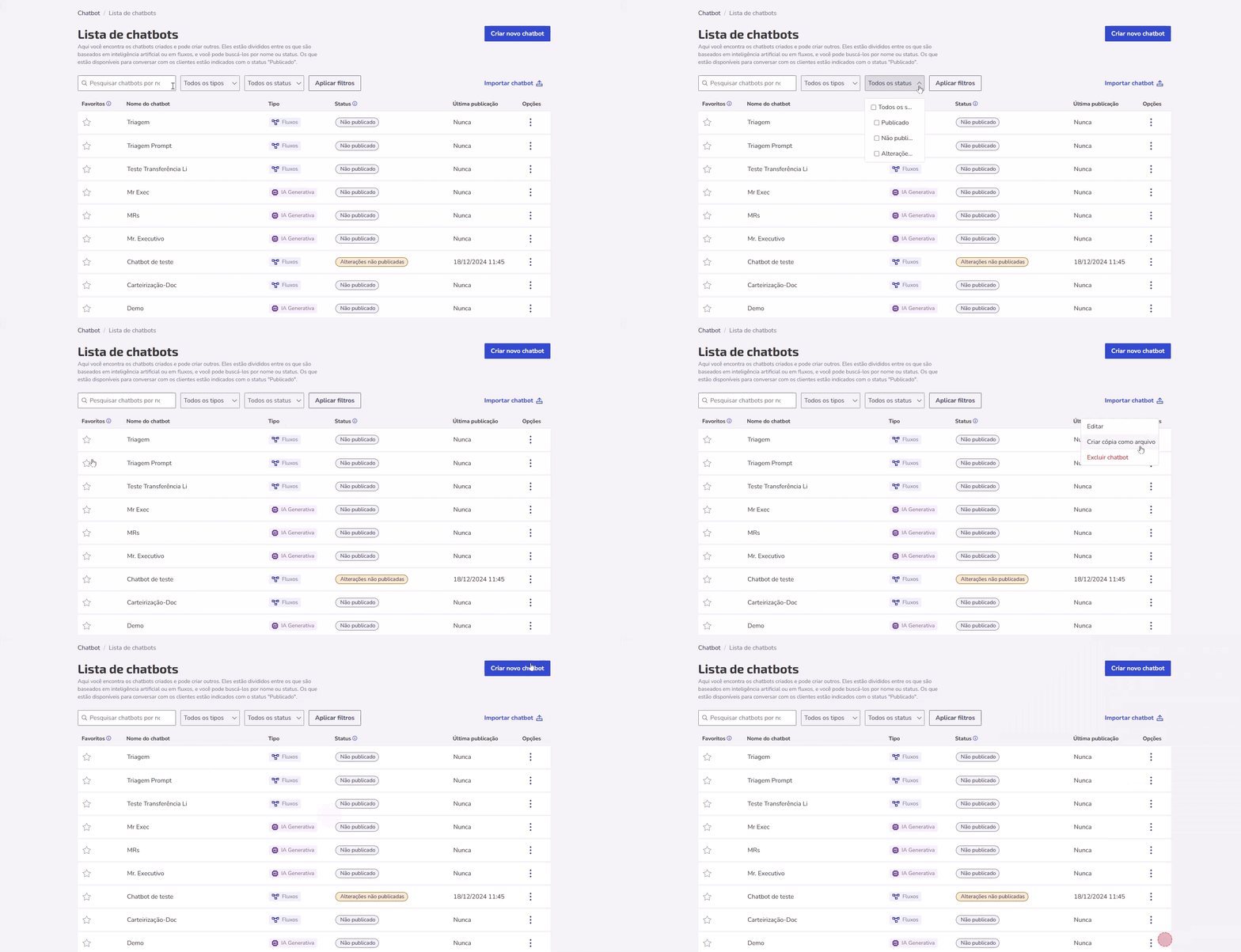
As informações exibidas para cada chatbot incluem:
1. Nome de identificação.
2. Tipo: Chatbot de Fluxos, IA Generativa ou Triagem automatizada.
3. Status dos chatbots:
- O status Publicado indica que todas as alterações feitas no chatbot estão em produção e prontas para uso. No entanto, mesmo apresentando esse status, o chatbot pode não estar visível ou acessível para os usuários finais se não estiver vinculado a nenhum canal. O vínculo é necessário para que o chatbot possa interagir com os usuários através de plataformas específicas, como websites, aplicativos de mensagens, redes sociais, etc. Por isso, após publicar o chatbot, certifique-se de vinculá-lo a um ou mais canais de comunicação.
- O status Não Publicado significa que o chatbot ainda está em fase de desenvolvimento ou revisão, e as alterações realizadas não estão disponíveis em produção. Quando o chatbot estiver pronto, publique e vincule-o aos canais desejados.
- O status Alterações não publicadas indica que existem modificações feitas no chatbot que ainda não foram aplicadas à versão publicada. As alterações estão salvas, mas não estão em produção.
4. Última publicação do chatbot.
5. Opções , onde você pode Editar, Criar cópia como arquivo ou Excluir o chatbot.

⚠️ Atenção::A opção de Criar cópia só está disponível para Chatbots de fluxo. Ela simplifica a replicação do chatbot, permitindo que ele seja modificado e importado para a mesma organização ou para outra distinta no Zenvia Customer Cloud. A seguir, veja como criar.
Criar cópia como arquivo
Siga o tutorial abaixo para exportar seu chatbot de fluxo em um arquivo JSON. Esse arquivo contém toda a estrutura do chatbot, facilitando a replicação de todo o fluxo e conteúdo para serem reaproveitados em outros bots.
Clique em Opções > Criar cópia como arquivo.
Confirme em Criar arquivo e aguarde o download.

Pronto! O chatbot será copiado em sua versão atual e estará baixado como um arquivo. Para utilizá-lo na criação de outro chatbot, aproveitando toda a sua estrutura e conteúdo, siga as instruções do tópico abaixo de Importar chatbot.
Importar Chatbot
No canto superior da Lista de chatbots clique em Importar chatbot.
Defina o nome do novo chatbot que será criado na importação.
Em Selecionar arquivo, escolha aquele que contém as informações do chatbot original.
Conclua em Importar chatbot.
Ao finalizar, seu bot já estará visível na Lista de chatbots. Aproveite para conhecer outros artigos que podem ser úteis:
Definindo o objetivo e tipo de chatbot