
Se sua empresa possui um alto volume de dados, notará que ao exportar os dados de alguma tabela, o SenseData irá gerar um arquivo .csv. Sendo assim é importante que você saiba como configurar o Excel da forma correta, para exibir os dados numéricos com exatidão.
Para melhorar a visualização do arquivo exportado, existem duas formas de abrir esse documento: via Gsheets ou via Excel, e vamos explicar cada uma delas a seguir.
Visualizando arquivos CSV via GSheets
Depois que você exportar a planilha a partir do SenseData, é necessário abrir um GSheet no seu drive e seguir os passos:
1. Fazer o upload do arquivo CSV:
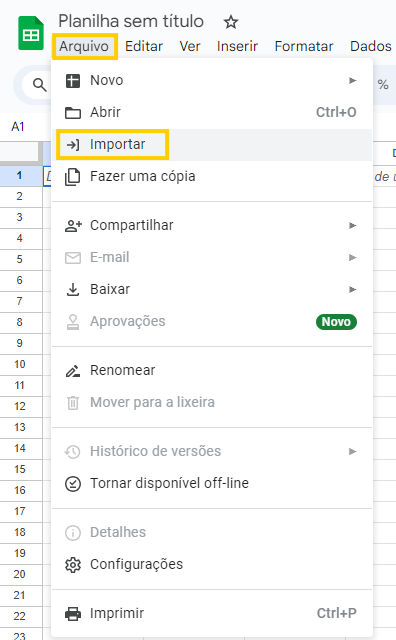
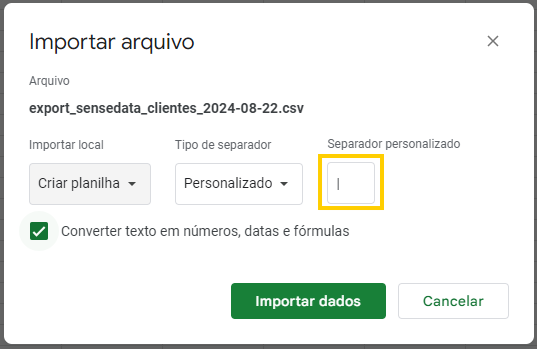
2. Selecionar o separador ideal para o arquivo, que geralmente será o pipe ( | ), mas também pode ser uma vírgula, ponto e vírgula etc:
3. Clicar em importar dados e depois em abrir agora:
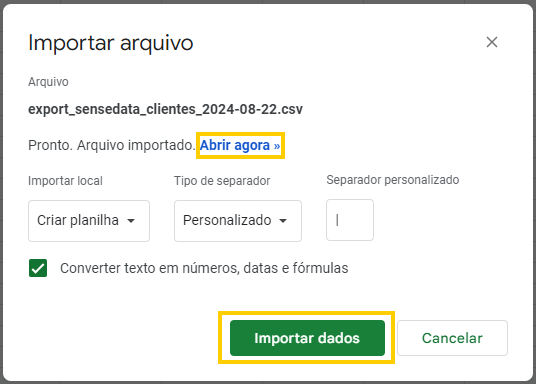
Dessa forma sua tabela abrirá normalmente e os dados não sofrerão nenhum tipo de modificação ou desconfiguração.
Se o seu drive estiver em português, as colunas que no SenseData são de formato numérico, o drive reconhecerá como sendo texto, o que pode dificultar suas análises. Nesses casos, é preciso selecionar a opção para não fazer conversões e editar o formato das colunas de texto para número. Como boa prática, seria bom aplicar essa edição apenas para as colunas que forem, de fato, utilizadas por você.
Se o drive estiver em inglês, basta selecionar a opção para fazer a conversão que o seu browser já reconhecerá tudo em formato numérico.
Visualizando arquivos CSV via Excel
Com a planilha em excel aberta, você irá fazer os seguintes passos:
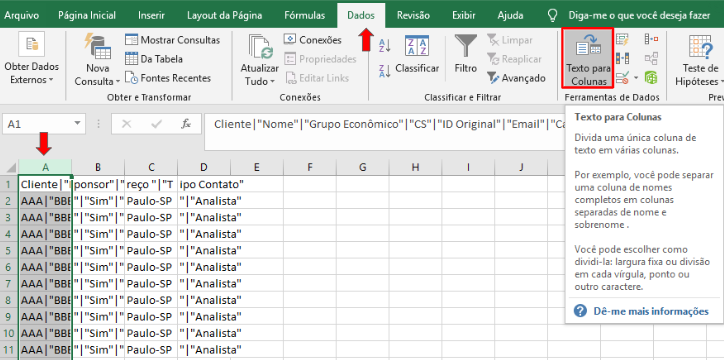
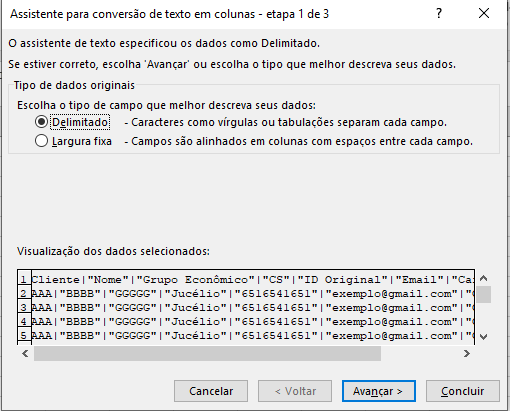
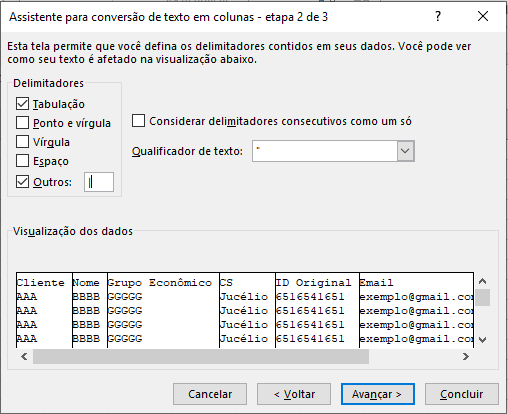
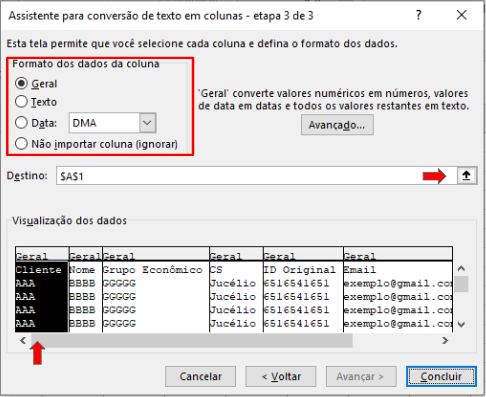
4. Defina o tipo de cada coluna de acordo com seu tipo de conteúdo, como texto, data entre outros.
5. No campo Destino há um botão no canto direito. Clique neste botão para recolher a caixa de diálogo, indicando de onde começa a separação.
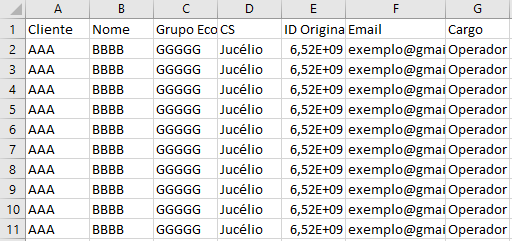
Agora sua planilha está pronta para ser trabalhada.
Qualquer dúvida que ainda possa ter, basta entrar em contato conosco através do suporte [email protected].