
Se você é um usuário CS, ao acessar a conta o seu primeiro contato é com a visão da Minha Carteira. Nessa visão você tem acesso a um painel com um total de atividades em aberto classificadas por tipo.

Para saber quais são as atividades do dia você deve selecionar a opção Vencem Hoje.
Você também pode executar filtros por tipo de tarefa, prioridade e outros detalhes. Isso ajuda você a priorizar suas atividades quando o número de tarefas atrasadas é muito grande, por exemplo.
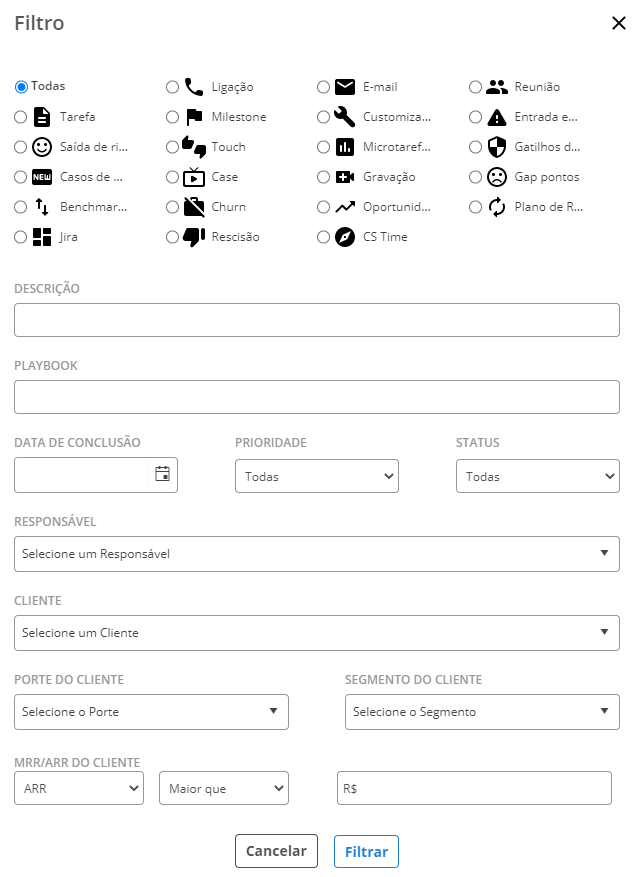
Uma outra forma de avaliar suas atividades pendentes é na lista de atividades.
Vá até a aba Atividades no topo do sistema, após isso selecione a opção Tabela no canto superior conforme imagem a seguir. Nessa visão você tem acesso às suas tarefas com mais detalhes em uma visão de tabela. Você pode inclusive exportar essa listagem para Excel, e fazer análises.
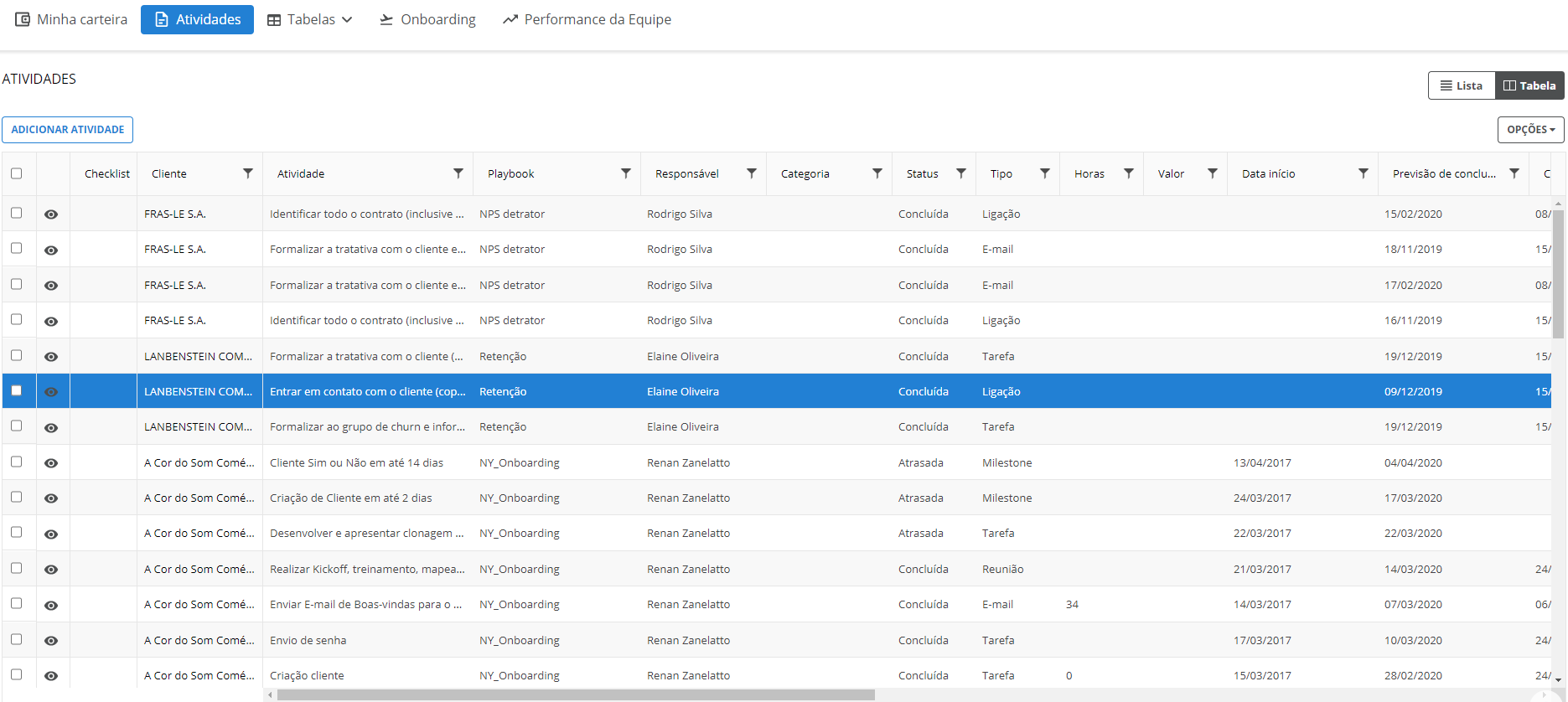
Se você for um CSM ao acessar a sua conta você também tem acesso a mesma visão do tipo de carteira, no entanto nessa visão você tem acesso as tarefas de todos os CS’s que você é responsável.
Nesse caso, utilizar os filtros é essencial para gerenciar as atividades da equipe e ajudá-los a priorizar os trabalhos e identificar impedimentos.
No Sensedata é possível criar alertas automatizados baseados em condições através do módulo de Regras.
Clique no ícone de engrenagem no canto superior direito da tela e em seguida selecione a opção Regras. Na tela seguinte clique na opção Criar Regra.
Após informar o nome da regra e a periodicidade de verificação vamos definir as condições.
Um excelente exemplo de caso de uso em regras para notificar a equipe é sobre as variações de engajamento do cliente. O Engagement Score (7d) ou (30d) é um score que leva em conta dados de uso e cada CS ter ciência da variação desse indicador para gerar insumos de forma a priorizar alguns clientes em específico e resolução de demandas, agendamentos de touchpoints, marcos de sucesso e vários outros casos.
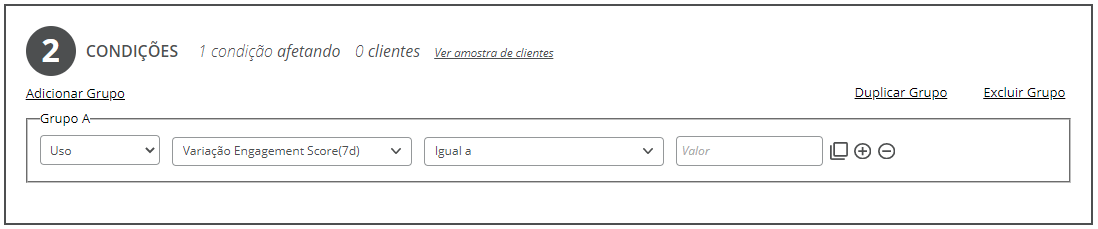
Clique na categoria Uso e em seguida escolha a opção Variação de Engagement Score (7d) ou (30d) - veja o exemplo abaixo:
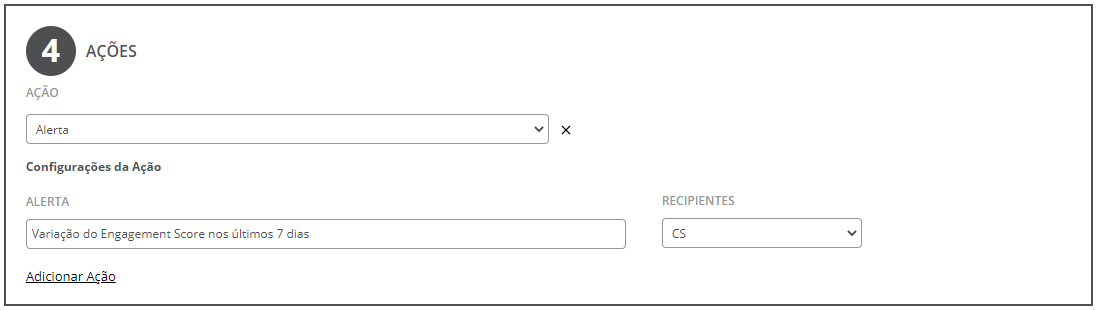
Por fim, basta configurar o alerta na parte de Ações dentro da criação da regra. Um exemplo pode ser da seguinte forma:
Você também pode usar essa mesma condição para enviar um email para o seu cliente incentivando-o a executar alguma ação específica por meio de um material promocional ou mesmo chamando-o para um call.
Você pode testar se as condições criadas atendem o que você precisa clicando em Ver clientes logo acima das condições.
Após validar as condições clique em Criar Regra.