Para que os nossos clientes tenham um controle ainda maior sobre os dados existentes no SenseData e tenham um uso mais self-service, proporcionamos a funcionalidade de Campos Customizados.
Campo customizado é uma informação que não varia com o tempo e determina o estado de algum cliente, uma “foto” de como o cliente está no momento em que é tirada. Exemplos de campos customizados são: fase, CNPJ, porte, segmento.
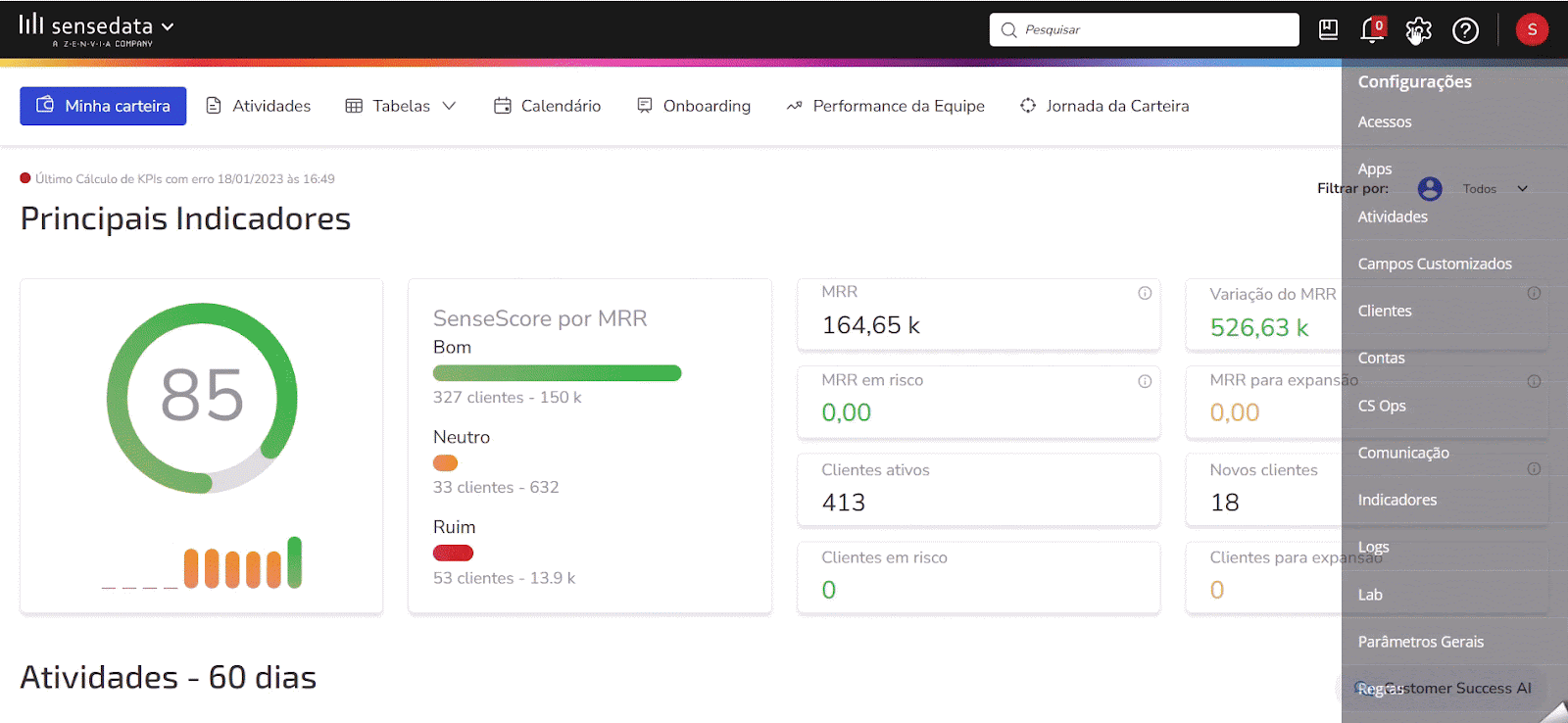
Para acesar os campos customizados vá em Configurações > Campos Customizados.
Você tem três tipos de campos customizados para selecionar:
- Cliente;
- Atividade;
- Contato.
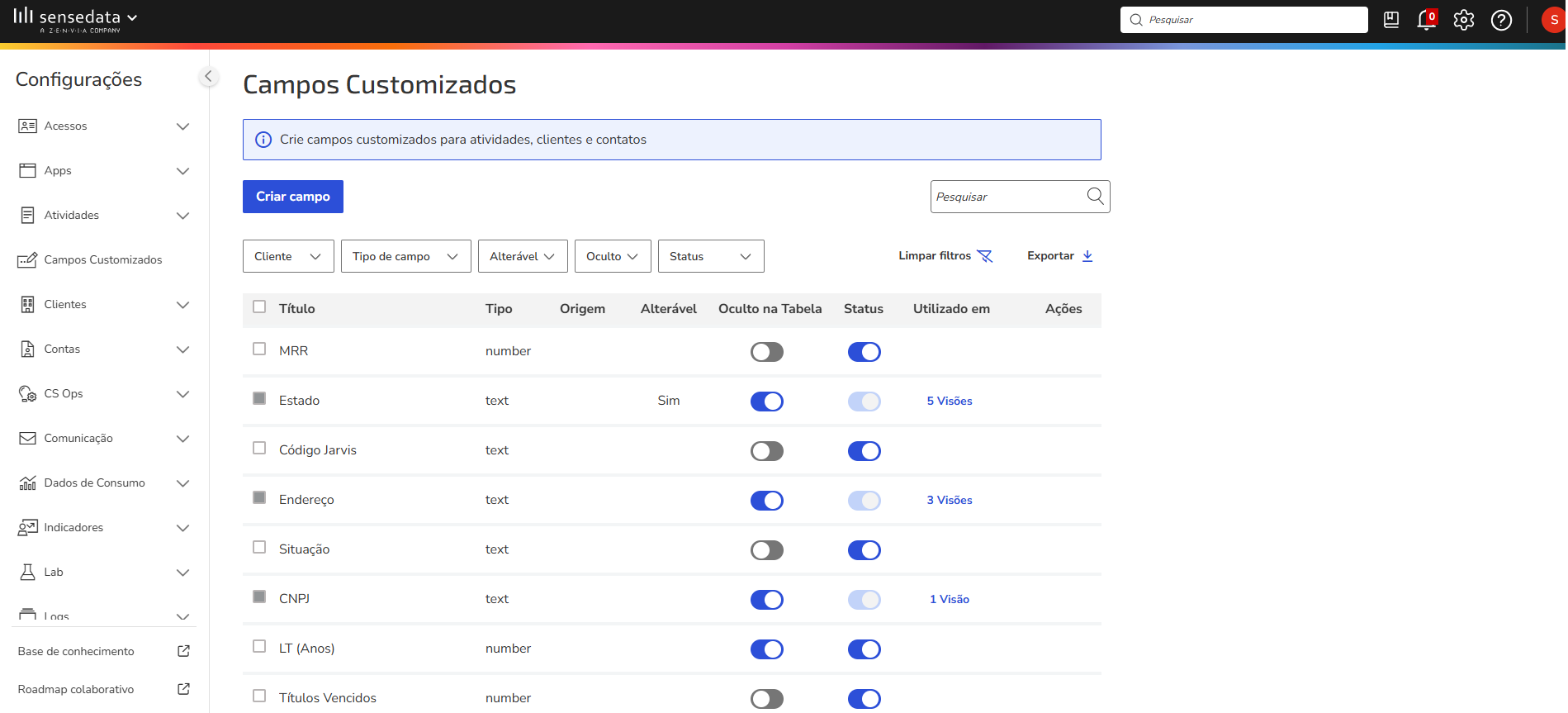
Nesta tela, temos a opção para filtrar os campos já criados, selecionando:
- O Cliente, a Atividade ou o Contato.
- Tipo de campo: entre as opções Text, Number, Lista de usuários, Select, Date, ou Checklist.
- Alterável: se Sim ou Não.
- Oculto: se Sim ou Não.
- Status: Ativos ou Desativados.
Com isso, é gerado uma tabela com todos os dados acima incluídos no filtro e além disso, com as informações Utilizado em e Ações. No qual, o campo Utilizado em irá retornar o número de visões impactadas, já em Ações é possível Editar, em alguns casos o Campo customizado.
Você ainda pode clicar em Limpar filtro, para apagar as informações incluídas ou em Exportar, para exportar os dados gerados.
Criar Campo
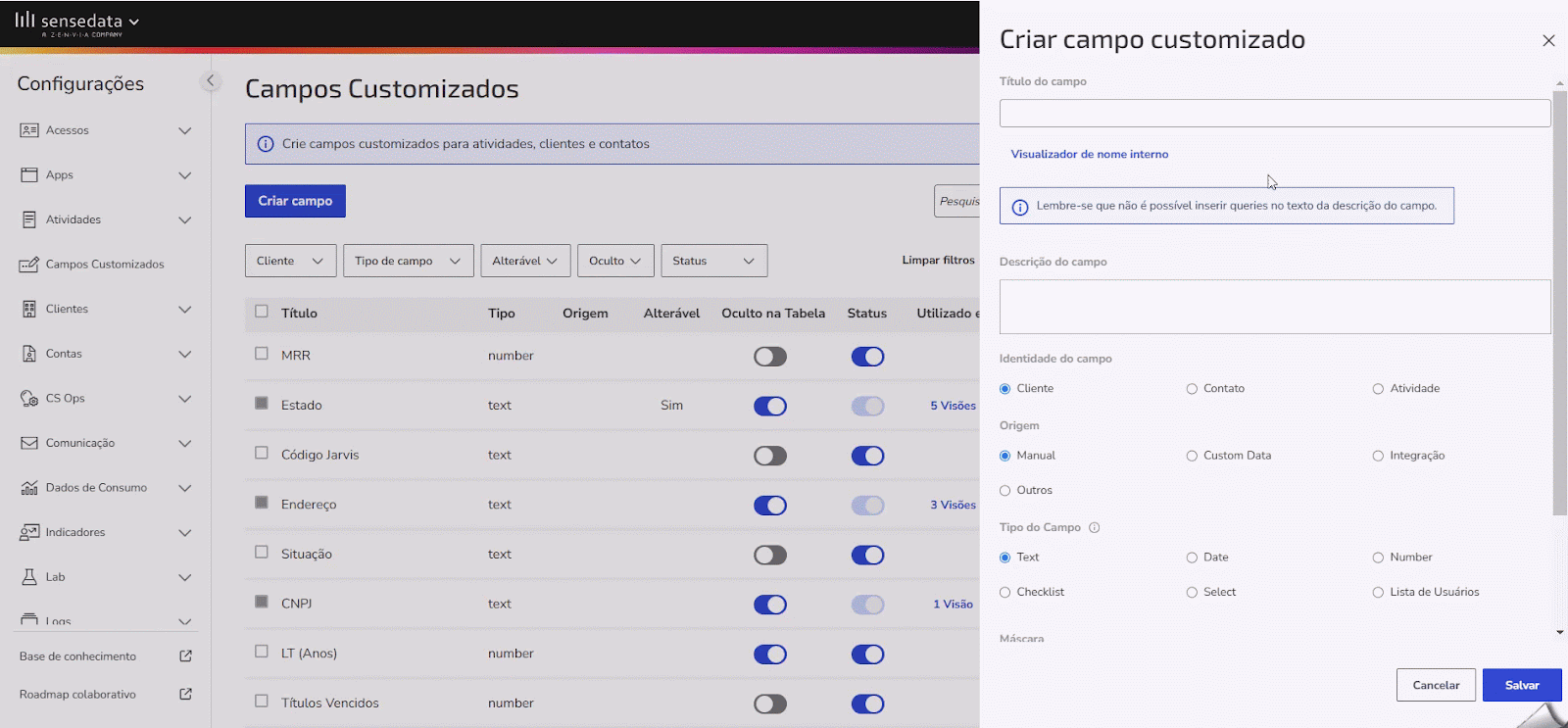
Ao clicar no botão Criar campo irá surgir um modal que é o mesmo modal de edição de campos customizados já criados.
Preencha os campos abaixo:
- Título do campo: informe um nome para o campo customizado, que constará na tabela destino;
- Visualizador de nome interno: informe o nome em que o custom field será registrado no nosso banco de dados. Tome cuidado para que ele não possua o mesmo nome de interno de outro campo customizado ou de um KPI. Não edite este campo;
- Descrição do campo: caso queira, insira uma descrição que estará disponível no glossário do cliente, a fim de deixar clara a função do campo criado;
- Identidade do campo: selecione se será um campo do tipo customer (disponível na tabela de clientes) ou contact (disponível na tabela de contatos). Após criado o campo, não é possível alterar essa opção;
- Origem: informe como esse campo será alimentado, se será manualmente pelos usuários, por integração, regra etc;
- Tipo do campo: informe qual tipo de dado esse campo irá possuir. Atualmente as opções são: texto, data, número, checklist, select e lista de opções;
- Máscara: informe como será a exibição desse campo. Recomendamos que não altere a máscara a menos que seja um número e tenha certeza de que deseja que ele tenha uma exibição diferente;
- Condição: nessa seção podem ser inseridas as seguintes configurações abaixo.
💡 Dica: Lembrando que, no campo customizado de Atividade, devem ser selecionados também quais tipos de atividades esse campo pertence.
Por fim, basta clicar em Salvar.
💡 Dica: Nas Condições, ao selecionar campo obrigatório, esse campo será obrigatório na edição/criação do segmento de cliente, atividade ou contato.
Atividade
Nos campos customizados do tipo Atividade, cada tipo de atividade aceita até 10 campos customizados. Ao atingir o limite, eles são indicados por X, e não podem ser selecionados. Além de preencher os campos padrões como Título do campo e Descrição do campo, é importante selecionar que a Identidade do campo é Atividade. Lembrando também que, ao alterar o Tipo de atividade alguns campos já preenchidos podem ser perdidos, caso não estejam disponíveis no novo tipo selecionado.
💡 Dica:A seleção do tipo de atividade, na opção Visível nos seguintes tipos de atividades existe apenas para o campo customizado Atividade.