
Agora no SenseData é possível criar templates de email com a tecnologia de arraste e solte, sem a necessidade de programar HTMLs. Essa funcionalidade permite que o time de CS envie emails esteticamente mais agradáveis e bonitos a fim de aumentar o engajamento dos clientes.
Para criar e gerenciar os seus templates de e-mail é muito simples, basta acessar: Configurações > Comunicações > Templates de E-mail > Criar Template.
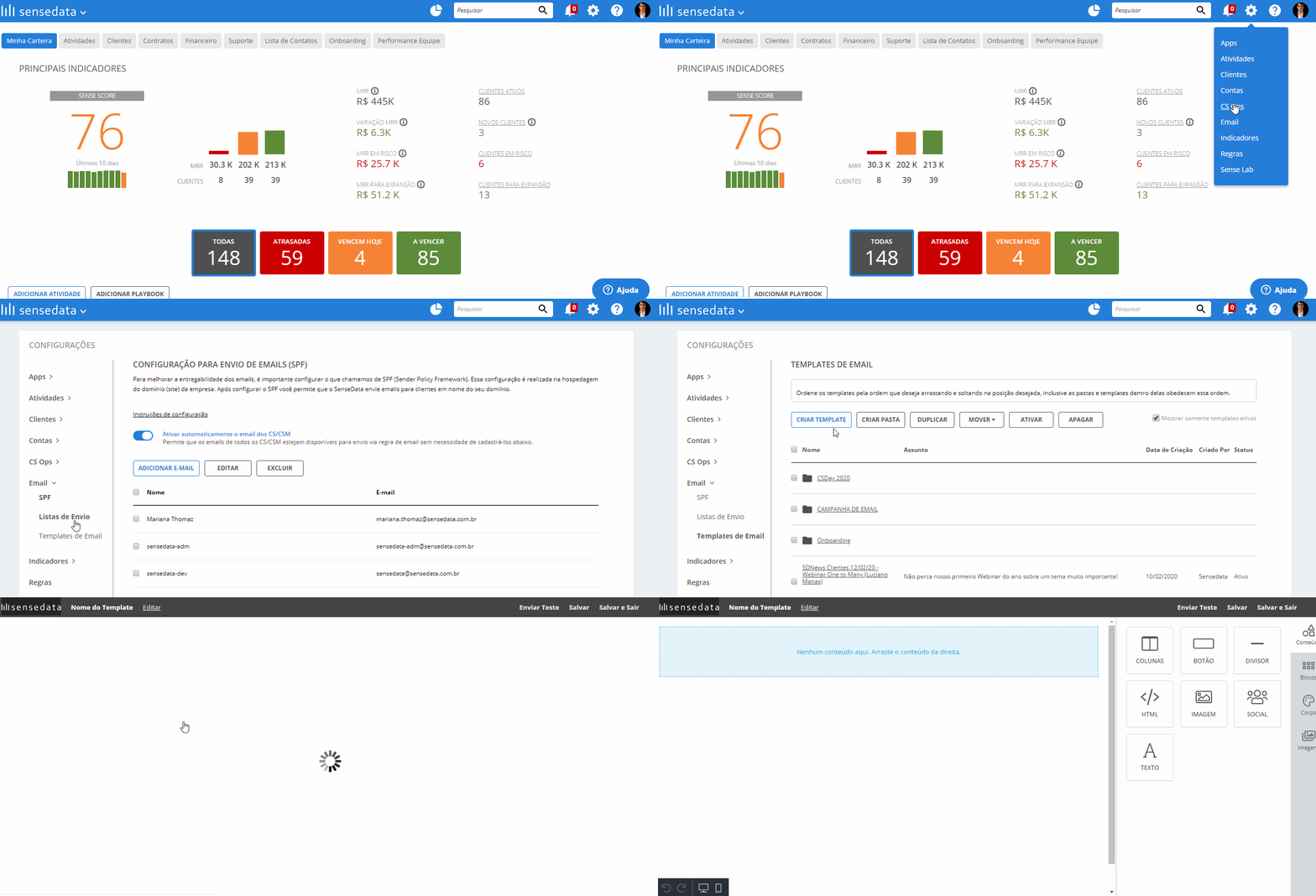
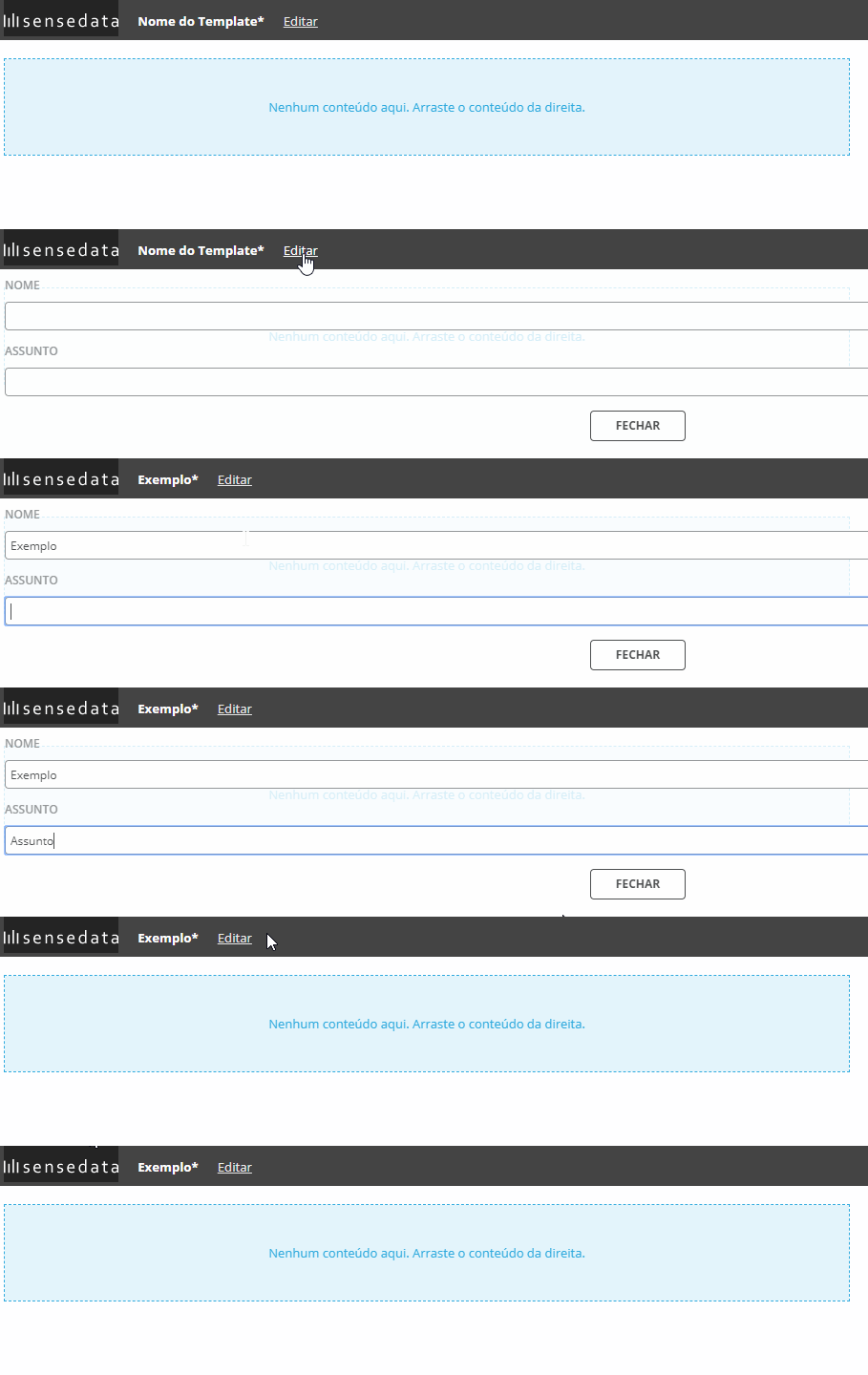
Primeiramente, recomendamos que você escolha o título do template e o assunto do e-mail no qual o template será utilizado. É importante usar um nome claro para o template, isso vai facilitar a busca desse template no futuro por você e pelos integrantes da sua equipe.
Já o assunto do email é fundamental para aumentar as taxas de abertura. Escolha um assunto que seja interessante para os seus clientes e que desperte o interesse deles.
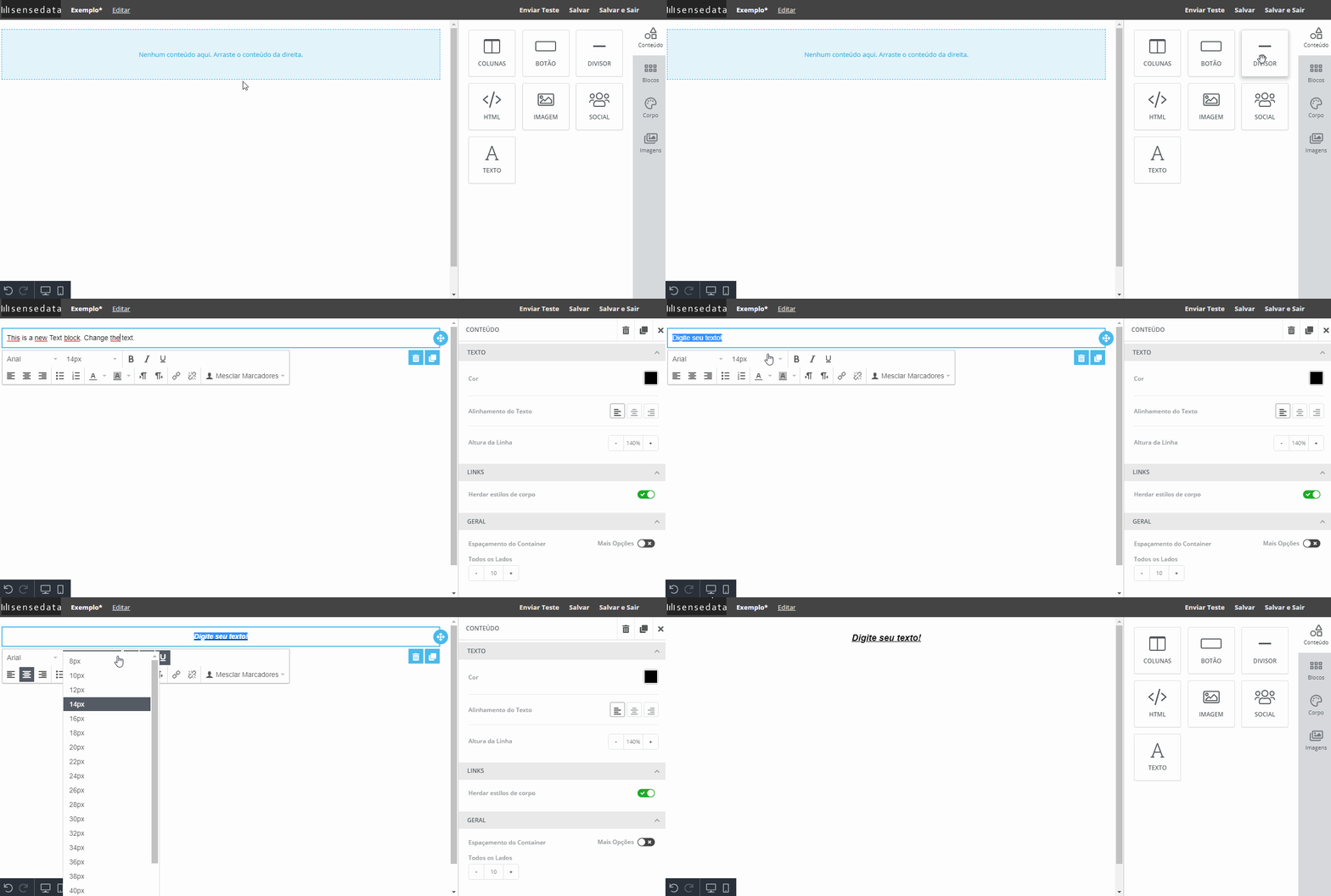
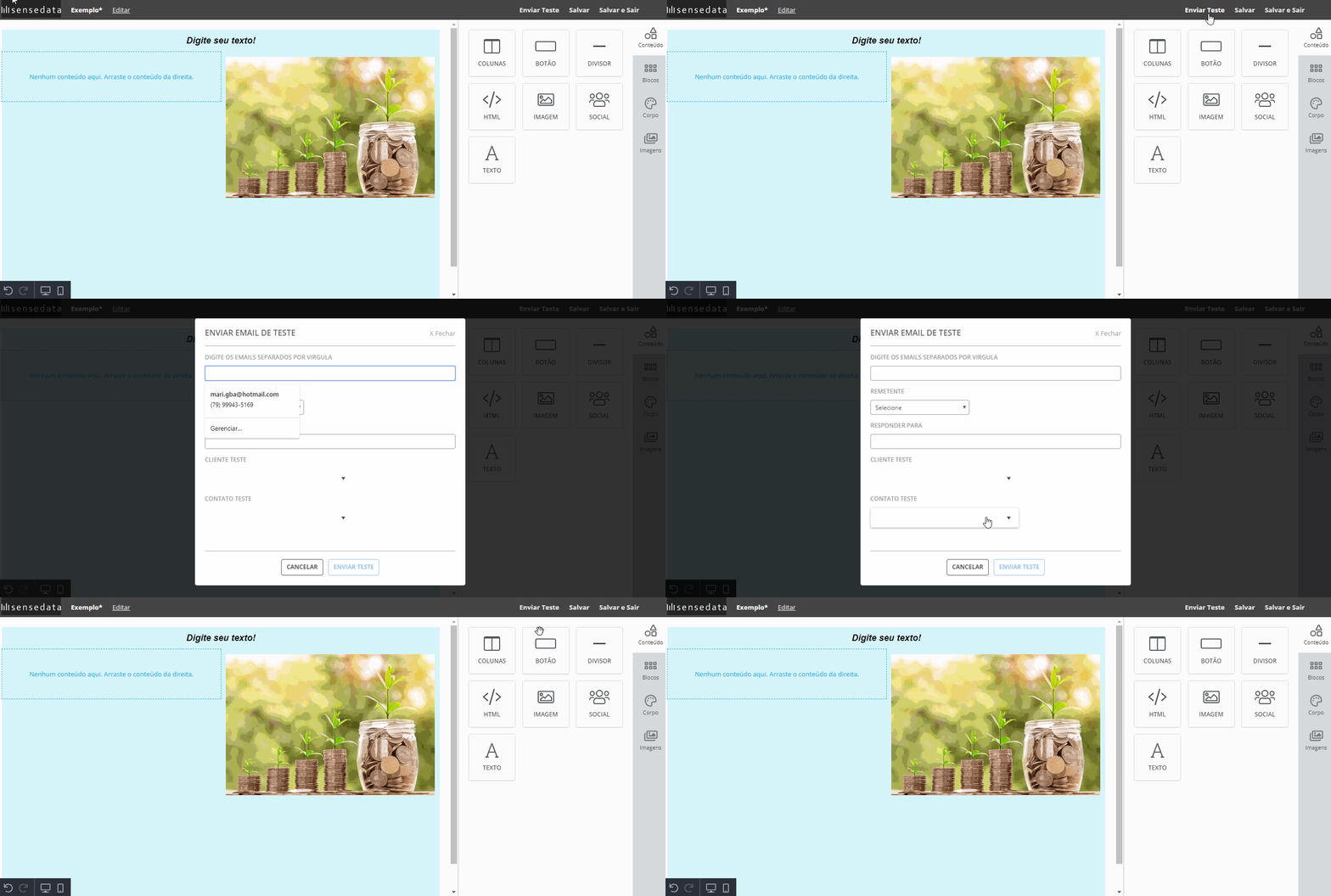
Para editar o conteúdo do seu e-mail, basta arrastar os blocos disponíveis na coluna da direita. Para construir seu template de email basta organizar os blocos no corpo do seu e-mail, como campo de texto, imagens, botões, separadores, entre outros.
Texto
Nesta função é possível adicionar o corpo de texto do seu e-mail, tendo opção de alterar: fonte, cor, alinhamento, espaçamento.
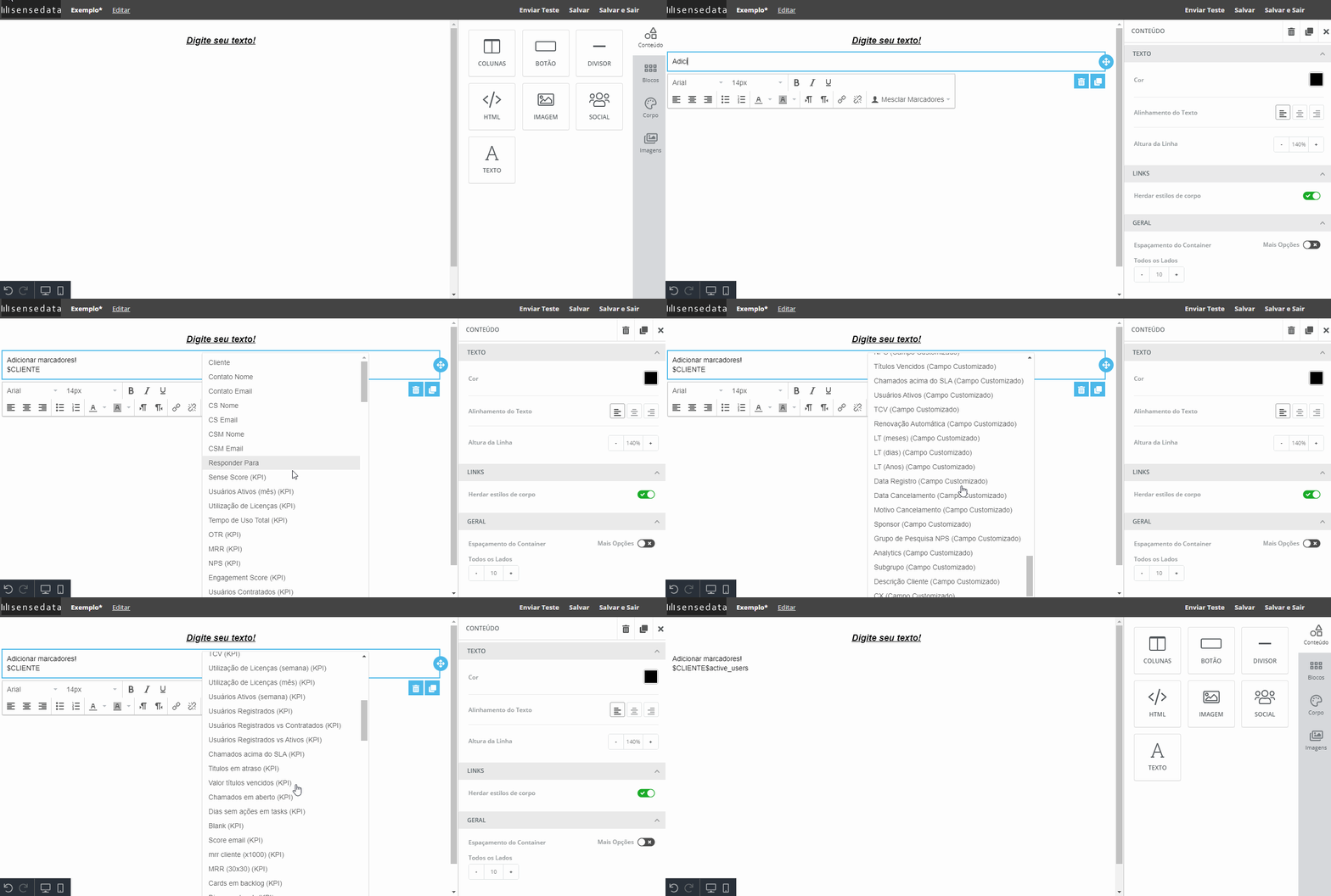
Para inserir variáveis, campos customizados e KPIs no corpo do email basta clicar em ‘Mesclar Marcadores’. Todas as opções de variáveis estarão disponíveis para você construir seu email.
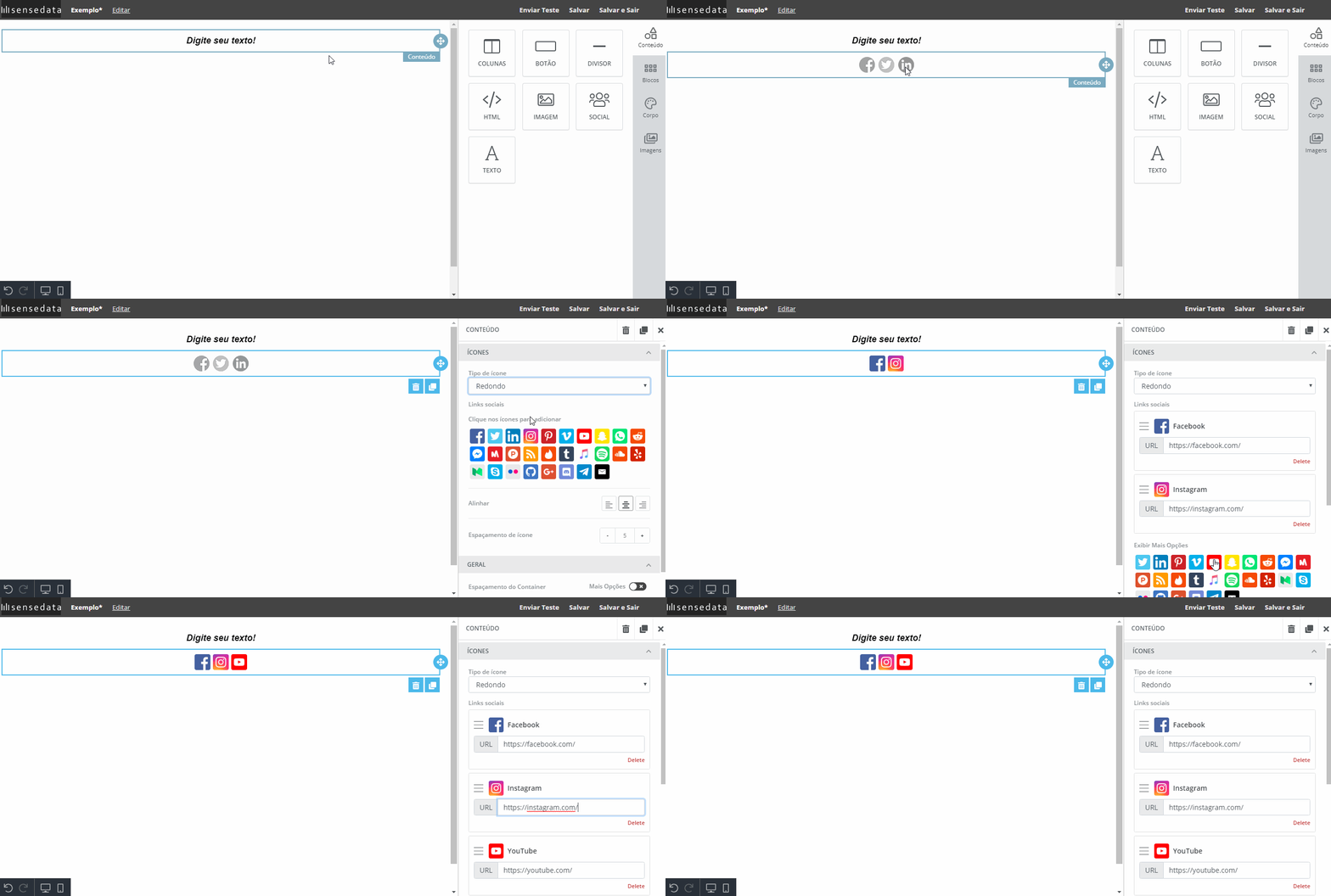
Social
Neste campo é possível adicionar as redes sociais da empresa para que seus clientes também participem de outros canais.
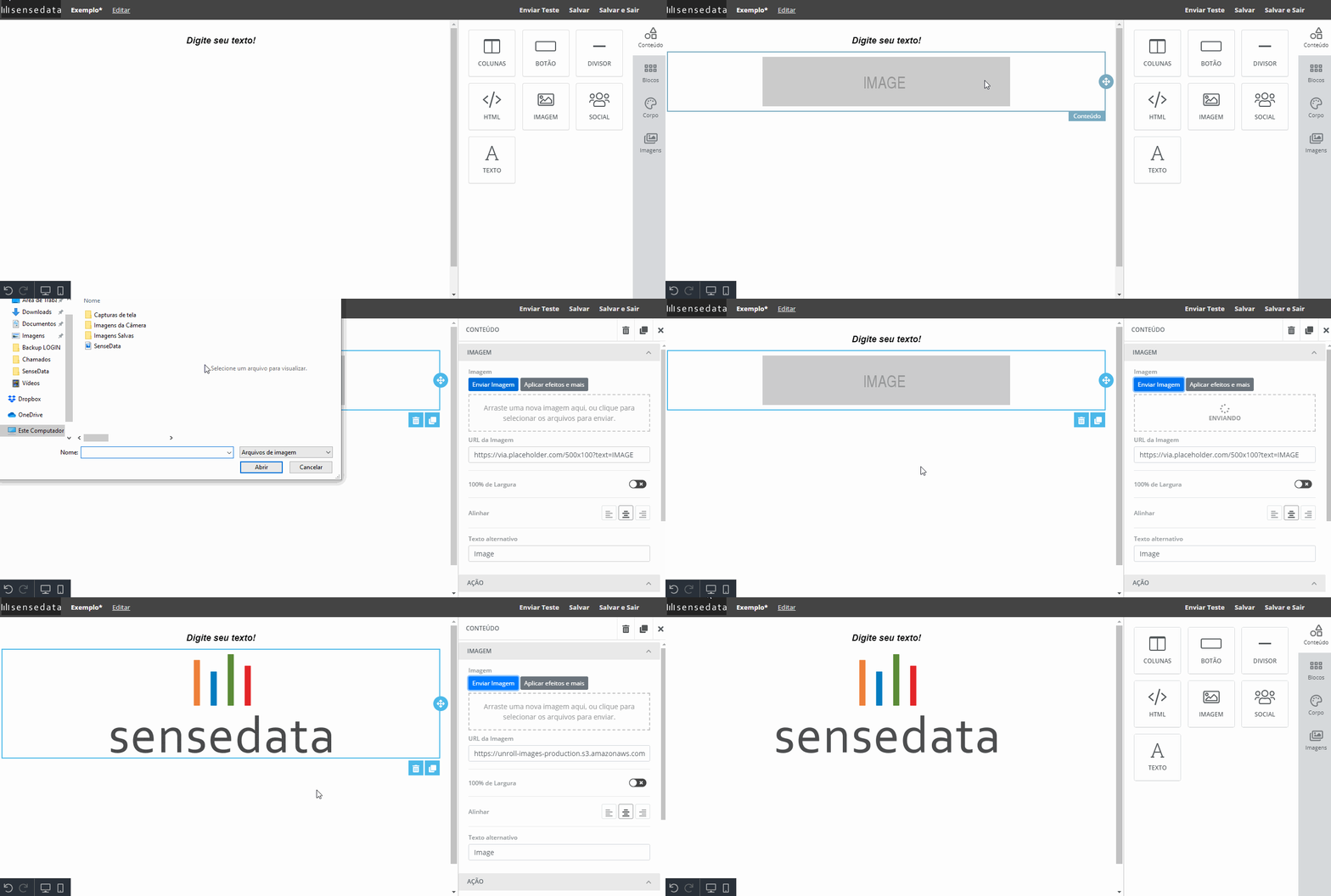
Imagem
Neste campo é possível adicionar imagens de sua preferência ao corpo de email, deixando-o mais visual e melhorando a leiturabilidade do email.
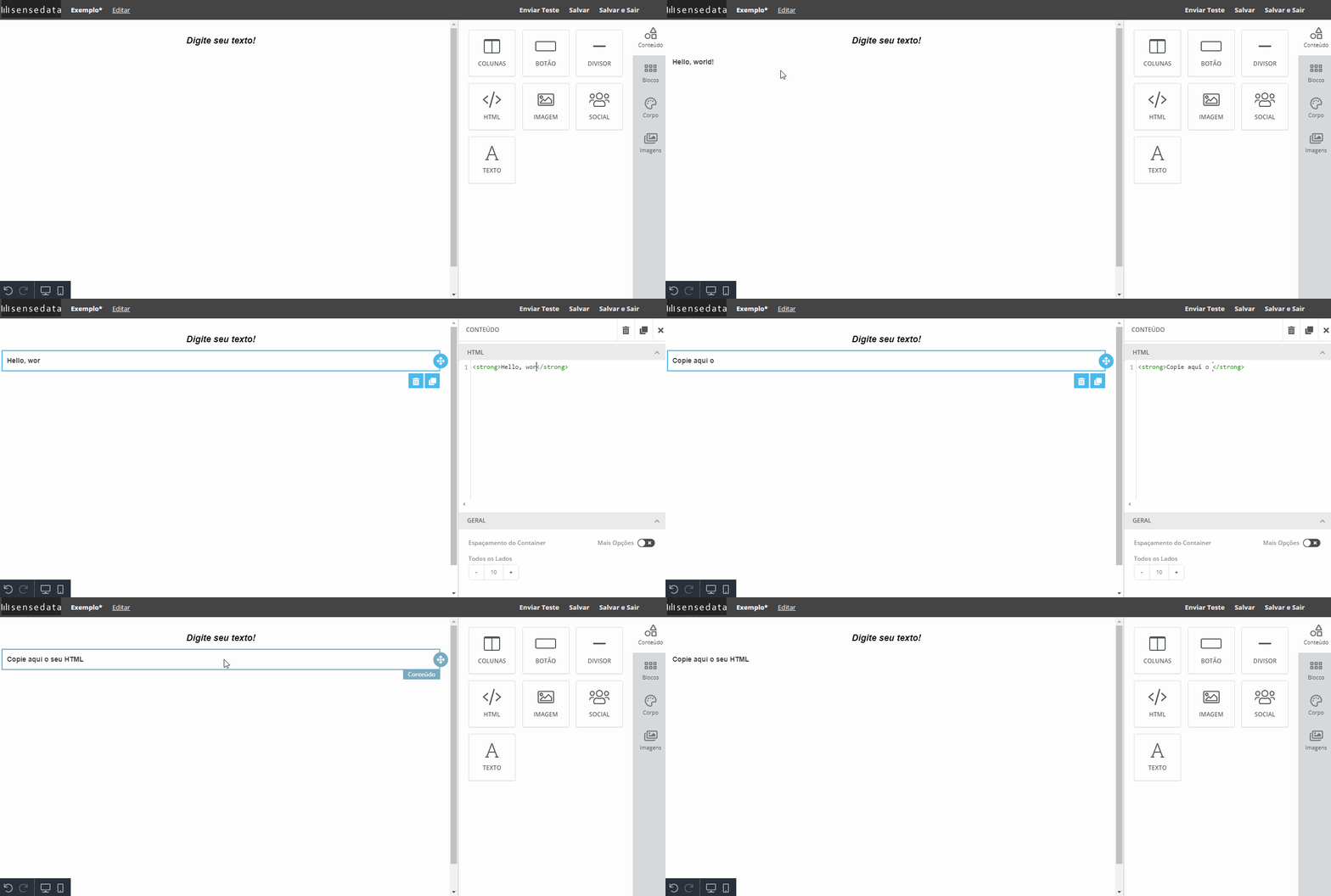
HTML
Nesta seção é possível criar o corpo de email em formato HTML.
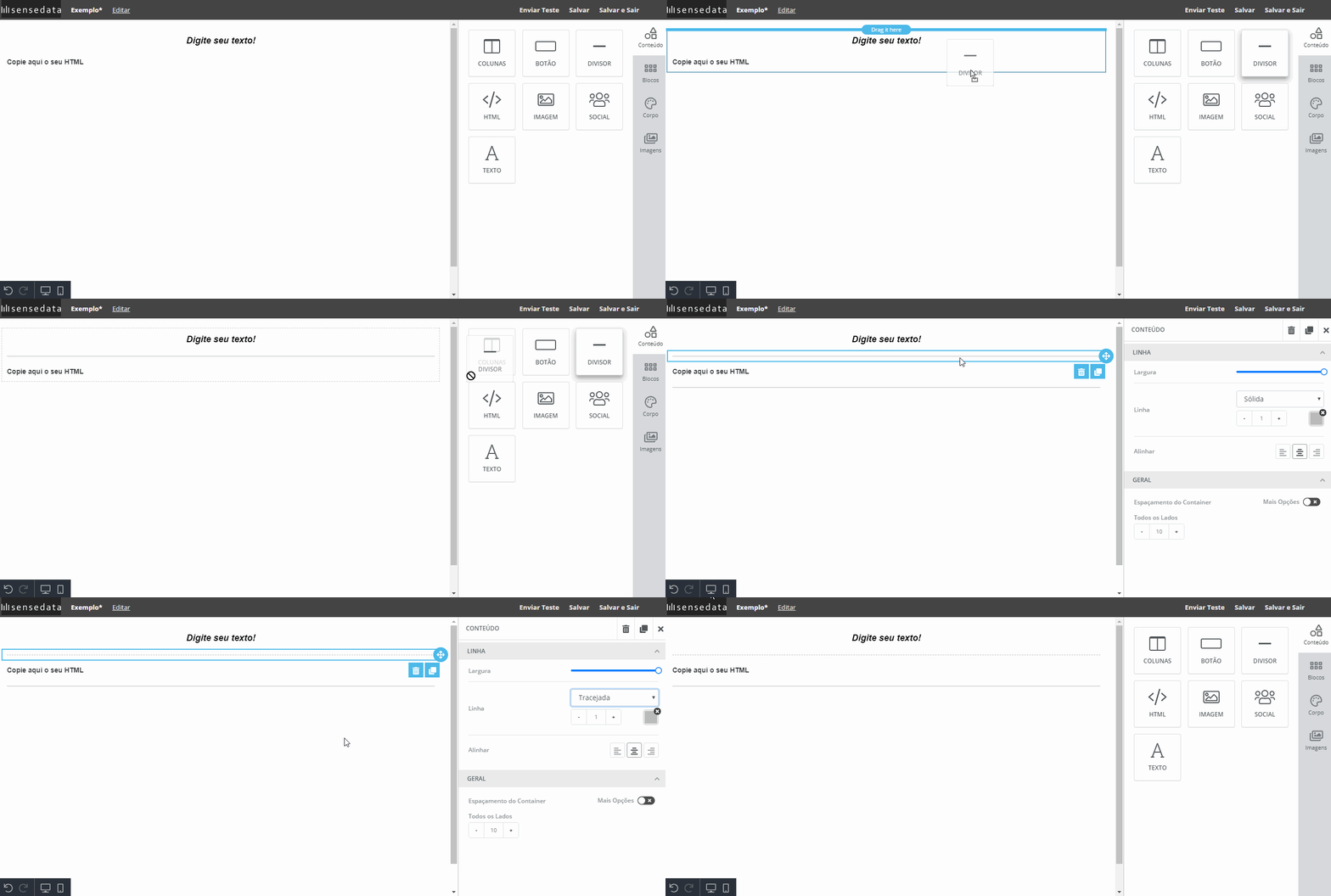
Divisor
Nesta seção é possível adicionar divisões no corpo desse email. Essas divisões são interessantes se você criar um template de email com vários assuntos diferentes, assim esses ficam bem organizados e facilitam a leitura do cliente.
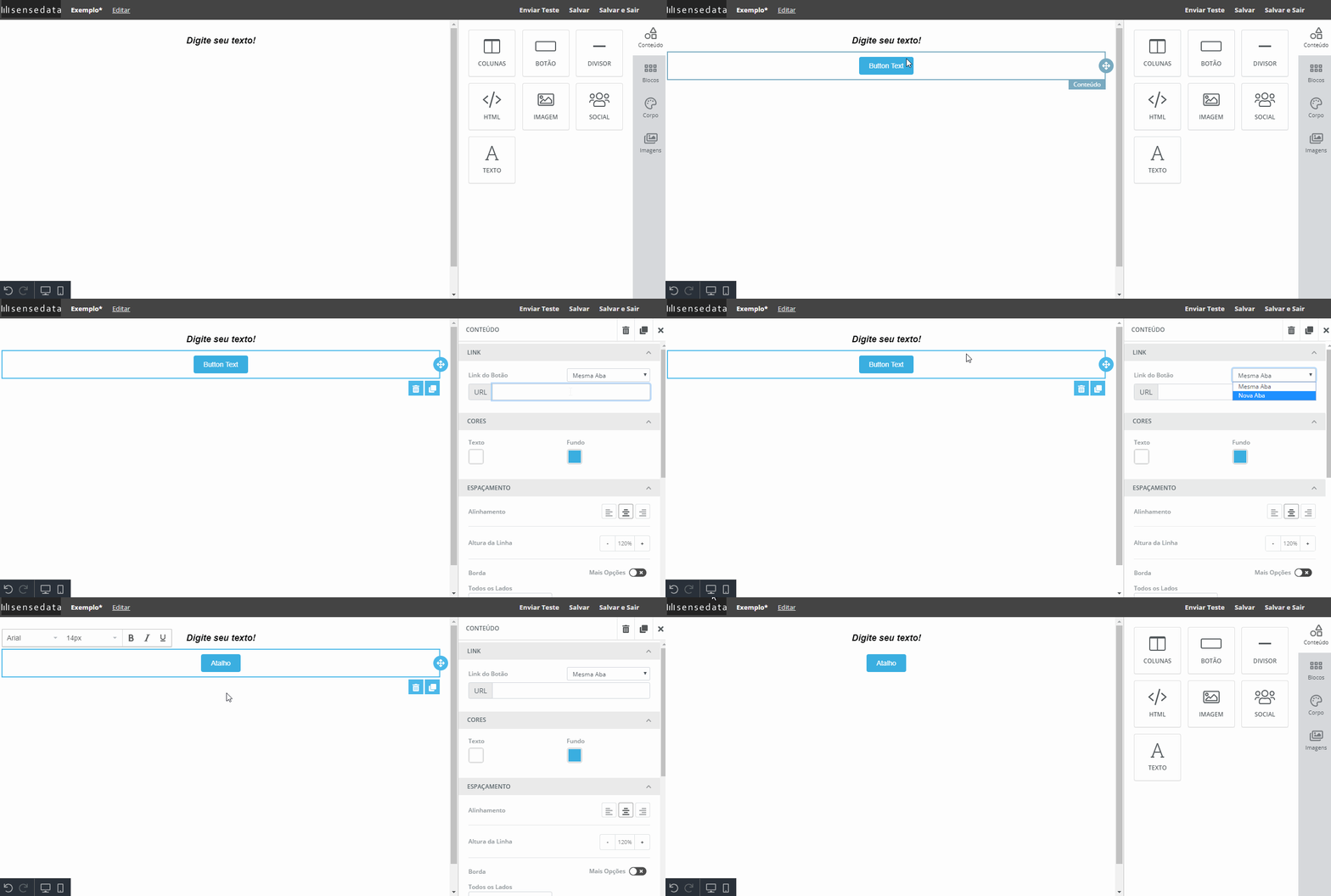
Botão
Nesta seção é possível adicionar botões como atalho para algum hiperlink de seu interesse. Botões são ótimos para aumentar a taxa de cliques dos emails e garantir que seu cliente seja direcionado para outros assuntos maiores e mais complexos do que os que estão no corpo do email.
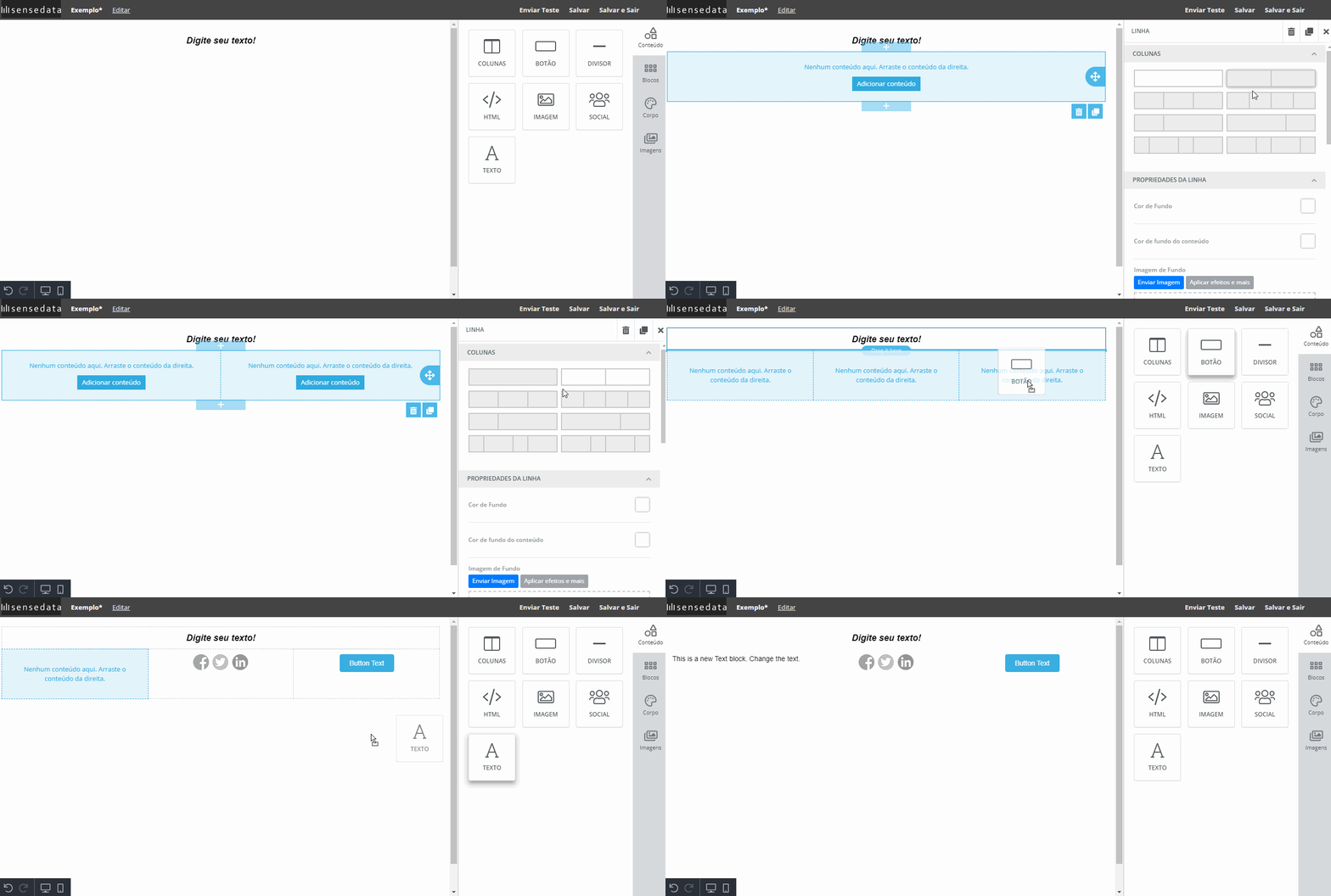
Coluna
Nesta seção é possível adicionar colunas para organizar melhor seu corpo de email de acordo com as divisões pré determinadas da coluna.
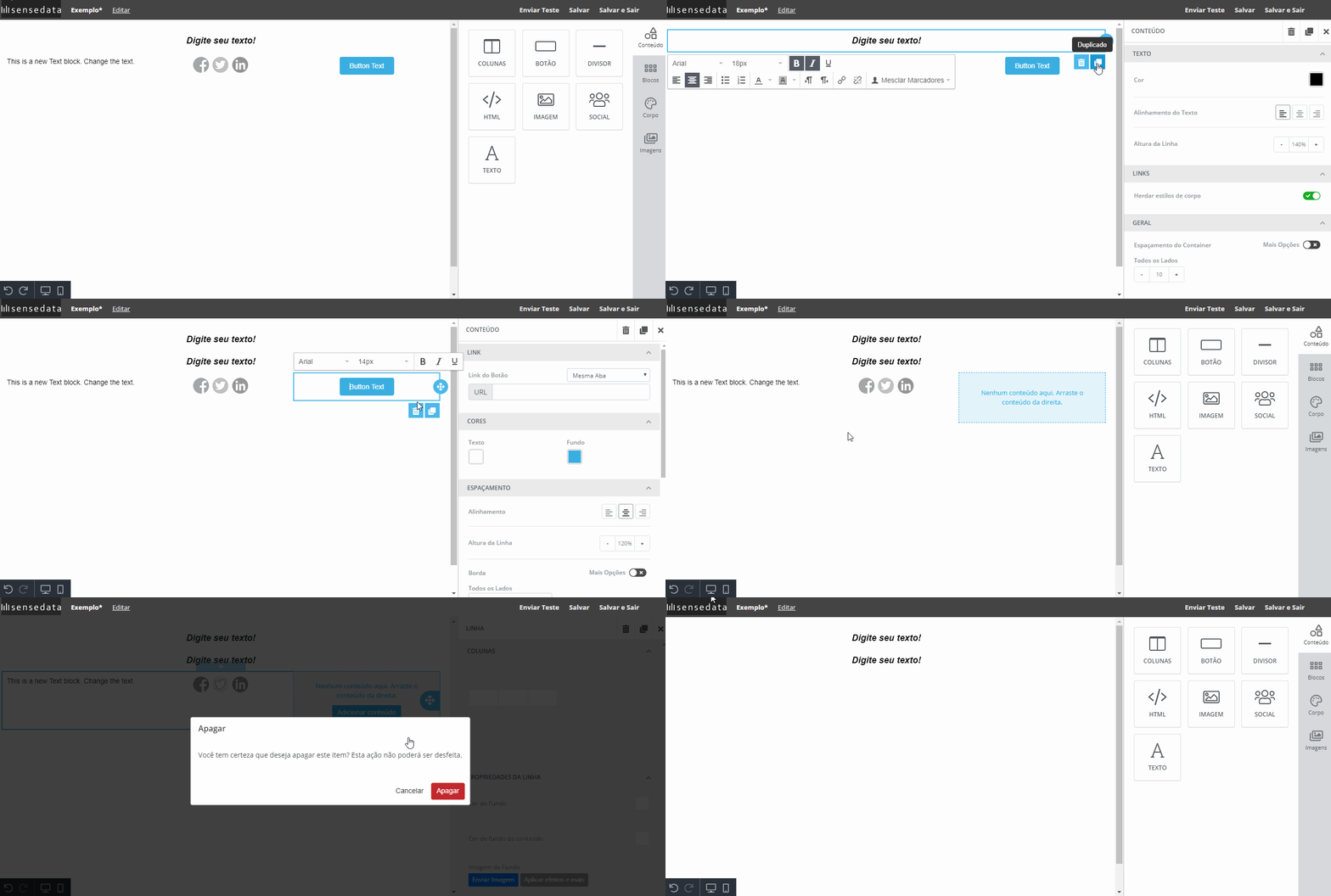
Além disso, todos os blocos adicionados no corpo do email têm a opção de, facilmente, serem duplicados ou apagados de maneira rápida.
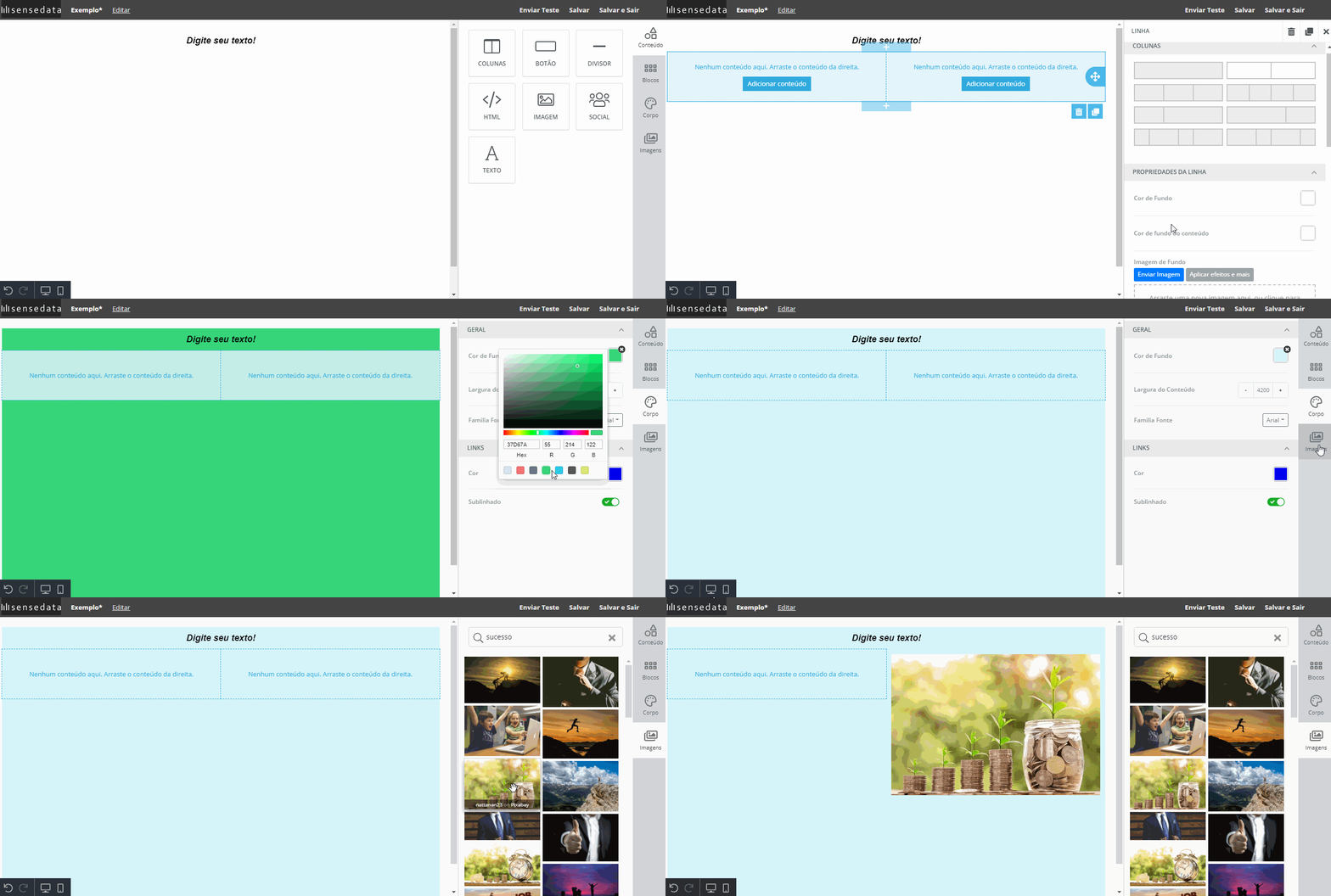
No canto direito da tela, existem também as opções Blocos, Corpo e imagens que oferecem mais recursos para customizar o seu template. Em Blocos é possível adicionar colunas para organizar melhor seu corpo de email de acordo com as divisões pré determinadas. Em Corpo é possível alterar o layout, como cor de fundo, largura, fonte do texto. E em Imagem é possível pesquisar e adicionar imagens da internet ao seu corpo de email.
Por último, e não menos importante, a opção de enviar um email teste também está no template. Lembre-se de sempre testar o seu e-mail e de salvá-lo.
Ao fazer o teste do email é importante observar:
- Os links estão funcionando?
- As imagens carregam corretamente?
- As fontes e cores seguem o padrão da marca?
- Há algum erro de digitação?
Esse processo de revisão dos emails é importante para garantir o padrão de qualidade do material que seus clientes vão receber.
Os templates de email são uma ferramenta muito poderosa para você aprimorar ainda mais seu relacionamento com os clientes e aumentar a satisfação deles. Neste artigo Como selecionar um template de email na criação de regras, você encontrará informações de como utilizar o template criado nas regras. E neste outro artigo Como organizar seus emails através dos templates de email você encontrará informações de como organizá-los melhor.
Fizemos um vídeo com boas maneira de como criar esse template de e-mail que pode te auxiliar nessa criação, é só dar uma conferida no link abaixo.
Entre em contato com seu CS da SenseData para elaborar novas estratégias a fim de tirar o máximo proveito dessa ferramenta.