
Dentro de uma tile do painel, podemos limitar a quantidade de dados que serão mostrados em uma visualização, essa configuração pode ser feita diretamente na visualização ou na área de data na criação/edição de tile.
Para melhor desempenho do Sense Analytics, já é padrão não ultrapassar um limite máximo de 5000 linhas da consulta. E apesar de não ter um limite de colunas, é recomendado não exceder 50 colunas por consulta, pois isso comprometeria muito a performance de todo o painel, já para tabelas pivotadas, existe um número máximo de 200 colunas, mesmo assim, também é recomendado utilizar no máximo 50 colunas.
Limitação de Linhas
Quando utilizamos a limitação de linhas, não estamos de fato filtrando a consulta ou afetando a base de dados, estamos apenas mostrando uma quantidade máxima de linhas, sempre que existirem mais dados que o limite imposto o próprio Sense Analytics irá te avisar que você pode estar escondendo dados por ter imposto um limite menor que a quantidade total.
Para obtermos uma consulta mais eficiente também é útil limitarmos o número de linhas.
É muito importante prestar atenção em como a consulta está sendo ordenada, por qual coluna e de que forma, já que o Sense Analytics primeiro aplica a ordenação e depois a limitação. Por exemplo, caso você queira ver apenas os 5 produtos com maior quantidade de vendas, é necessário ordenar a quantidade de vendas por ordem decrescente, assim, quando escolher o limite de 5 linhas, aparecerão as 5 com maior quantidade de vendas.
É importante ressaltar que atingimos o limite de linhas e não poderemos ordenar a tabela pela linha “Row totals” (total de cada linha) ou por “Table calculations”.
A limitação de Linhas é feita a partir da área “Data” da criação/edição de tabela e pode ser feita digitando a quantidade máxima de linhas desejada no campo “Row Limit”, que por default fica em 500 linhas.

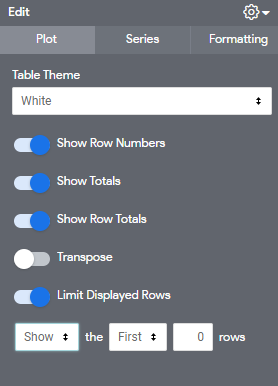
A outra forma de limitar as linhas, pela visualização, não interfere no limite de linhas da área de Data e pode ser utilizado para limitar a quantidade de dados que irão aparecer enquanto ordena a tabela pela “rows totals” ou por table calculations. Para realizar esse tipo de limitação, basta ativar o “limit displayed rows” e escolher a forma como pretende limitar, seja ocultando as primeiras/últimas x linhas ou mostrando apenas as primeiras/últimas x linhas.
OBS: esse tipo de limitação não funciona em todos os tipos de visualização.
Limitação de Colunas
Quando pivotamos os nossos dados também conseguimos aplicar limitação no número de colunas. Nesse caso o Sense Analytics também avisará quando você atingir o limite de colunas imposto. Também é válido relembrar de sempre ordenar as colunas para limitar corretamente os dados.
Além disso, o grupo de colunas de medidas, dimensões e table calculations que estão contidas em uma coluna pivotada é contado apenas como 1 coluna, independente de quantas colunas fazem parte desse grupo.
A limitação de colunas é feita a partir do quadro “Column Limit” e é possível ver na imagem como a limitação funciona dentro da coluna pivotada e não das colunas normais.

Observações finais
Esse tipo de ferramenta é apenas consultiva e de performance, não afeta o banco de dados, apesar de o Sense Analytics ter um limite máximo de 5000 linhas, é possível ver o conjunto completo de linhas através das ferramentas de download e/ou exportação (para mais informações leia o artigo: Exportação de dados).
Também é importante ressaltar que as agregações de valores (soma, média, contagem, por exemplo) agregam todos os dados e não apenas os das linhas limitadas. Então, mesmo que esteja limitado a aparecer apenas 10 linhas, se a tabela tiver 1000 linhas, a função agregadora será aplicada para as 1000 linhas.
Em caso de dúvidas, entre em contato com o suporte através do e-mail [email protected]