
Existem múltiplas dimensões que geralmente são mais fáceis de analisar quando você pivota uma delas horizontalmente. Cada valor na dimensão se tornará uma coluna. Isso torna a informação mais rápida de se consumir visualmente, e reduz a necessidade de “scrollar” para encontrar os dados. A ferramenta suporta até 200 valores pivotados.
O que é pivotar uma dimensão?
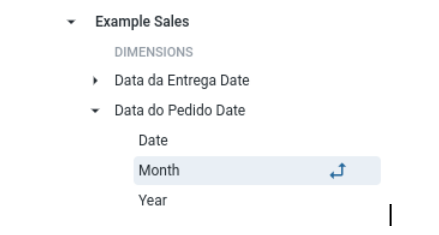
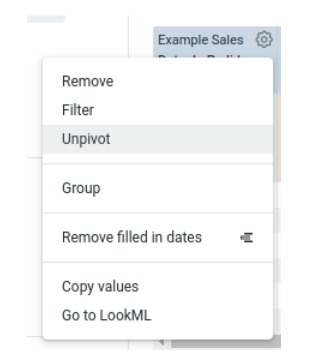
Para pivotar resultados de um Explore por uma dimensão:
Pivots e NULLs
Uma linha de dados cujo valor não aparece em uma coluna é indicada com o símbolo de valor nulo ∅, um círculo com um traço diagonal. Na imagem abaixo, isso indica que a cliente Adriana não possui compras na plataforma de venda App, por exemplo.

Pivots e Ordenação
Você também pode ordenar dimensões pivotadas clicando no título, da mesma forma que dimensões no formato normal. Para ordenar por múltiplas dimensões pivotadas, pressione a tecla Shift e então clique nas dimensões na ordem que você deseja ordená-las. Quando você está ordenando uma medida pivotada, as linhas com valores naquela coluna são ordenadas primeiro, seguidas pelas linhas sem dados naquela coluna (indicadas pelo símbolo de valor nulo).

Quando há pelo menos uma dimensão pivotada, você pode adicionar totais de linha, ativando a opção Row Totals no canto superior direito da seção de dados.
Exemplo: Suponha que desejamos analisar as vendas por plataforma e gênero do cliente, simultaneamente. Assim, utilizando os campos da forma convencional, temos:
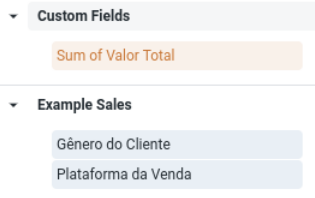
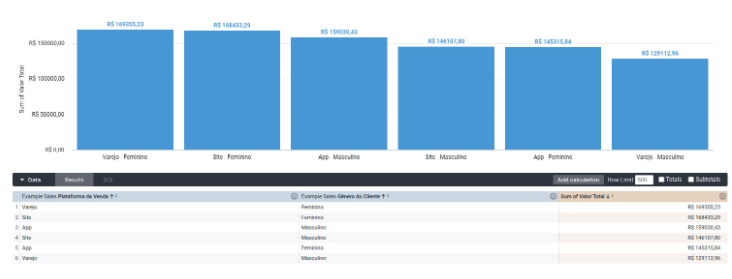
Observe que como há 3 possíveis valores para o campo Plafaforma da Venda e 2 para Gênero do Cliente, no resultado teremos 3*2 = 6 linhas. Neste exemplo, isto ainda não é um problema, mas considerando conjuntos de dados com muitas possibilidades, isso resultaria em um número muito grande de linhas. Além disso, em um gráfico de colunas é gerada uma coluna para cada combinação, conforme mostrado na imagem:
Para tornar esta análise mais visual, podemos pivotar uma das dimensões, clicando no ícone Pivot data ao lado do campo escolhido:
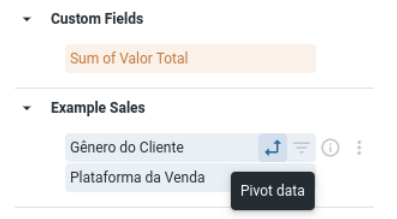
Assim, o campo Gênero do Cliente passa a ser representado no formato de coluna, e temos então três linhas de dados e duas colunas. Além disso, o gráfico se torna mais visual pois é dividido em três seções de Plataformas de Venda, subdivididas nas duas opções do campo pivotado Gênero do Cliente:
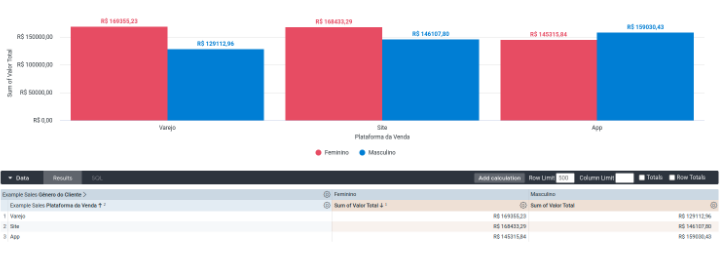
Deste modo, a opção pivot nos auxilia a construir análises mais claras e diretas visualmente, uma vez que ao olhar para o gráfico acima pode-se concluir instantaneamente quais as plataformas em que mais homens ou mulheres costumam comprar.