
Neste artigo, saiba como acessar, configurar e exportar relatórios para otimizar a análise de dados e obter informações detalhadas sobre sua estrutura de atendimento em tickets, experiência do cliente, contratos e valores, além de recursos de auditoria e controle na plataforma.
Como funcionam os relatórios
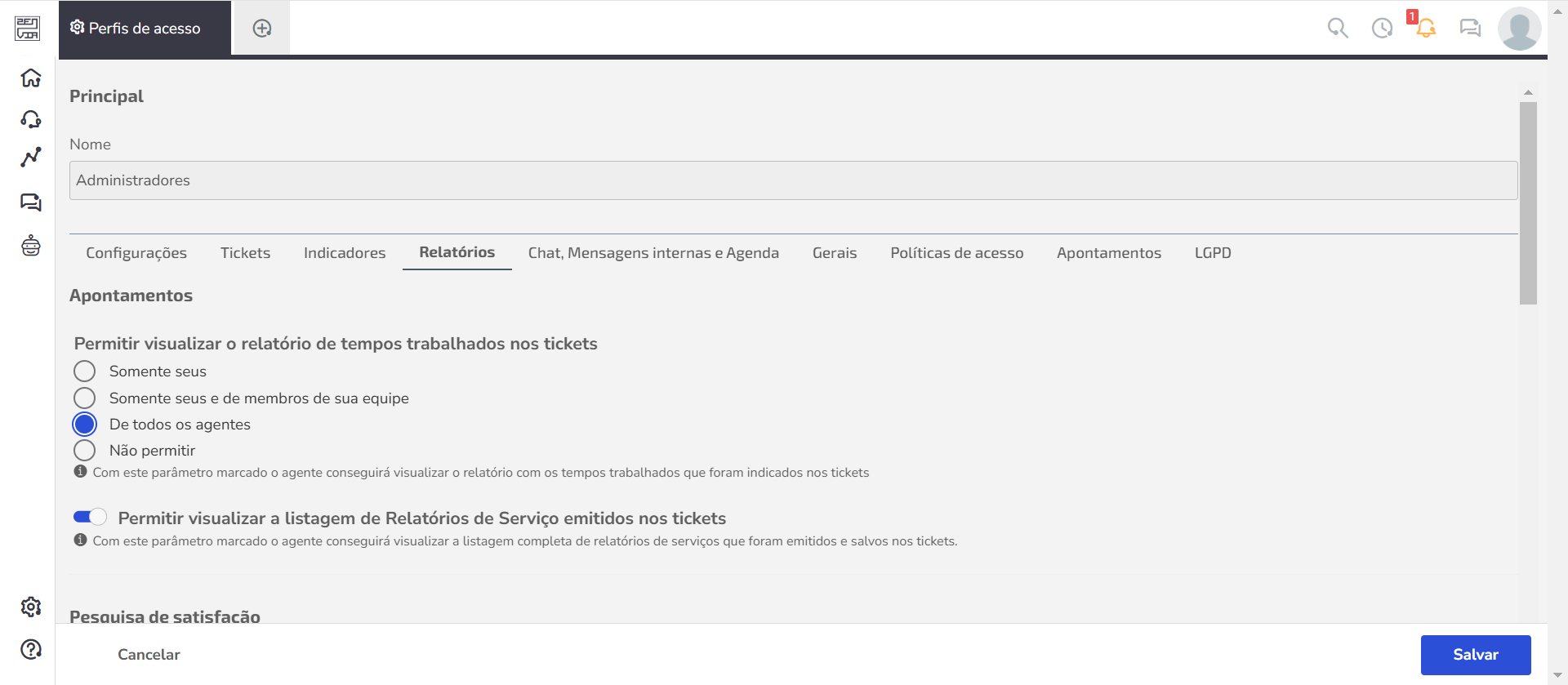
Antes de começar, certifique-se de que as permissões para visualizar relatórios estão habilitadas no seu perfil de acesso.
Após liberar as permissões, vá até Relatórios, selecione o relatório desejado, configure os filtros e o período e, em seguida, escolha entre visualizá-lo em tela ou exportá-lo.
Permitir acesso aos relatórios
Caso um relatório não esteja visível, siga as etapas abaixo para habilitá-lo no seu perfil de acesso:
Vá para Configurações > Pessoas > Perfil de Acesso.
Na aba Relatórios, habilite os parâmetros necessários.
Parâmetros disponíveis
Apontamentos
- Visualizar relatório de tempos trabalhados nos tickets: Permite que o agente veja os tempos trabalhados indicados nos tickets.
- Visualizar listagem de Relatórios de Serviço emitidos nos tickets: Exibe todos os relatórios de serviço emitidos e salvos nos tickets.
Pesquisa de Satisfação
- Visualizar relatório de pesquisa de satisfação: Exibe as respostas das pesquisas enviadas aos clientes.
Tickets
- Relatório de tickets por cliente: Quantifica os tickets criados por cliente dentro de um período específico.
- Resumo de tickets por serviço: Mostra os tickets classificados por tipo de serviço.
- Tempo de permanência por status: Analisa quanto tempo os tickets permanecem em cada status.
- Tempo de permanência por responsável: Avalia o tempo que cada agente manteve os tickets sob sua responsabilidade.
Controle de Acessos
- Relatório de acessos ao sistema: Monitora os acessos de clientes e agentes à plataforma.
Configurar e utilizar relatórios
Tickets
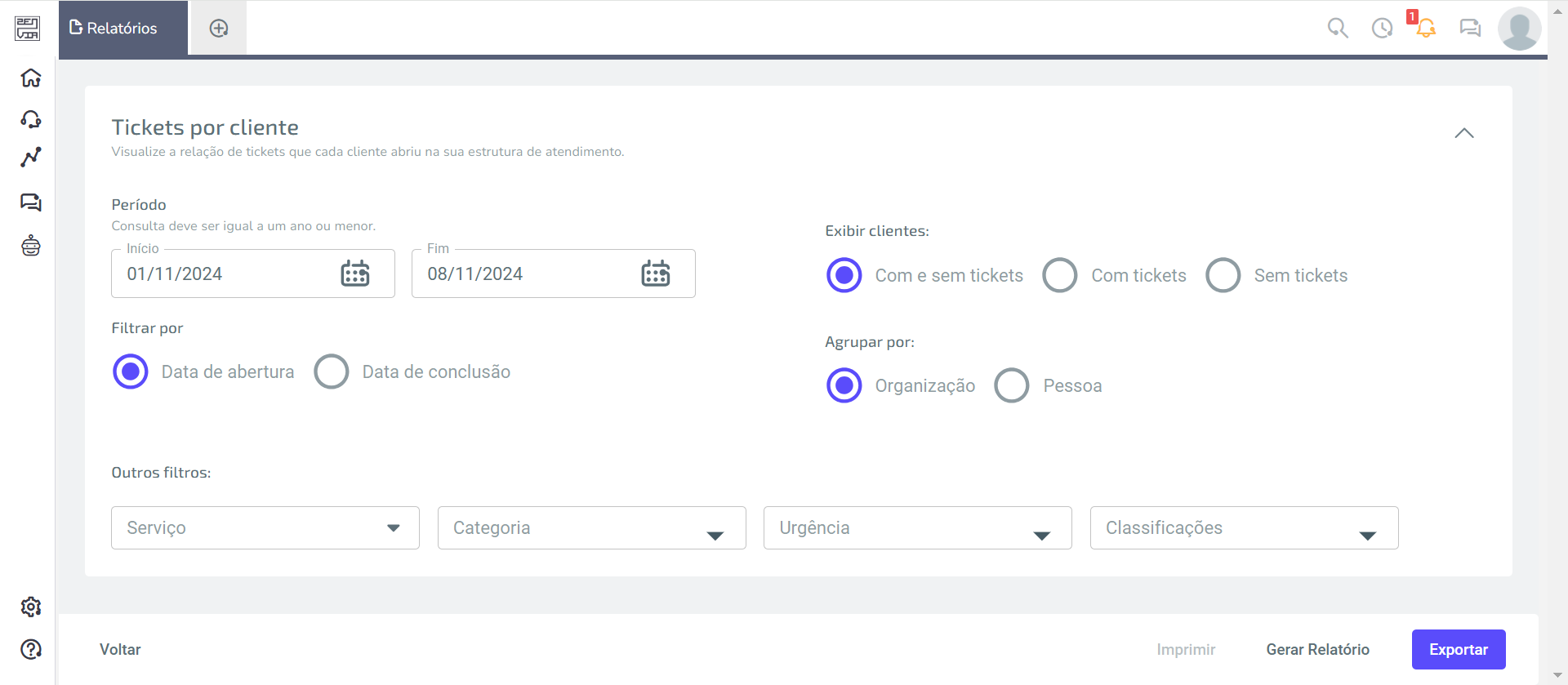
- Em Relatórios, selecione Quantos tickets tenho por cliente?
- Configure os filtros:
- Período: Selecione o intervalo da análise.
- Abertura ou conclusão dos tickets: Filtre por data de abertura ou data de conclusão se quiser indicar no relatório o total de tickets abertos ou concluídos.
- Exibição: Opte por clientes com e sem tickets, com tickets ou sem tickets.
- Agrupamento: Escolha entre tickets agrupados por organização ou pessoa.
- Outros filtros: Você pode filtrar por serviço, categoria, urgência e classificações.
- Clique em Gerar Relatório ou Exportar.
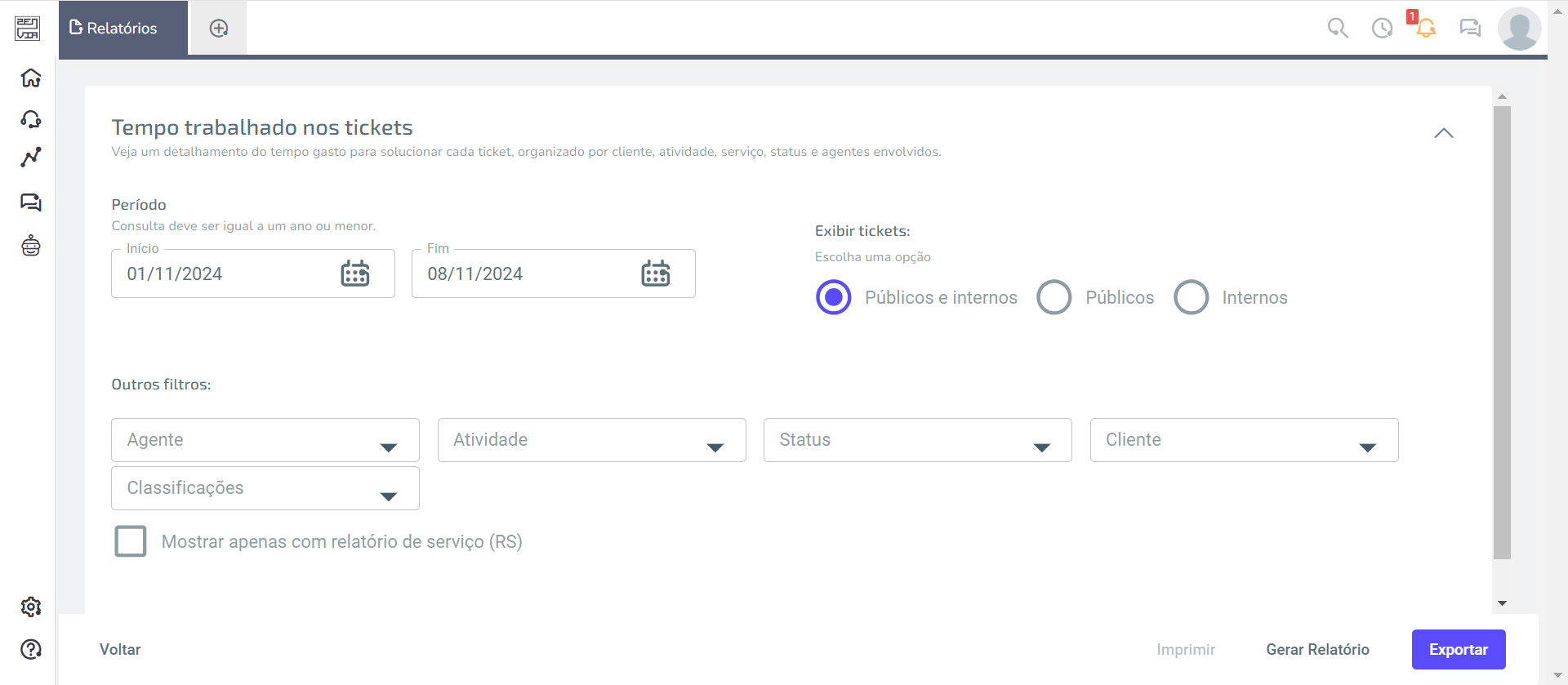
- Em Relatórios, selecione Quanto tempo está sendo gasto para concluir cada ticket?
- Configure os filtros:
- Período: Selecione o intervalo da análise.
- Tipos de Tickets: Escolha entre tickets públicos, internos ou ambos.
- Outros filtros: Você pode filtrar por agente, atividade, status, cliente e classificações.
- Marque “Mostrar apenas com relatório de serviço" para exibir somente os tickets que possuem um Relatório de Serviço vinculado (opcional).
- Clique em Gerar Relatório ou Exportar.
⚠️ Atenção: Para garantir o registro preciso do tempo trabalhado, é essencial que o recurso de Apontamento de Horas esteja ativado na plataforma.
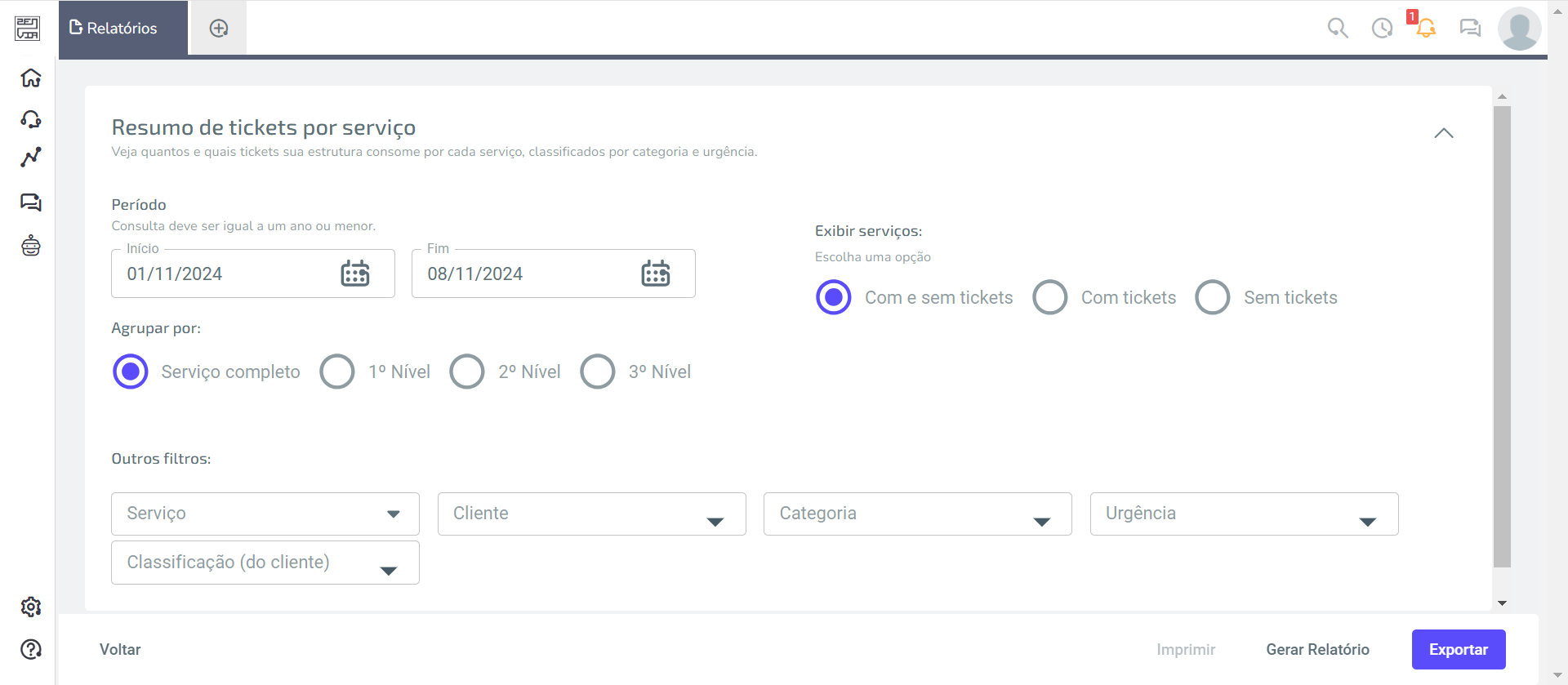
- Em Relatórios, selecione Quais tickets tenho por serviço?
- Configure os filtros:
- Período: Selecione o intervalo da análise.
- Agrupamento: Segmente por nível de serviço.
- Exibir serviços: Selecione serviços com tickets, sem tickets ou ambos.
- Outros: Você pode escolher por serviço, cliente, categoria, urgência e classificações do cliente.
- Clique em Gerar Relatório ou Exportar.
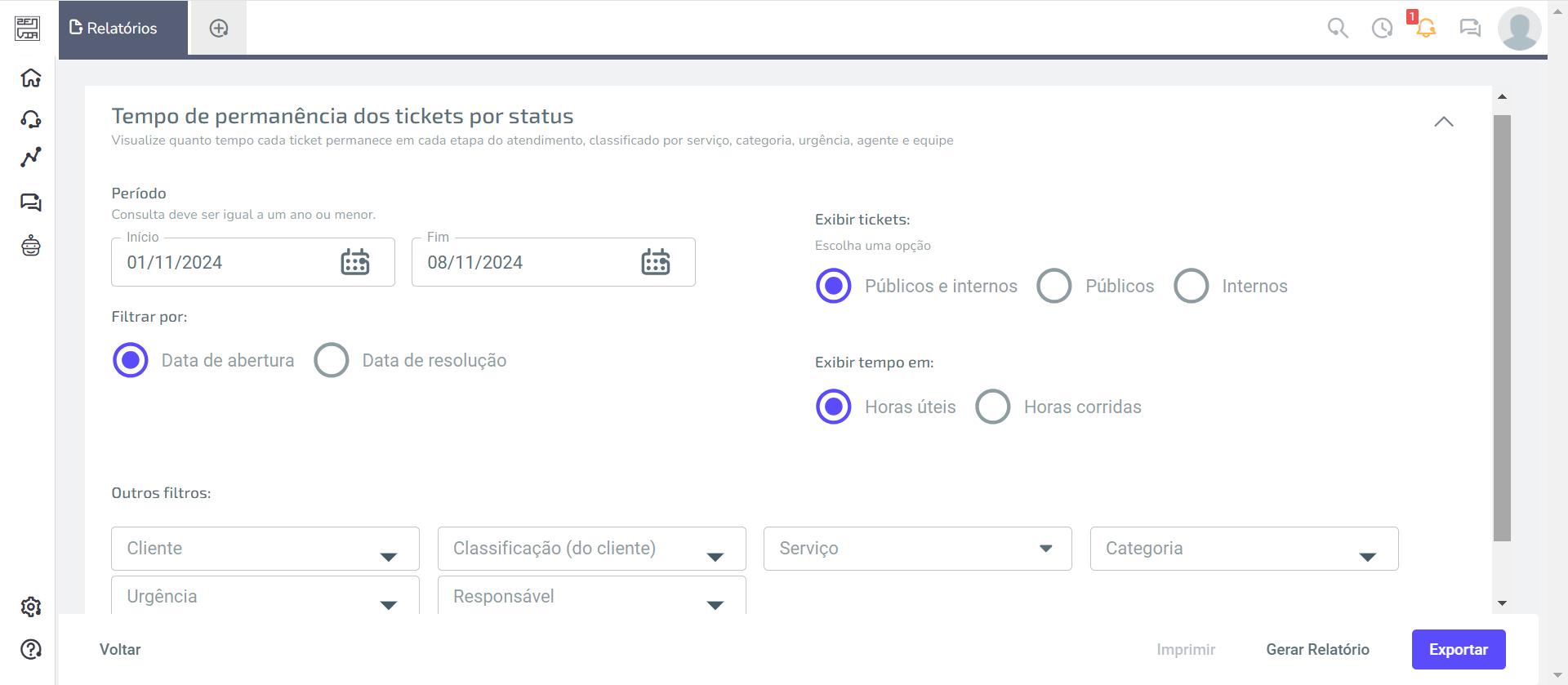
- Em Relatórios, selecione Qual o tempo de permanência dos tickets em cada etapa do atendimento?
- Configure os filtros:
- Período: Selecione o intervalo da análise.
- Abertura ou conclusão dos tickets: Filtre por data de abertura ou data de conclusão se quiser indicar no relatório o total de tickets abertos ou concluídos.
- Tipos de Tickets: Escolha entre tickets públicos, internos ou ambos.
- Exibição de tempo: Selecione se deseja exibir o tempo em horas úteis ou corridas.
- Outros filtros: Você pode escolher por cliente, classificação do cliente, serviço, categoria, urgência e responsável.
- Clique em Gerar Relatório ou Exportar.
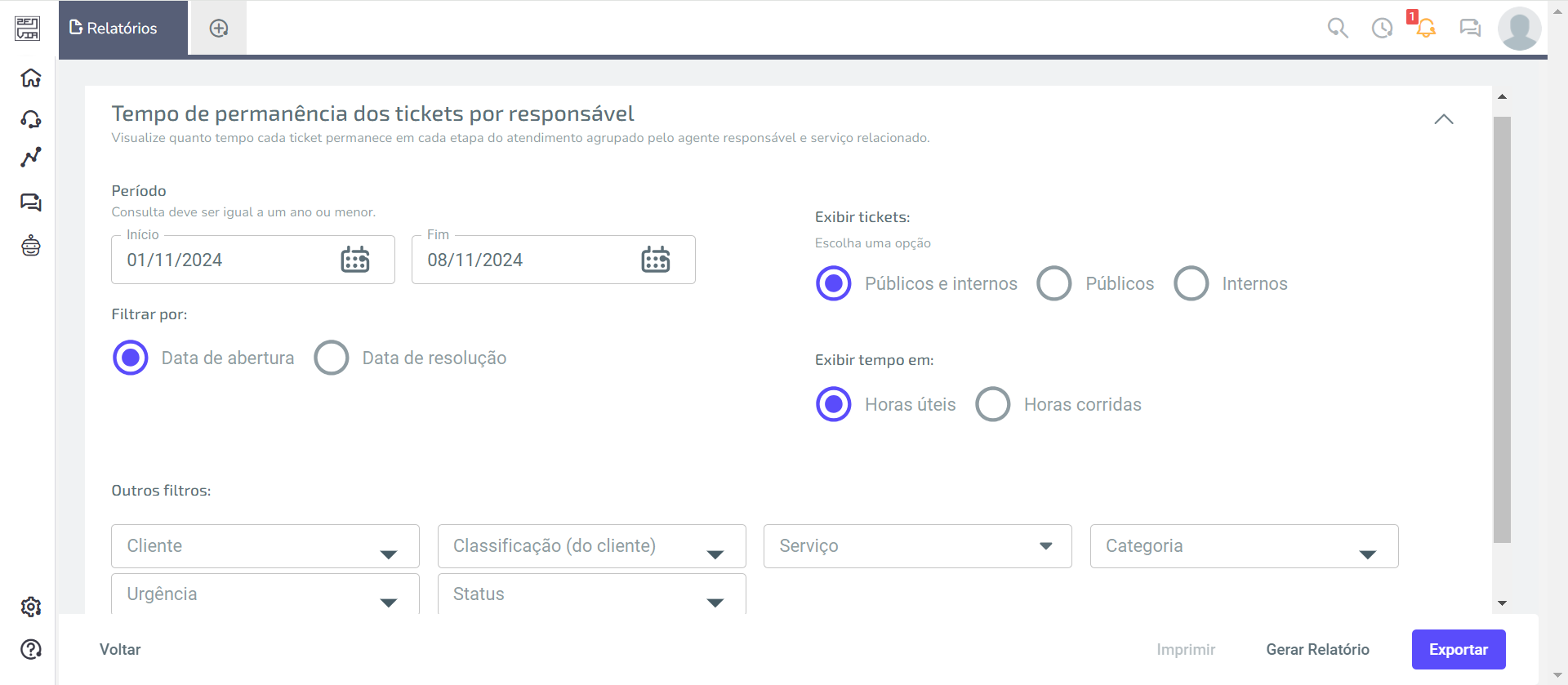
- Em Relatórios, selecione Qual o tempo de permanência dos tickets em cada etapa do atendimento por responsável?
- Configure os filtros:
- Período: Selecione o intervalo da análise.
- Abertura ou conclusão dos tickets: Filtre por data de abertura ou data de conclusão se quiser indicar no relatório o total de tickets abertos ou concluídos.
- Tipos de tickets: Escolha entre tickets públicos, internos ou ambos.
- Exibição de tempo: Selecione se deseja exibir o tempo em horas úteis ou corridas.
- Outros filtros: Você pode escolher por cliente, classificação do cliente, serviço, categoria, urgência e status.
- Clique em Gerar Relatório ou Exportar.
⚠️ Atenção: O tempo que um ticket permanece atribuído a um agente só será contabilizado a partir do momento em que houver uma troca de agente ou alteração no status do ticket.
Exemplo: O ticket 1 está atribuído ao agente Leonardo há 3 horas, mas essa informação não será refletida no relatório até que ocorra uma mudança, como a transferência do ticket para outro agente ou a atualização de seu status.
Além disso, o relatório utiliza, por padrão, o horário comercial definido nos parâmetros da plataforma.
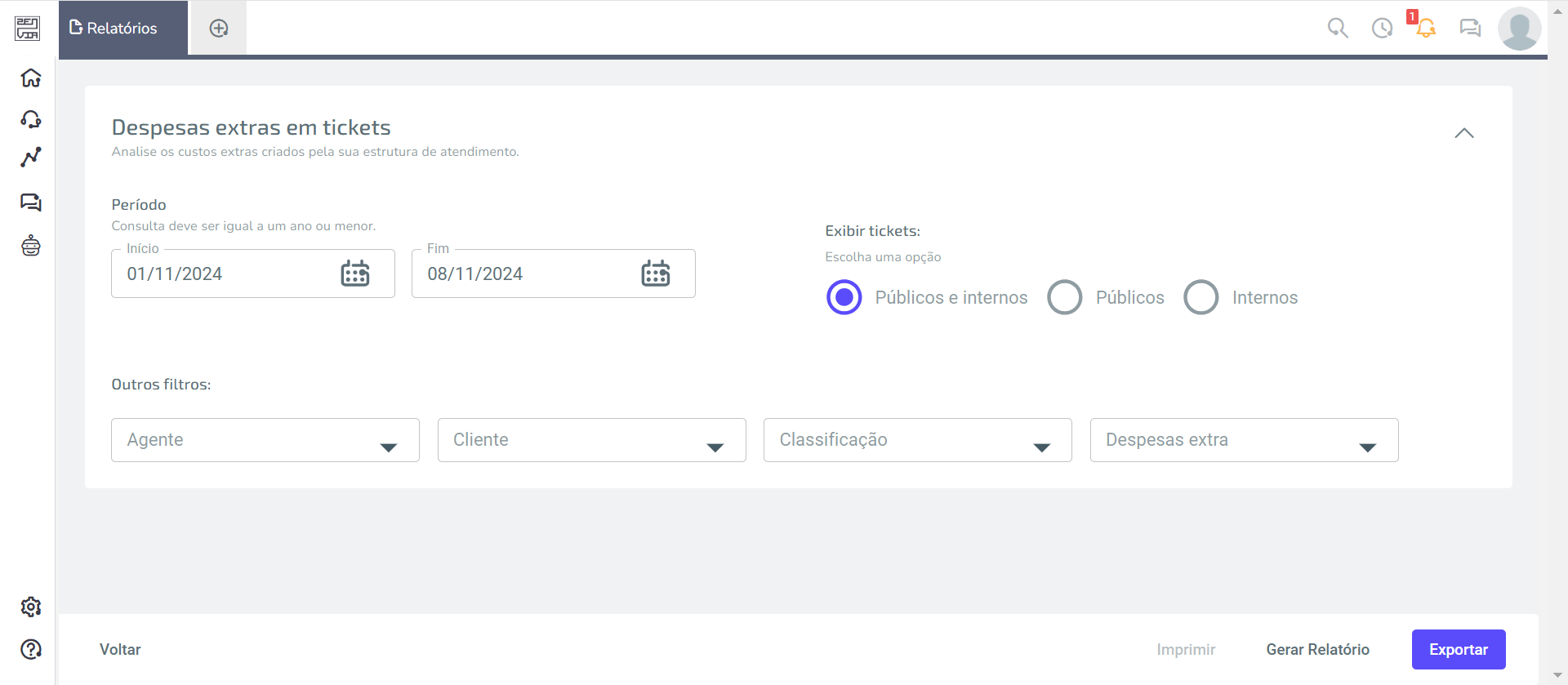
- Em Relatórios, selecione Quais foram as despesas extras nos tickets da minha estrutura?
- Configure os filtros:
- Período: Selecione o intervalo da análise.
- Tipos de tickets: Escolha entre tickets públicos, internos ou ambos.
- Outros filtros: Você pode escolher por agente, cliente, classificação e despesas extras.
- Clique em Gerar Relatório ou Exportar.
Experiência do cliente
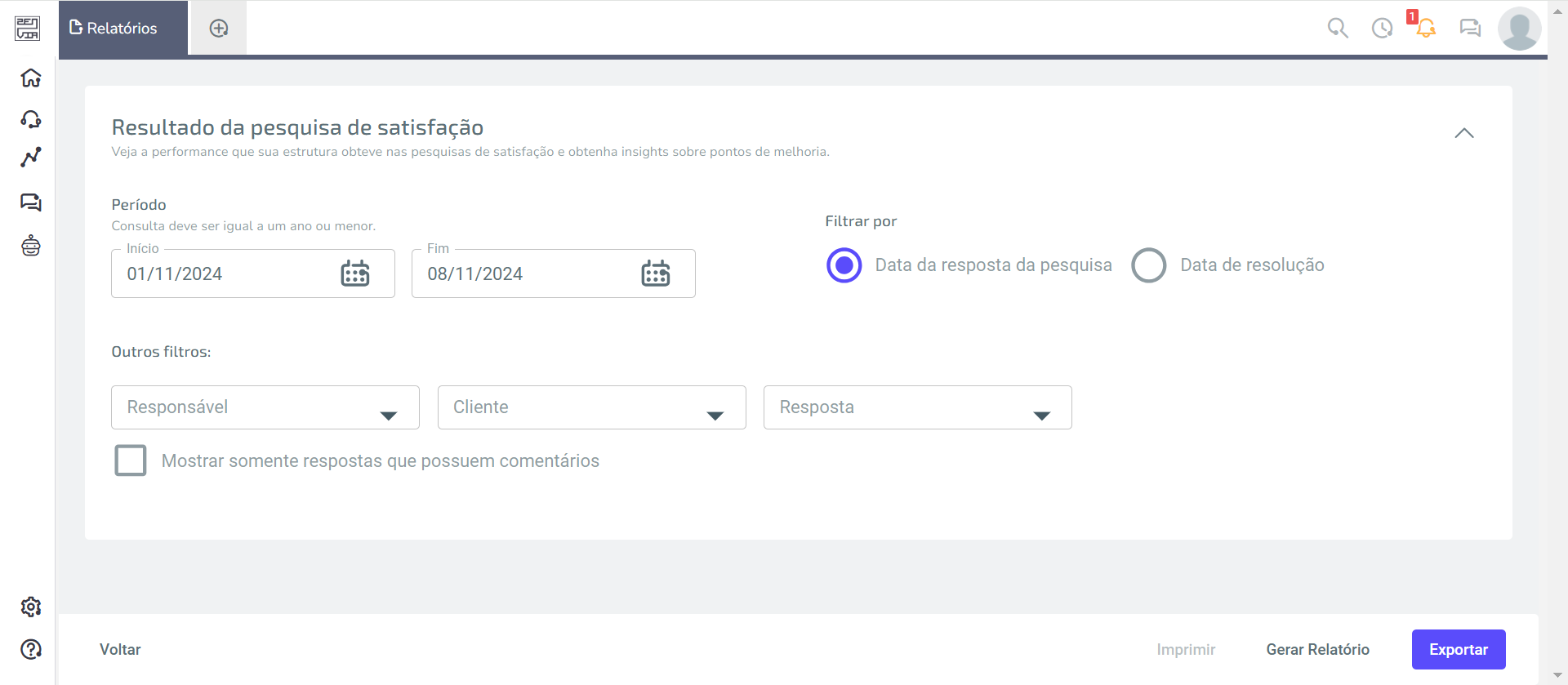
- Em Relatórios, selecione Quais foram os resultados das minhas pesquisas de satisfação?
- Configure os filtros:
- Período: Selecione o intervalo da análise.
- Tipo de data: Selecione se deseja filtrar por data das respostas ou resolução do ticket.
- Outros filtros: Você pode escolher por responsável, cliente e resposta.
- Respostas com ou sem comentários: Escolha se deseja incluir todos ou apenas respostas específicas.
- Clique em Gerar Relatório ou Exportar.
Contratos e valores
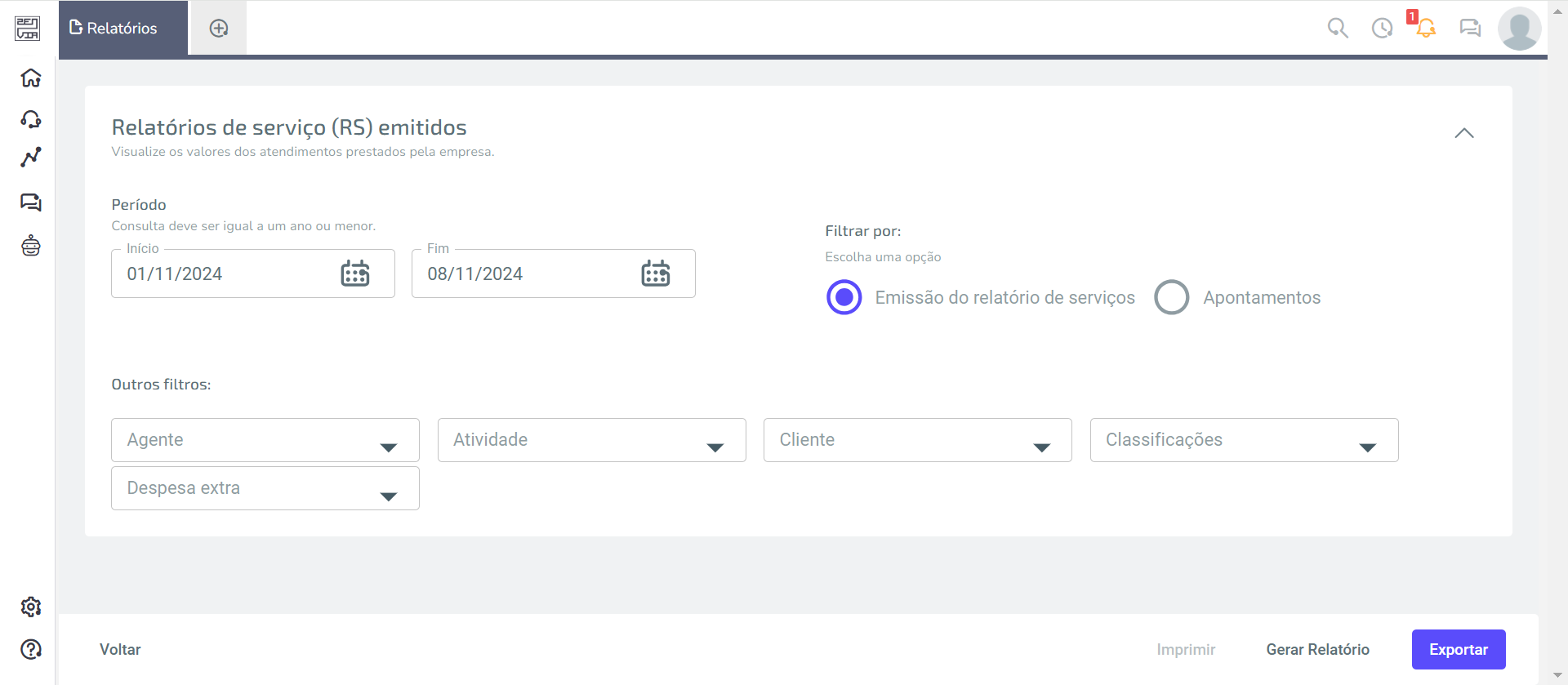
- Em Relatórios, selecione Quais foram os valores (R$) dos serviços de atendimento já prestados?
- Configure os filtros:
- Período: Selecione o intervalo da análise.
- Tipo de parâmetro: Selecione se deseja emitir do relatório de serviços ou apontamentos
- Outros filtros: Você pode escolher por agente, atividade, cliente, classificações e despesa extra.
- Clique em Gerar Relatório ou Exportar.
Auditoria e controle
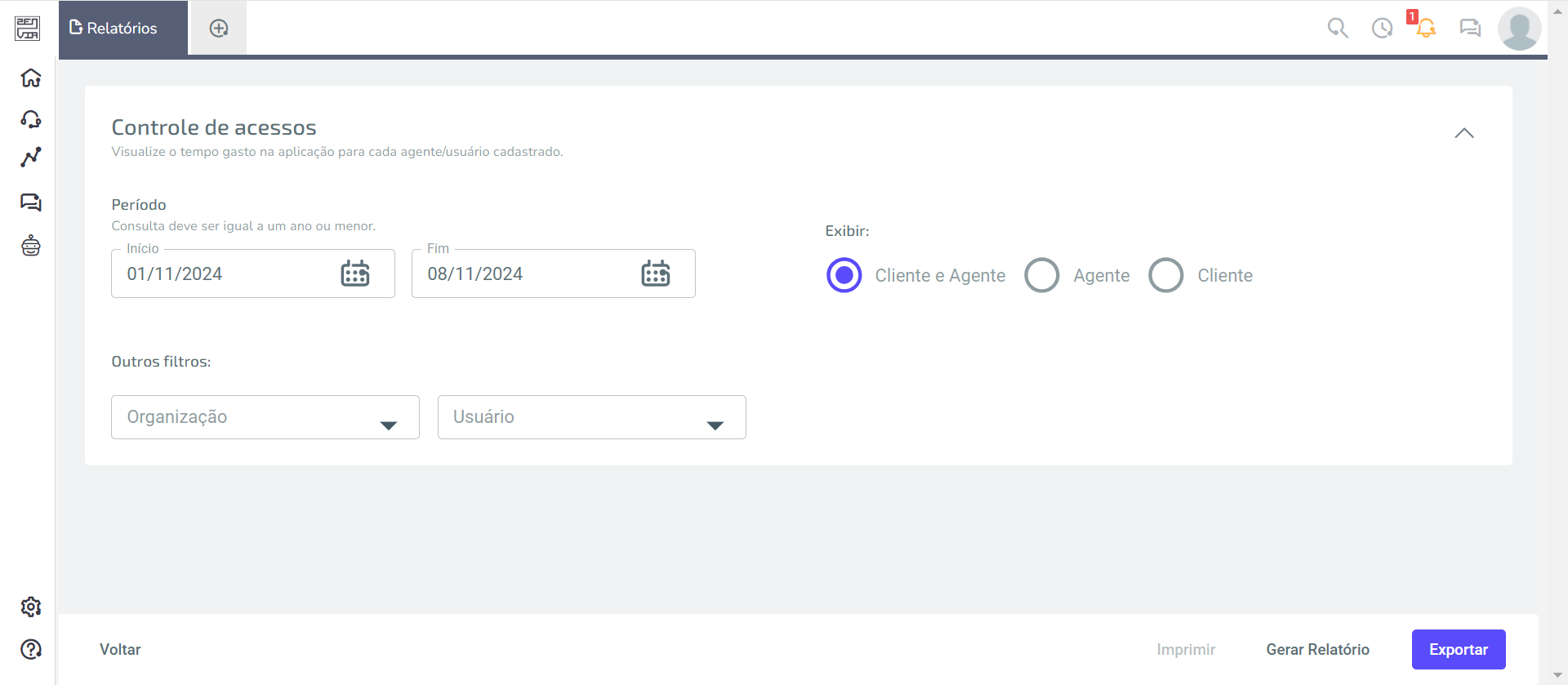
- Em Relatórios, selecione Por quanto tempo cada usuário esteve na plataforma de atendimento?
- Configure os filtros:
- Período: Selecione o intervalo da análise.
- Tipo de acesso: Selecione se deseja visualizar o tempo gasto por agente, cliente ou ambos.
- Outros filtros: Você pode escolher por organização e usuário.
- Clique em Gerar Relatório ou Exportar.
Exportar dados
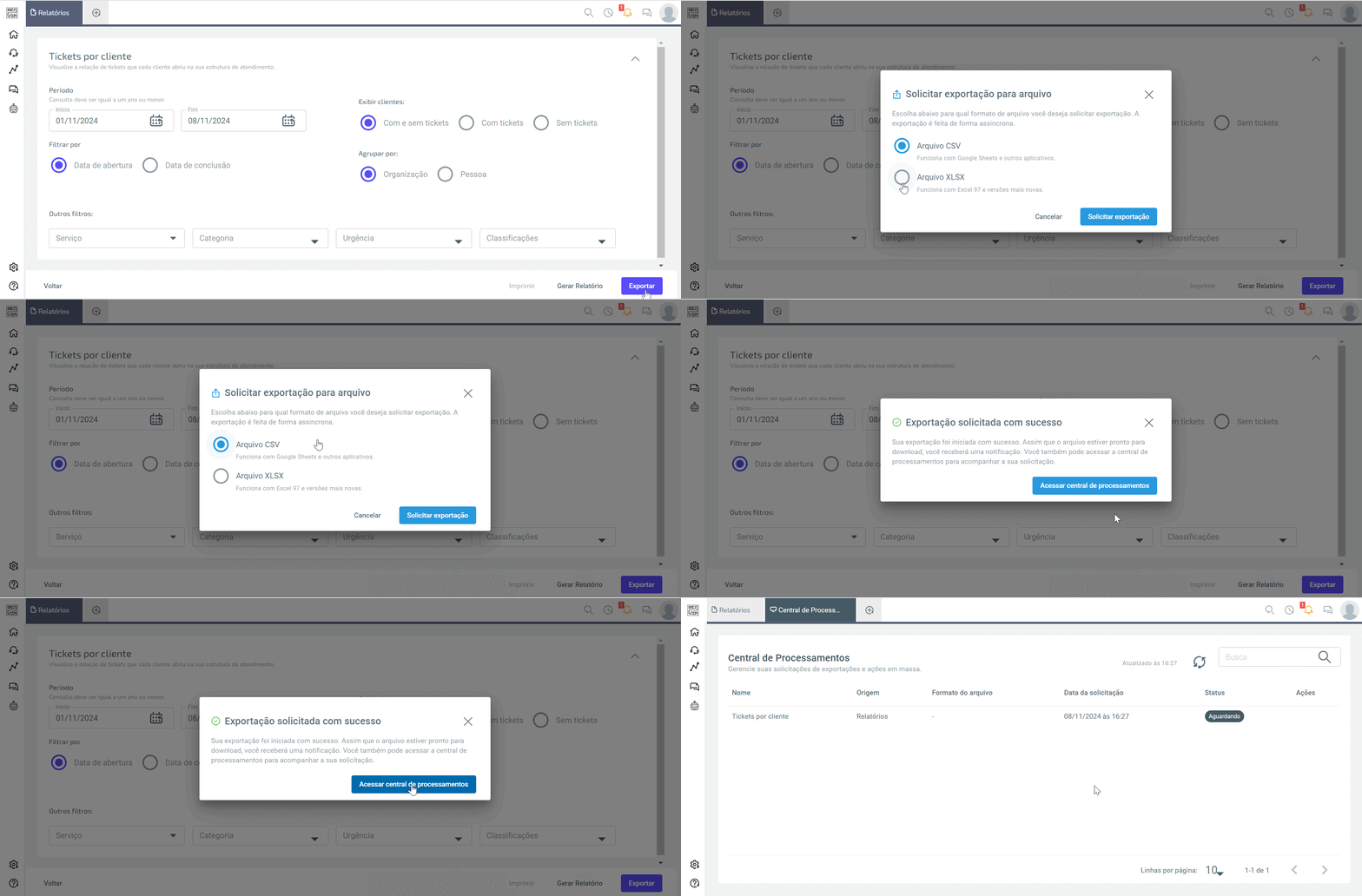
Após aplicar os filtros desejados, você pode exportar os dados para planilhas nos formatos .csv (compatível com Google Sheets e outros aplicativos) ou .xls (compatível com Excel 97 e versões mais recentes) através da Central de Processamentos.
Como exportar um arquivo:
- Clique em Exportar.
- Selecione o formato do arquivo desejado (.csv ou .xls).
- Clique em Solicitar exportação.
- Acesse a Central de Processamentos para acompanhar o status.
Acompanhar o status do processamento
Na Central de Processamentos, os relatórios passam por diferentes estágios com os seguintes status:
- Aguardando: A tarefa está na fila para ser processada.
- Em Processamento: Os dados estão sendo gerados.
- Concluído: O arquivo está pronto para download.
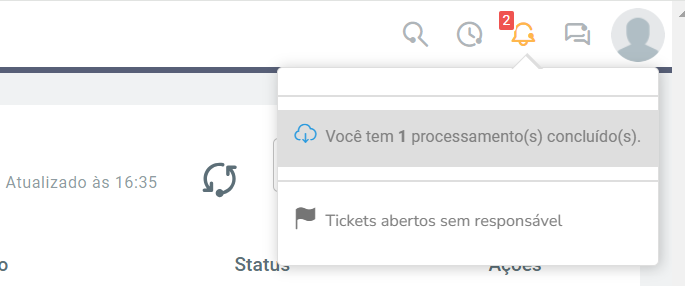
Você receberá uma notificação sonora e visual assim que o arquivo estiver disponível. Os dados exportados permanecem acessíveis na plataforma por 30 dias.
Visualizar relatório em tela (Alternativa)
Se preferir, você pode visualizar o relatório diretamente na tela:
- Clique em Gerar Relatório.
- Selecione Gerar em tela.
⚠️ Atenção: Dependendo dos filtros e períodos aplicados, o tempo para a geração do relatório pode variar. Para relatórios com grande volume de dados, recomendamos a exportação para obter os resultados de forma mais eficiente.