
Um Acordo SLA (Service Level Agreement ou Acordo de Nível de Serviço) é um documento digital que define os prazos de resposta e resolução para atendimentos de suporte, seguindo regras pré-estabelecidas.
No Zenvia Customer Cloud, cada cliente (em nível de organização) pode ter um único contrato de SLA, que inclui múltiplas regras e pode ou não ser compartilhado com outros clientes. Esse contrato especifica as condições para cada prazo, ajudando a alinhar expectativas e otimizar o atendimento.
⚠️Atenção: Funcionalidade disponível apenas para os perfis Operator e Admin.
Como cadastrar um SLA
Para cadastrar um SLA, siga as etapas:
1. Acesse Atendimento de suporte > Configurações > SLA;
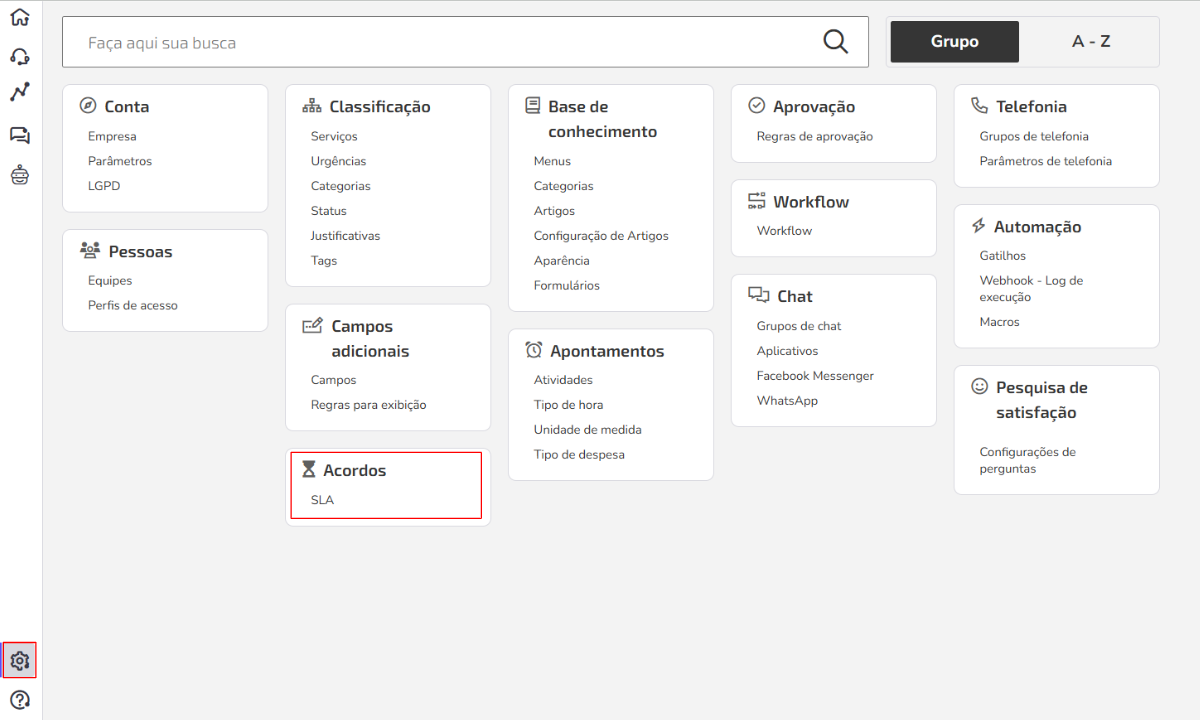
2. Clique no botão Novo;
3. Insira um nome para o contrato;
4. Adicione uma descrição;
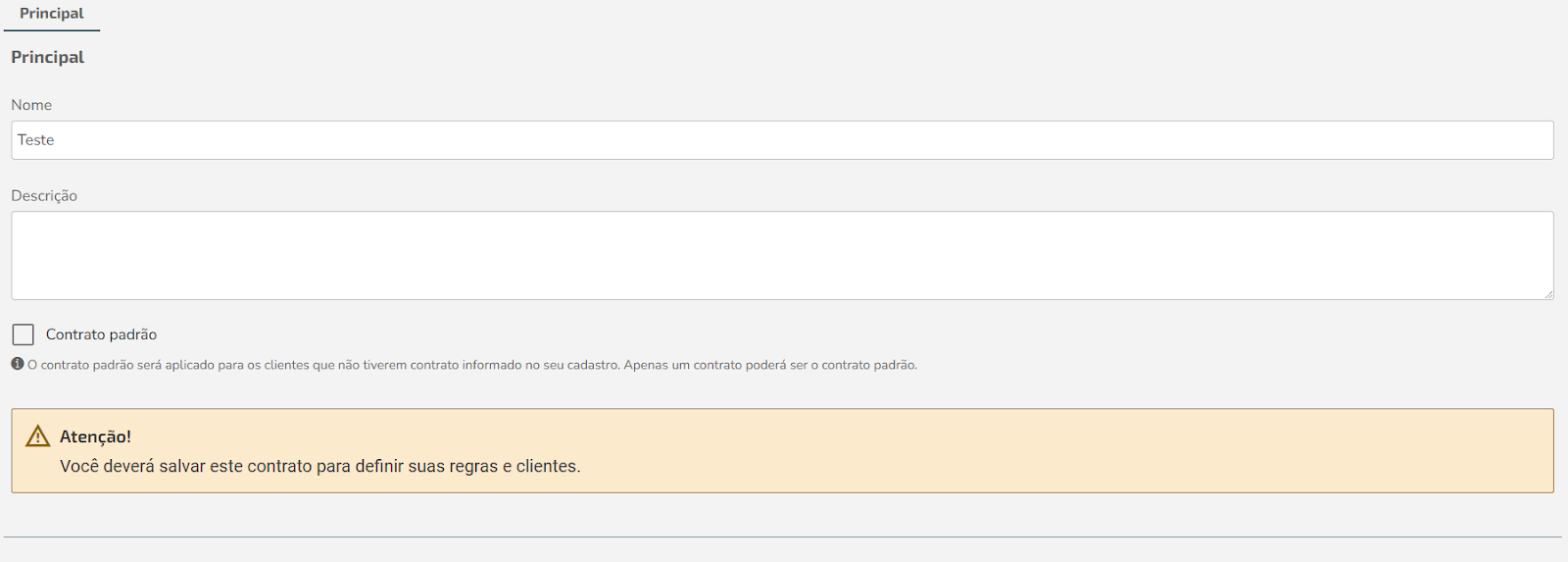
💡 Dica: Ao habilitar o Contrato padrão, ele será aplicado automaticamente a todos os clientes sem vínculo com outro SLA. Somente um contrato pode ser designado como padrão.
5. Clique em Salvar.
Pronto! O contrato foi criado com sucesso. Agora você deve definir as regras e os clientes que o utilizarão.
Definir Regras de SLA
As regras de SLA determinam as condições e os prazos de atendimento. Se o ticket se encaixar em mais de uma regra, será aplicada a regra com menor tempo. Siga estas etapas:
1. Acesse o contrato criado;
2. Clique em Novo;
3. Insira um nome para a regra;
4. Escolha os tipos de Condições que a regra deve atender:
Condições combinadas: o ticket deve atender a todas as condições;
Condições independentes: o ticket deve atender a pelo menos uma das condições.
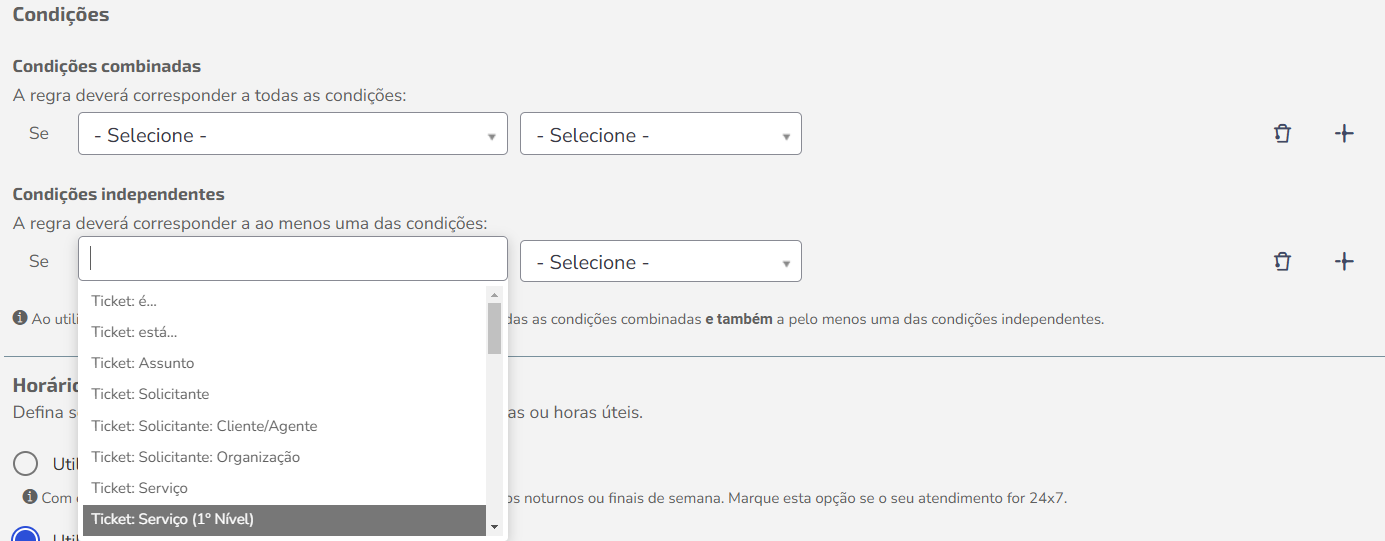
💡 Dica: Se usar ambos os tipos de condições, o ticket precisará atender a todas as condições combinadas e pelo menos uma das condições independentes..
5. Em Horário de atendimento, defina o tipo de cálculo:
Horas corridas: considera todos os períodos, incluindo noite e fim de semana. Use esta opção para atendimento 24x7.
Horas úteis: respeita o calendário de atendimento definido para considerar apenas horas úteis.
6. Configure o fuso horário e o calendário de atendimento;
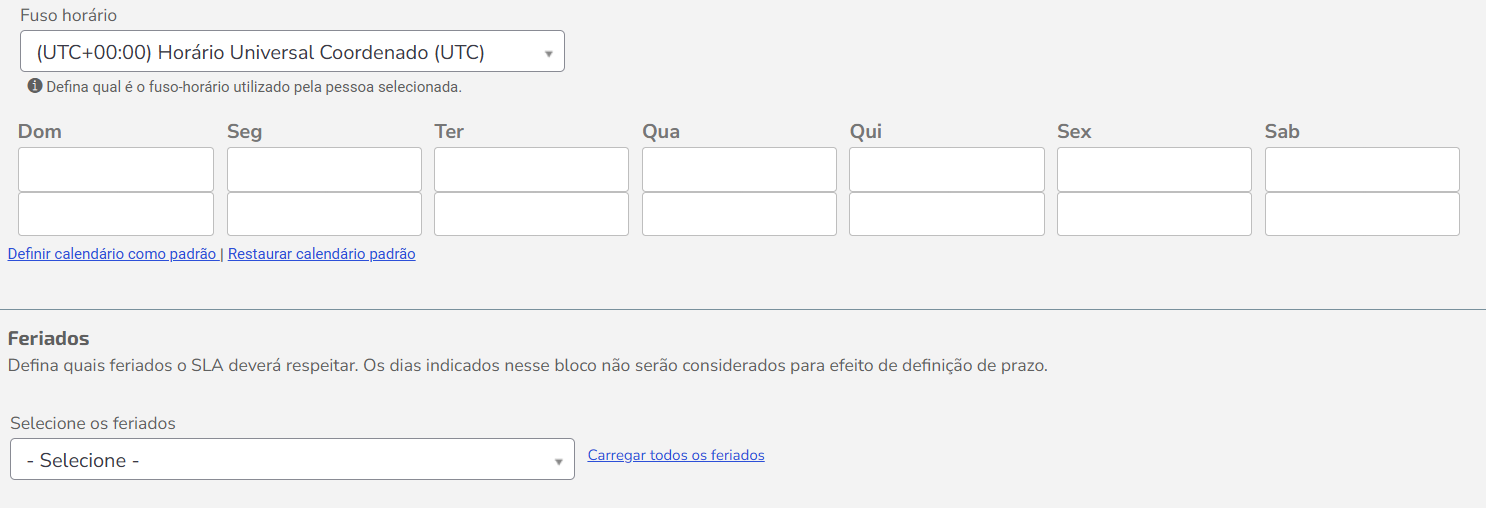
7. Em Feriados, selecione os feriados que o SLA deve respeitar. Dias indicados aqui serão excluídos do cálculo de prazo;
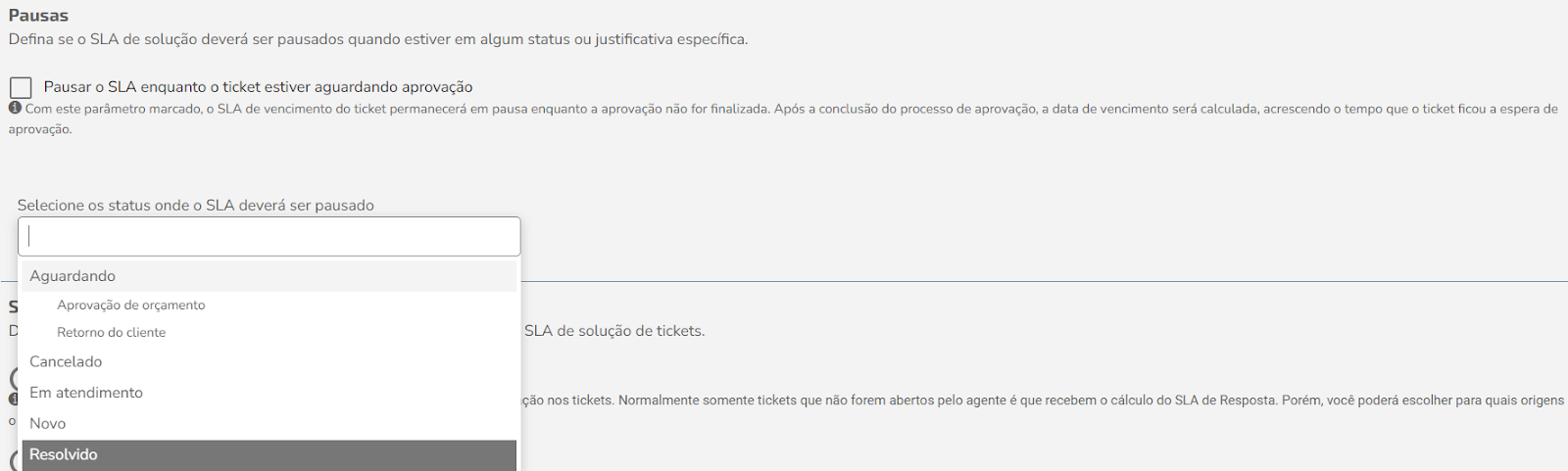
8. Em Pausa, ative ou desative a opção para pausar o SLA enquanto o ticket aguarda aprovação ou justificativa específica;
9. Em SLA, defina os prazos para:
Calcular prazo para primeira resposta;
Calcular prazo para a solução do ticket;
Número máximo de ações de agentes no ticket.
10. Salve as informações.
Pronto! As regras foram definidas com sucesso. O próximo passo é definir os clientes que usarão este SLA.
Definir clientes para o SLA
Para definir quais clientes devem usar este SLA:
1. Selecione os clientes desejados;
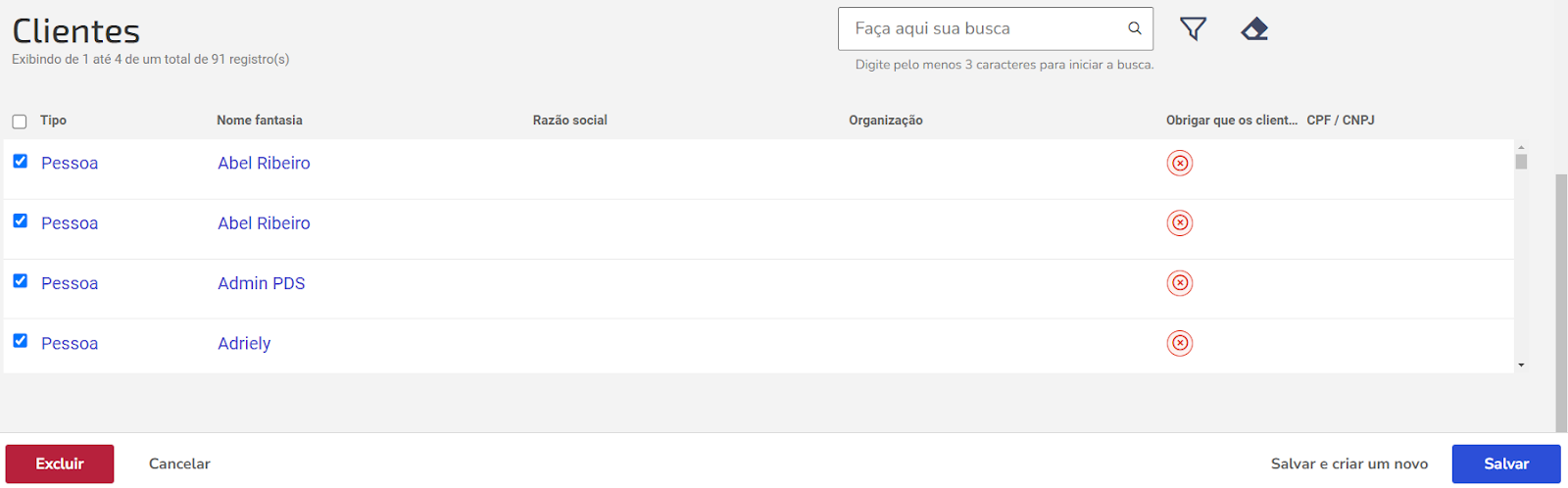
2. Clique em Salvar.
Pronto! Clientes adicionados ao Acordo SLA.
Caso um cliente pertença a mais de uma organização, ele poderá utilizar um contrato de SLA diferente em cada uma. O contrato aplicado ao ticket será aquele associado à organização escolhida para o ticket.