
As configurações de Automação permitem automatizar tarefas repetitivas e personalizar fluxos de trabalho por meio de regras que disparam ações automáticas, como atribuir tickets, atualizar campos ou enviar notificações. Isso aumenta a produtividade e eficiência no atendimento de suporte.
⚠️Atenção: Funcionalidade disponível apenas para os perfis Operator e Admin.
Como configurar as Automações
Acesse Atendimento de suporte > Configurações > Automação para configurar os recursos disponíveis:
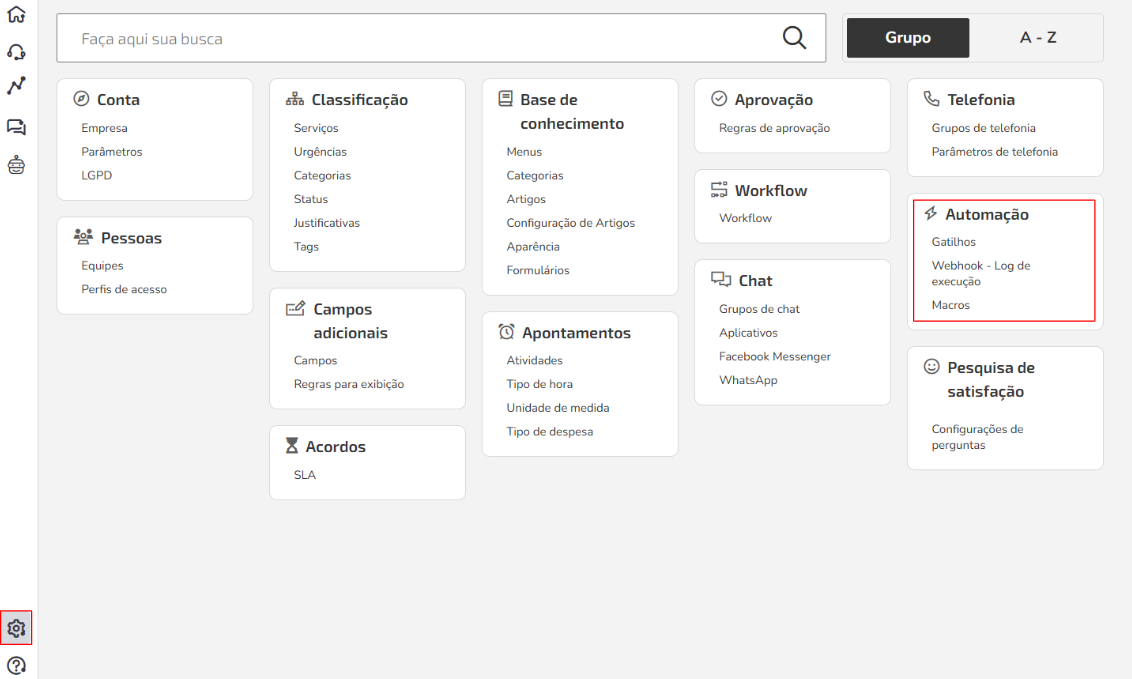
Nos Gatilhos, é possível configurar ações automáticas com base em condições específicas, como envio de notificações, atualização de status e atribuição de tickets. Quando um gatilho é acionado, a ação definida é executada automaticamente, agilizando a gestão e o atendimento.
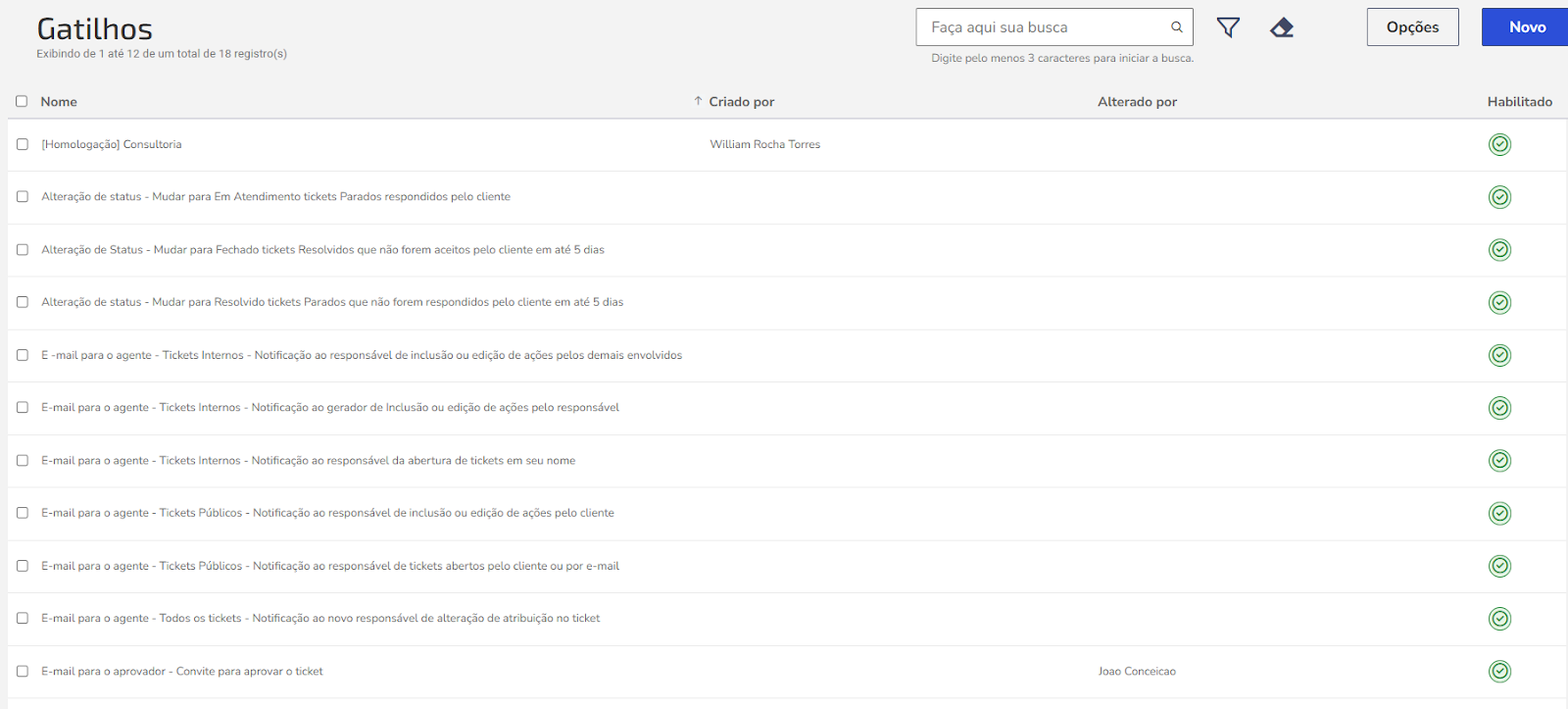
Criar novo Gatilho
1. Acesse Atendimento de suporte > Configurações > Automação > Gatilho;
2. Clique em Novo;
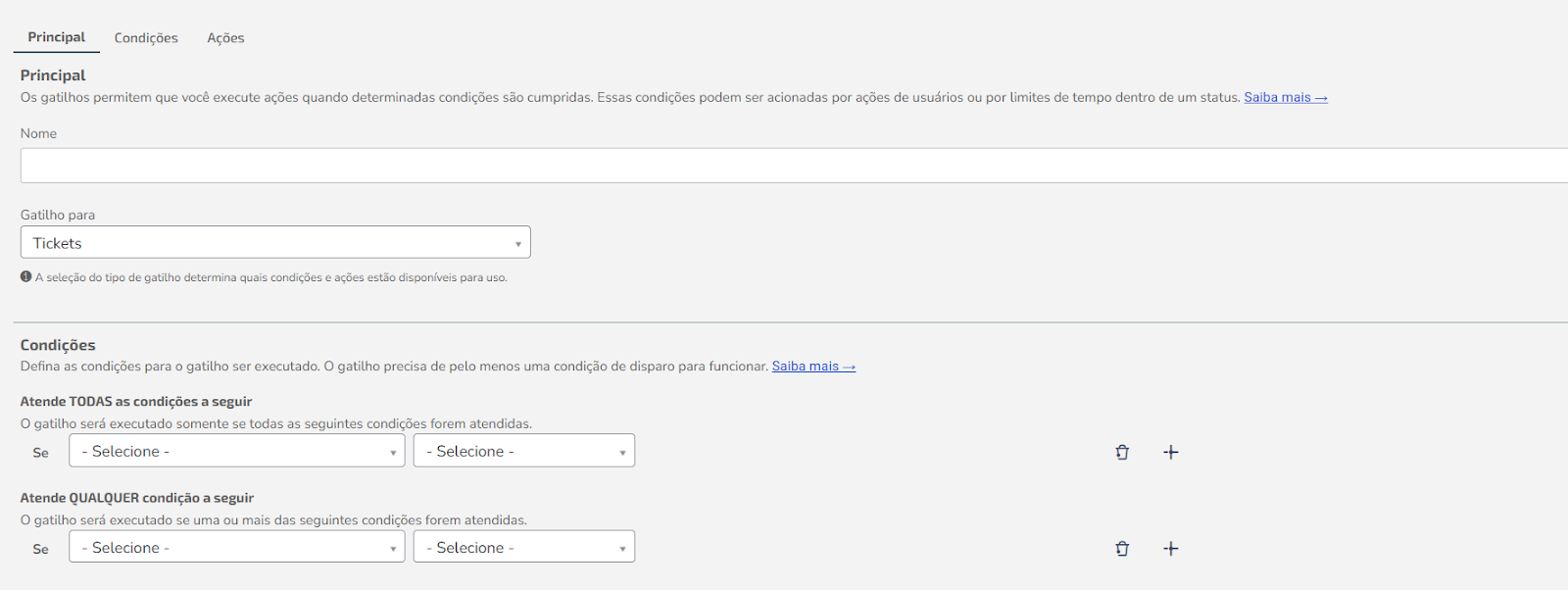
3. Insira um nome;
4. Escolha o tipo de gatilho: Tickets, Importação de e-mails ou Base de conhecimento;
💡Dica: A seleção do tipo de gatilho define as condições e ações disponíveis.
5. Defina as Condições para acionar o gatilho. Pelo menos uma condição é necessária.
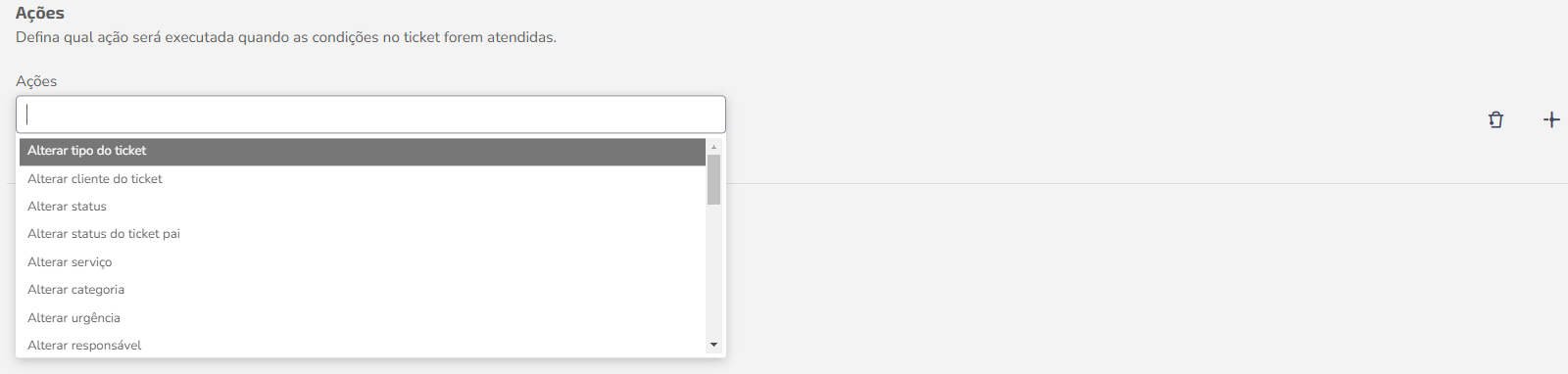
6. Especifique a Ação a ser executada quando as condições forem atendidas:
7. Salve as informações.
Pronto! Gatilho criado com sucesso.
💡Dica: Gatilhos podem ser editados e personalizados conforme necessário.
Os Webhooks permitem integrar o sistema a outras plataformas, enviando dados automaticamente quando determinadas condições são atendidas. Isso facilita a troca de informações em tempo real entre o Zenvia Customer Cloud e outras ferramentas, melhorando a eficiência dos processos.
O Webhook depende diretamente de um gatilho configurado para fazer o disparo do evento.
Como configurar um Webhook
1. Vá em Configurações > Gatilhos;
2. Acesse um gatilho já existente ou crie um novo;
3. Em Ações, selecione a opção Acionar Webhook e adicione a URL da sua empresa;

💡Dica: A URL informada será acionada via requisição POST, enviando no corpo da mensagem o número, assunto, status, justificativa (se houver), última ação do ticket e os eventos que acionaram o webhook.
4. Salve as informações.
Pronto! Webhook configurado com sucesso.
As Macros permitem automatizar respostas e ações frequentes com um único clique, aplicando um conjunto de ações predefinidas em tickets. Isso otimiza o tempo da equipe, padroniza processos e agiliza o atendimento.
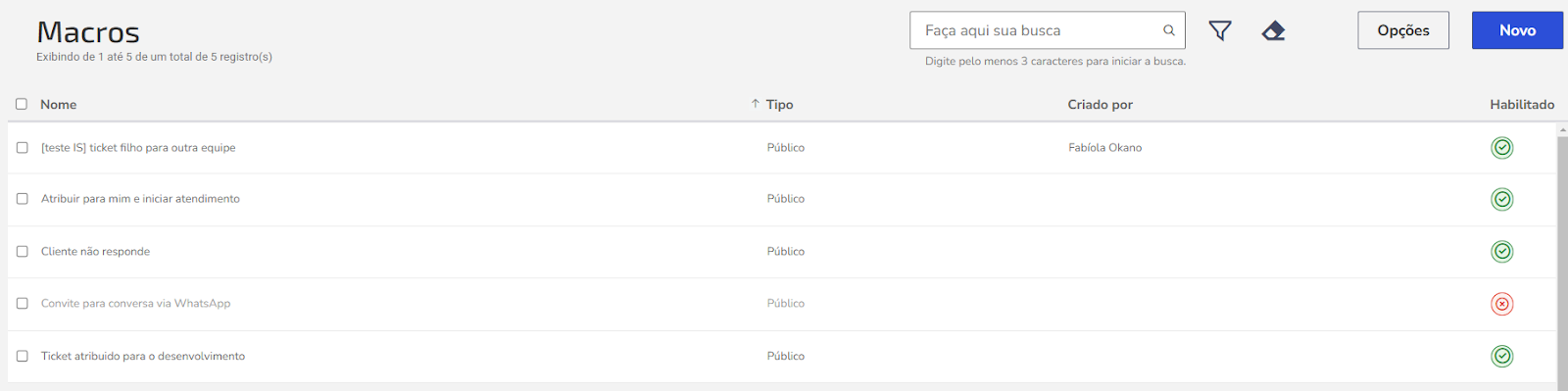
Criar nova Macro
1. Vá em Atendimento de suporte > Configurações > Automação > Macros;
2. Clique em Novo;
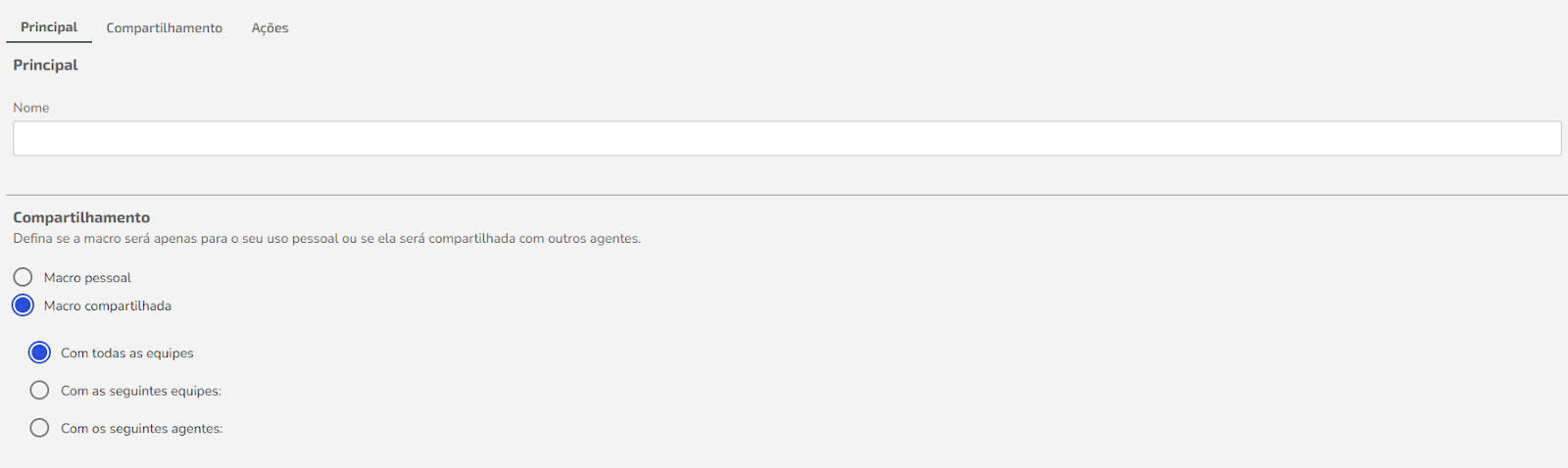
3. Insira um nome;
4. Em Compartilhamento, selecione se a macro será de uso pessoal ou compartilhada com outros agentes;
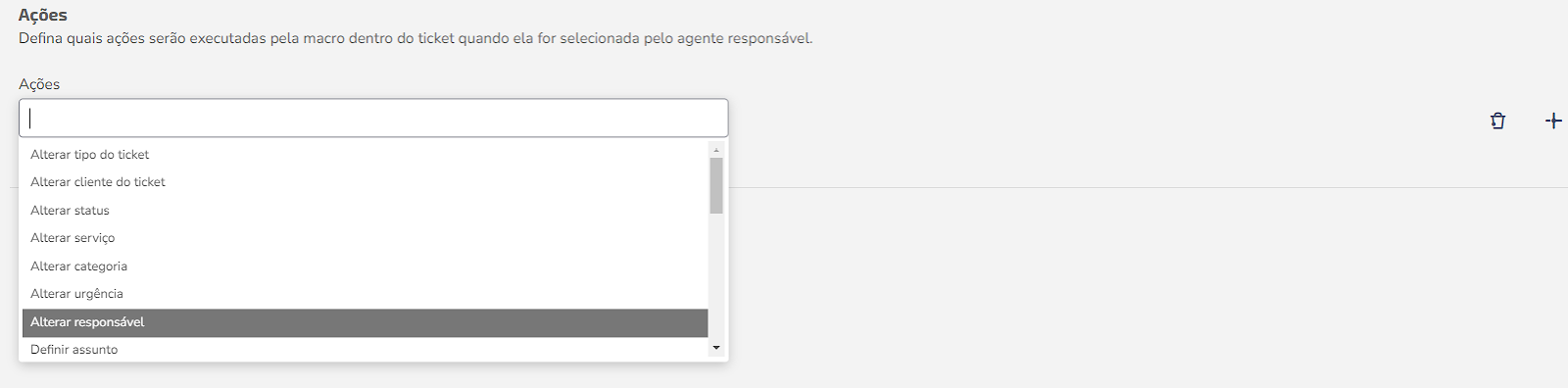
5. Em Ações, defina as ações que a macro executará no ticket quando selecionada pelo agente;
6. Clique em Salvar.
Pronto! Macro salva com sucesso.
Após cadastrar as macros, elas estarão disponíveis para aplicação ao abrir ou editar tickets.
💡Dica: Para aplicar uma macro, vá até o menu Opções na barra superior azul do ticket e selecione Aplicar macro.