
O Workflow automatiza processos, transferindo atividades entre participantes conforme regras e procedimentos, e combina tecnologia e organização para otimizar as operações. Ele permite definir a ordem de execução das tarefas com base nas condições de cada etapa, que podem ser realizadas por um ou mais agentes.
⚠️Atenção: Funcionalidade disponível apenas para os perfis Operator e Admin.
Habilitar Workflow
1. Acesse Atendimento de suporte > Configurações > Pessoas > Perfis de acesso;
2. Selecione o perfil ao qual deseja permitir a criação de regras para o Workflow;
3. No parâmetro Permitir cadastrar sequências de trabalho, ative o switch;

4. Salve as alterações.
Agora, o Workflow está habilitado para criação.
Criar Workflow
1. Acesse: Atendimento de suporte > Configurações > Workflow > Workflow;
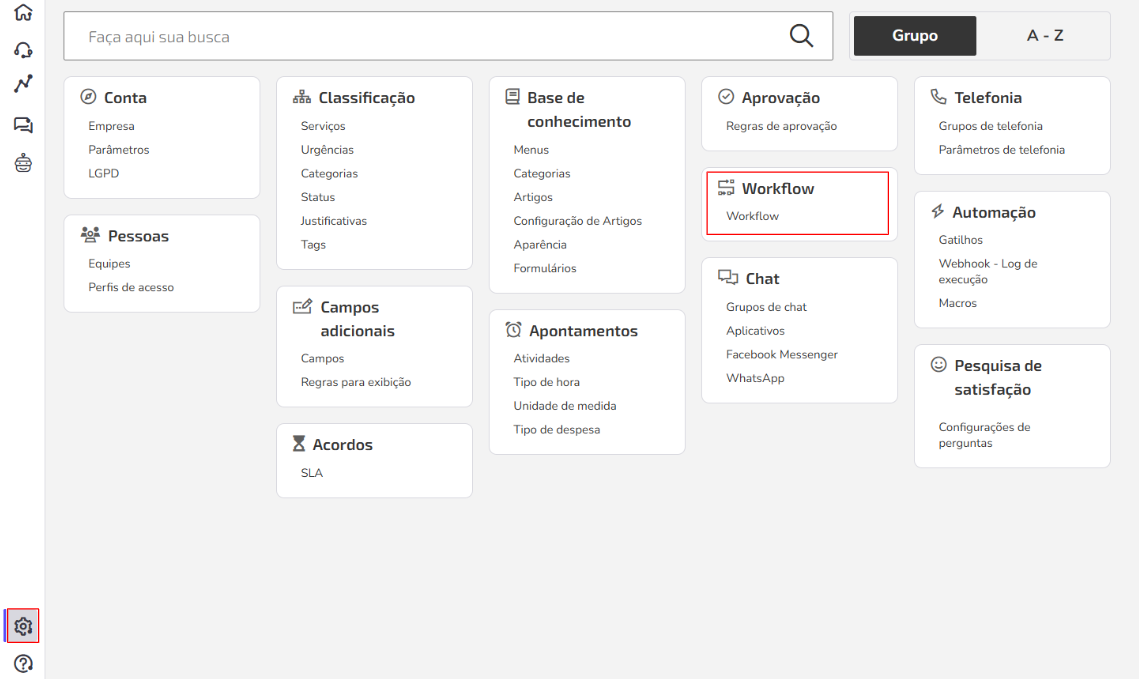
2. Clique em Novo;
3. Insira um Nome;
4. Em Condições, especifique os critérios para ativação do Workflow;
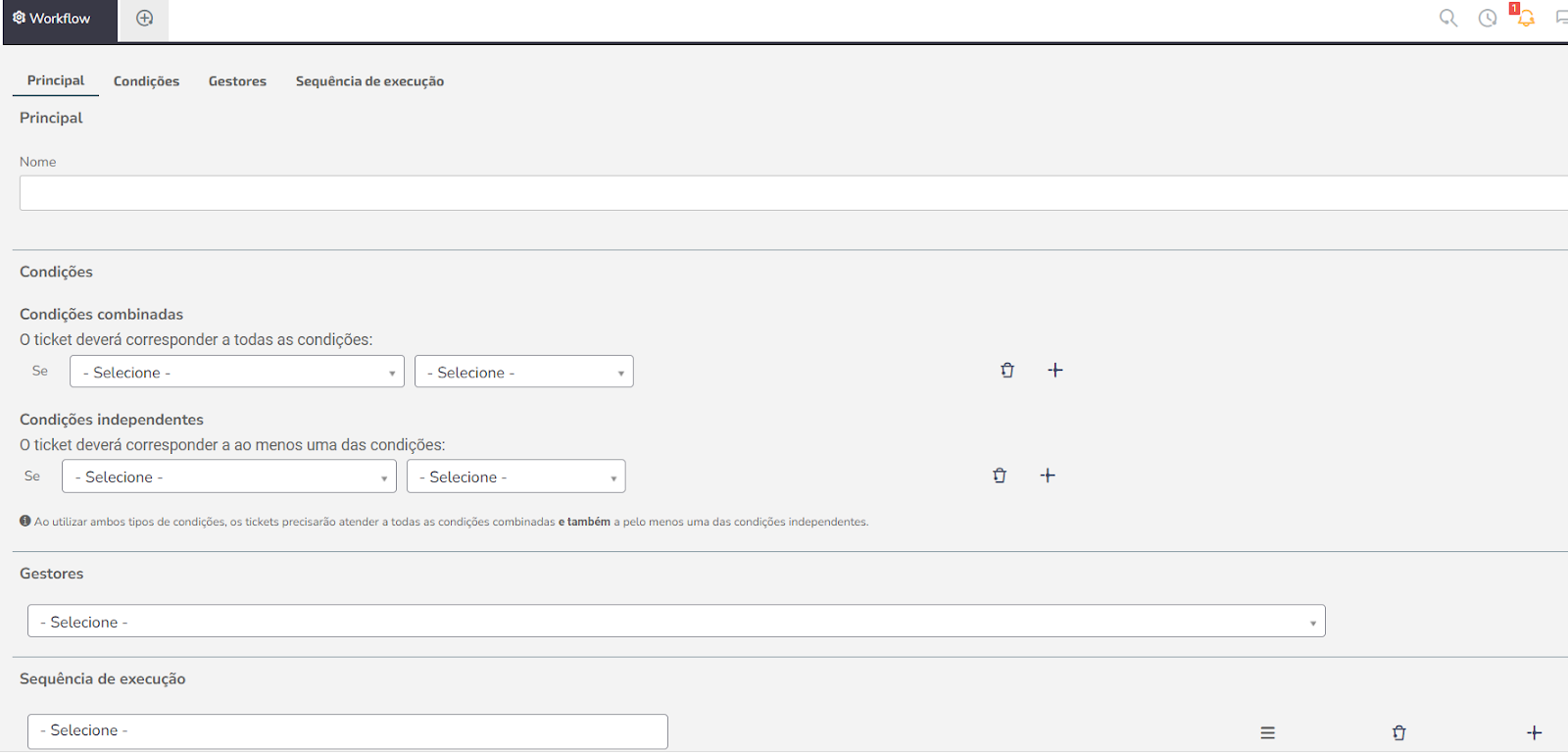
💡Dica: Se usar ambos os tipos de condições, o ticket precisará atender a todas as condições combinadas, além de pelo menos uma das condições independentes.
5. Em Gestores, defina quem poderá gerenciar a regra;
6. Em Sequência de execução, defina as etapas do Workflow, atribuindo-as a agentes ou equipes, e determinando quando o fluxo será resolvido ou cancelado;
💡Dica: Após a criação, você pode reorganizar a sequência de etapas clicando no ícone de movimentação, excluir etapas ou criar novas, conforme necessário.
7. Salve as informações.
Seu Workflow foi criado com sucesso!
Workflow nos Tickets
Quando as condições para execução de um Workflow são atendidas em um ticket, o sistema exibirá um indicador de etapas, mostrando em qual fase o ticket se encontra. A partir daí, o ticket pode ser encaminhado para a próxima etapa ou retornado à anterior. Gestores podem mover o ticket para qualquer etapa.
Se a sequência de execução for atribuída a uma equipe, o responsável pelo ticket será selecionável entre todos os agentes da equipe. Caso o responsável seja um agente, o campo de responsáveis ficará desabilitado, com o agente selecionado.
O histórico do ticket registrará o início e a conclusão do Workflow, incluindo quando o Workflow for excluído ou desabilitado.
⚠️Atenção: Estas informações não são visíveis para os clientes.
Workflow na grid de Tickets
Não é necessário acessar um ticket para ver em que etapa do Workflow ele está. Você pode ajustar suas grids de visualização de tickets para incluir colunas que mostrem o fluxo de trabalho.
1. Acesse a visualização desejada na grid de tickets;
2. Selecione Alterar visualizações;
3. Escolha o painel e a visualização a serem modificados;
4. Clique no ícone + ou arraste as opções para a lista de colunas selecionadas, na ordem desejada.
5. Salve as alterações e atualize a grid para visualizar as mudanças.
💡Dica: O Workflow também pode ser usado como critério para gatilhos, políticas de acesso e regras de SLA, se necessário.