
A Pesquisa de Satisfação permite avaliar de forma simples o nível de contentamento do cliente após cada atendimento, ajudando a identificar pontos de melhoria e a tomar ações corretivas de forma precisa.
⚠️Atenção: Funcionalidade disponível apenas para os perfis Operator e Admin.
Habilitar Pesquisa de satisfação
1. Acesse Atendimento de suporte > Configurações > Conta > Parâmetros > Módulos adicionais > Pesquisa de satisfação;
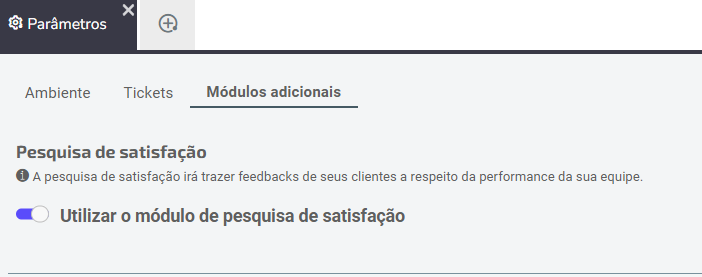
2. Ative o parâmetro Utilizar o módulo de pesquisa de satisfação;
3. Salve as alterações.
💡Dica: Se você configurou o canal "Aplicativo de Chat" e deseja exibir a pesquisa de satisfação, também será necessário ativá-la nas configurações do aplicativo. Acesse Configurações > Chat > Aplicativos, escolha o aplicativo desejado e, na guia Parâmetros, marque a opção para exibir a pesquisa ao final da conversa.
Configurar Perguntas da Pesquisa de satisfação
1. Acesse Configurações > Pesquisa de satisfação > Configurações de perguntas;
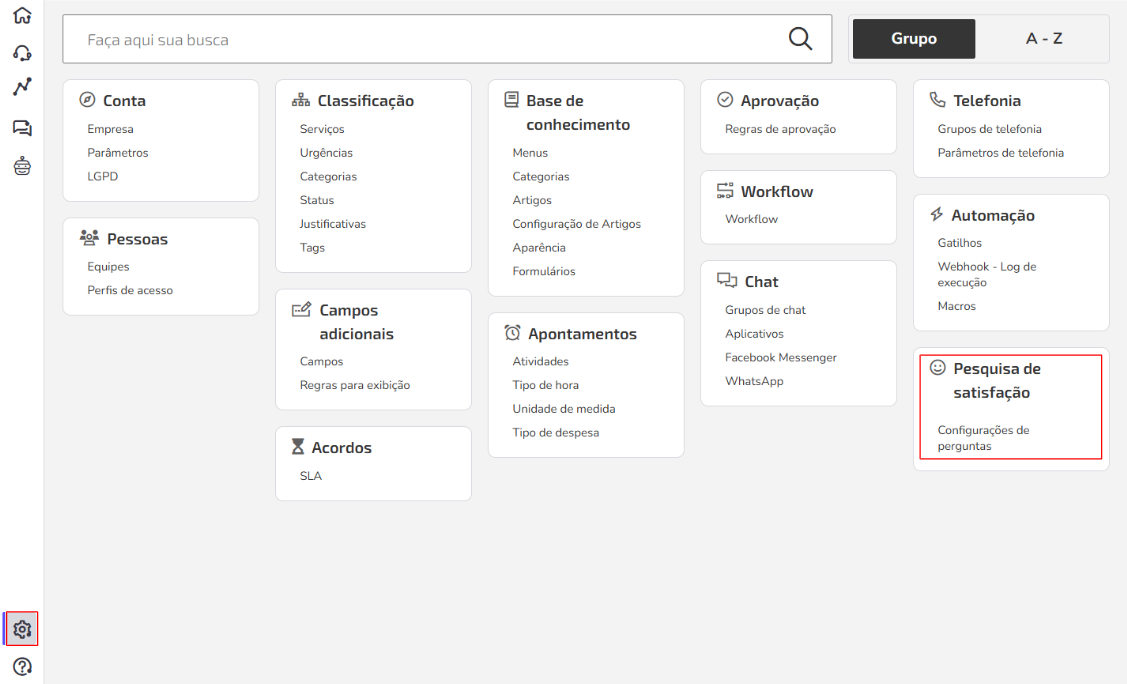
2. Em Configurar Pesquisa de Satisfação, escolha onde a pesquisa será respondida:
- No próprio ticket;
- Página específica;
💡Dica: Se optar por Página específica, configure o gatilho responsável por enviar o e-mail de convite para a pesquisa.
3. Escolha se deseja habilitar o Prazo para resposta e edição;
4. Defina quais agentes poderão responder à pesquisa:
- Todos;
- Nenhum;
- Escolher perfis.
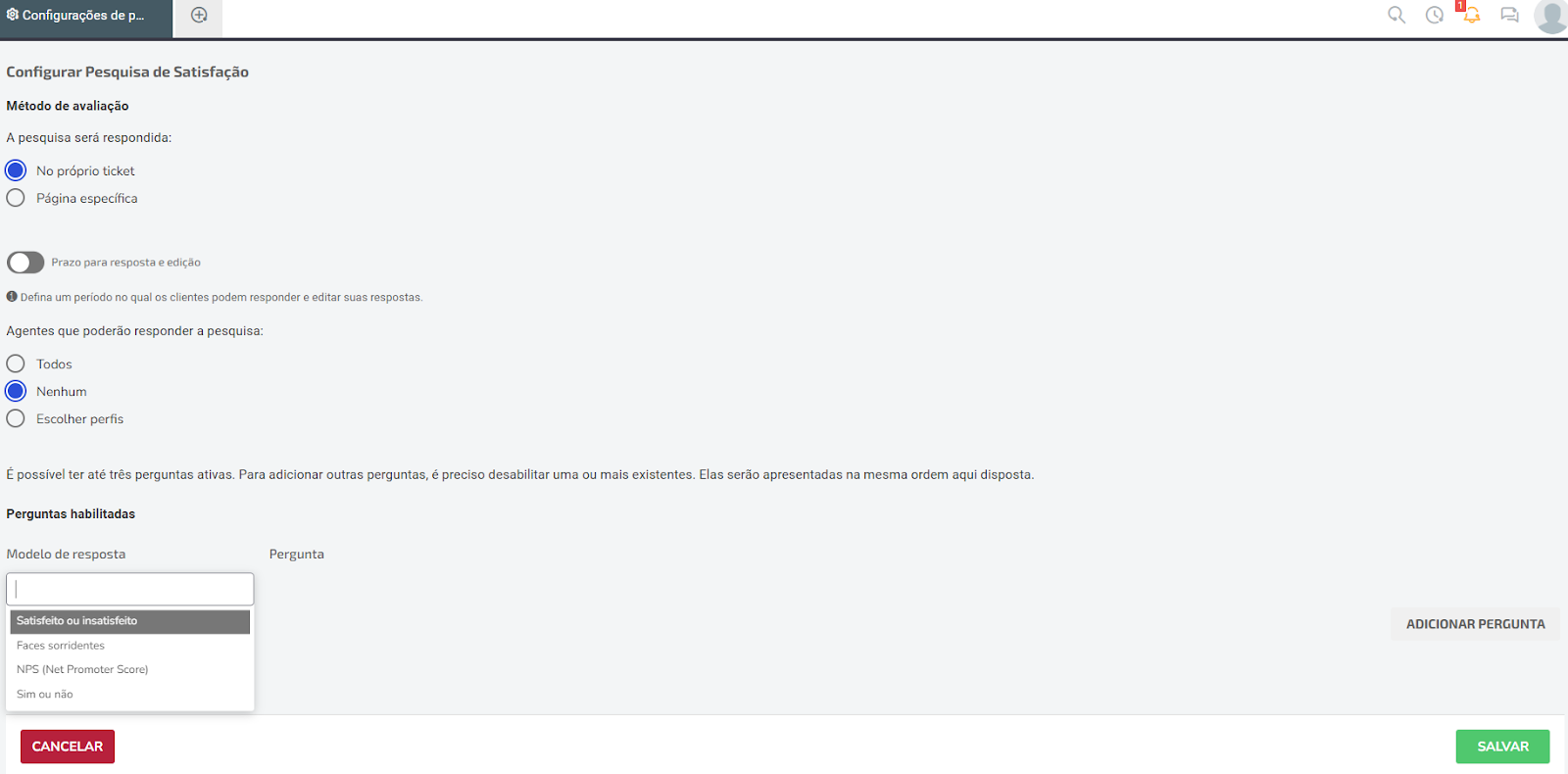
5. Clique em Adicionar pergunta e selecione um dos modelos de resposta:
Satisfeito ou insatisfeito;
Faces sorridentes;
NPS (Net Promoter Score);
Sim ou Não.
6. Clique em Salvar.
Pronto! Perguntas criadas com sucesso.
💡Dica: É possível ter até três perguntas ativas. Para adicionar mais perguntas, desative uma ou mais existentes. Elas serão exibidas na mesma ordem configurada.
Pesquisa de satisfação nos gatilhos
O módulo de gatilhos oferece condições e variáveis dinâmicas importantes para a Pesquisa de Satisfação.
💡Dica: O gatilho de convite para responder à pesquisa está desabilitado por padrão. Para utilizá-lo, acesse Configurações > Automações > Gatilhos > E-mail para o Cliente - Pesquisa de Satisfação - Convite para Responder e ative-o.
Além de usar o gatilho para convidar o cliente, é possível criar gatilhos personalizados para notificar os responsáveis quando um cliente fornecer uma avaliação negativa ou deixar um comentário.
Ao configurar seus gatilhos, utilize a condição Ticket: Pesquisa de Satisfação, que permite aplicar filtros adequados. Nas variáveis dinâmicas, você pode usar o placeholder {ticket.satisfactionsurvey.rating}, que apresenta o modelo de resposta escolhido para a primeira pergunta. Após o cliente responder, a resposta será salva para a primeira pergunta, mas ele será direcionado para as próximas.
Também é possível utilizar {ticket.satisfactionsurvey.response}, que resume a resposta do cliente à primeira pergunta. Essa variável pode ser usada em e-mails de notificação quando um cliente responder a uma pesquisa no ticket.
⚠️Atenção: Os critérios da pesquisa de satisfação aparecem nas telas de gatilhos, painel de visualização e campos adicionais.