Conheça as funcionalidades do editor de texto disponível na solução, utilizado para formatar e personalizar conteúdos em áreas como artigos, tickets e formulários. Este artigo explica onde o editor é aplicado e como aproveitar suas ferramentas para facilitar a criação e edição de informações.
Funcionalidades que utilizam o editor de texto
As ferramentas de edição estão disponíveis nas seguintes funcionalidades de Atendimento de suporte:
- Artigos e Comunicação Interna
- Criação e edição em artigos
- Mural de Avisos
- Macro
- Manutenção coletiva
- Tickets e Atendimento ao Cliente
- Tickets (formatação de mensagens e respostas)
- Assunto do e-mail (configuração de resposta automática e conteúdo de e-mail)
- Campos adicionais em tickets e pessoas
- Manutenção coletiva no campo de adicionar ação
- Ação como artigo em tickets
- Base de Conhecimento (KB)
- Configuração e edição de artigos na Base de Conhecimento
- Outros Recursos
- Criação e edição de perfis e contratos
- Gatilhos para envio de e-mail e mensagens
- Grupo de Chat
Como acessar as principais funcionalidades que utilizam o editor de texto
Tickets
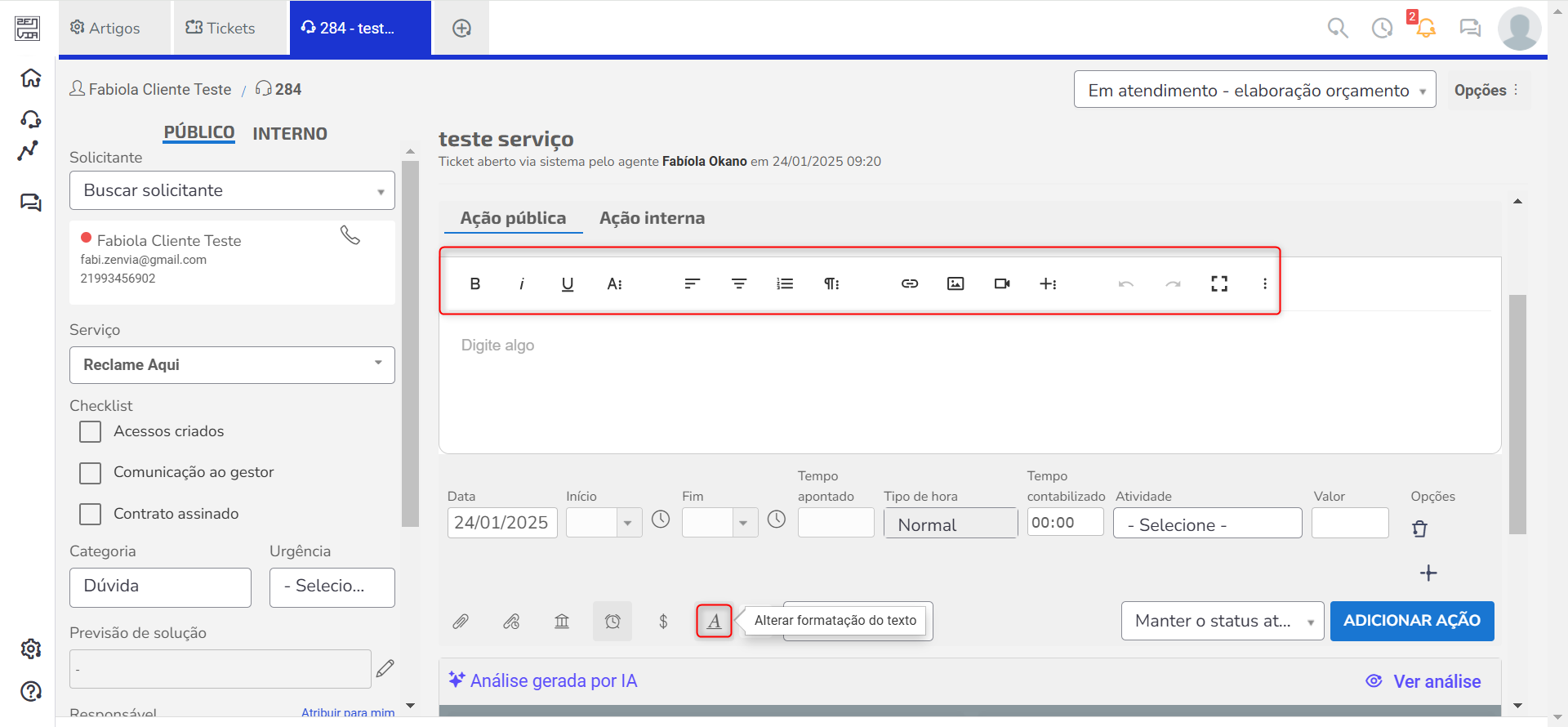
Para acessar o editor de texto em tickets, nas ações do ticket, selecione o ícone Alterar formatação do texto para visualizar a barra de ferramentas,
Base de Conhecimento
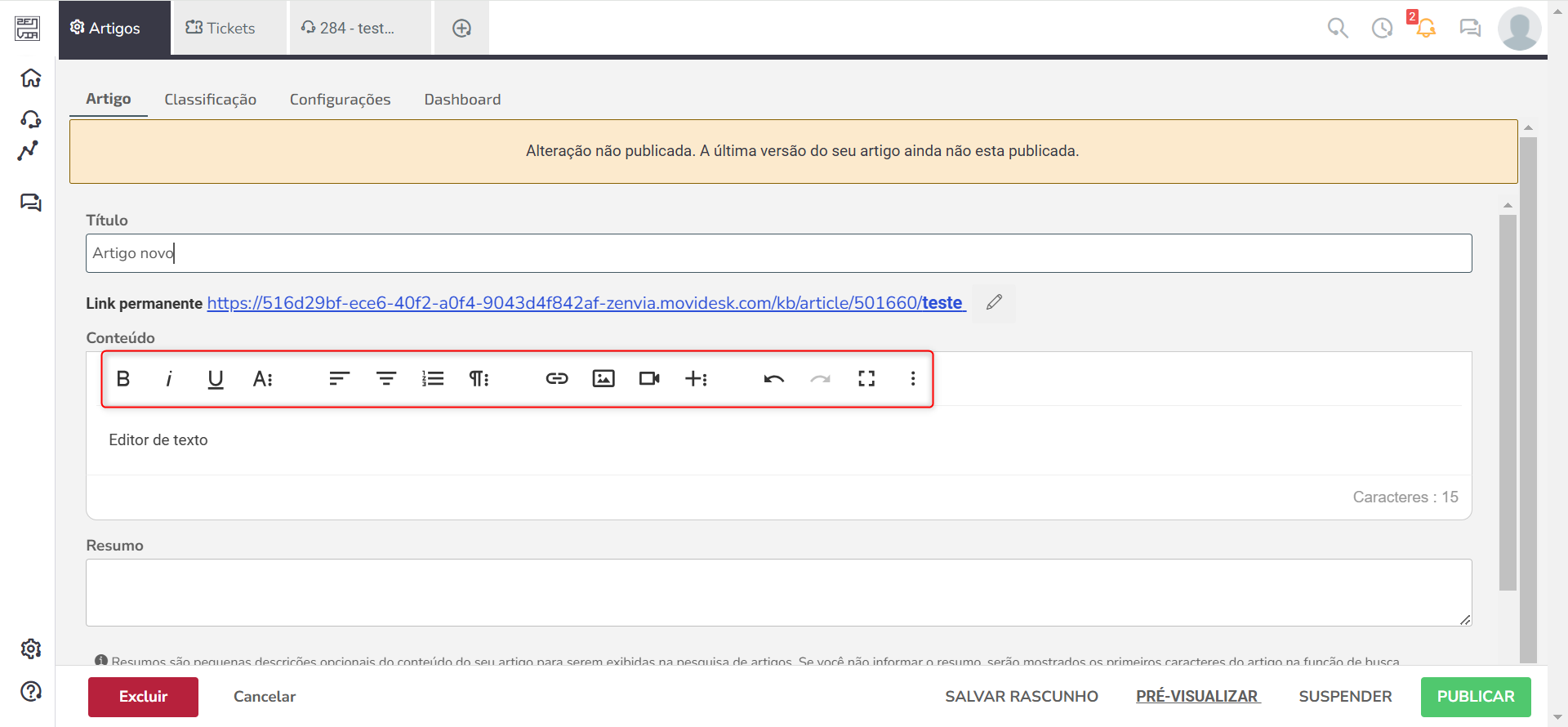
Para acessar o editor de texto na Base de Conhecimento:
No menu lateral, acesse Configurações > Base de Conhecimento > Artigos.
Edite ou crie um novo artigo para acessar o editor de texto e aplicar formatações.
Ferramentas e formatações disponíveis
A barra de ferramentas do editor oferece um conjunto de opções que você pode utilizar para compor e personalizar o texto. Veja cada uma delas a seguir.
Botão da barra de ferramentas | Nome | Ação |
Negrito | Aplica o estilo negrito ao texto selecionado, destacando-o em peso. | |
Itálico | Aplica o estilo itálico ao texto selecionado, inclinando-o levemente. | |
 | Sublinhar | Adiciona uma linha abaixo do texto selecionado para ênfase. |
Mais texto | Abre opções adicionais de formatação de texto, como tachado, subscrito, e sobrescrito. | |
Tachado | Aplica uma linha sobre o texto, indicando exclusão ou irrelevância. | |
Subscrito | Diminui e posiciona o texto abaixo da linha base, útil para fórmulas e notações. | |
Sobrescrito | Diminui e eleva o texto acima da linha base, ideal para potências e expoentes. | |
Fonte | Permite escolher o tipo de fonte para o texto selecionado. | |
Tamanho | Permite definir o tamanho do texto para melhor leitura e hierarquia visual. | |
Cor do texto | Altera a cor do texto, permitindo personalizar e destacar palavras específicas. | |
Cor de fundo | Define a cor de fundo para o texto selecionado, destacando-o com uma tonalidade de fundo. | |
Classe inline | Aplica estilos específicos ao texto selecionado usando classes CSS, sem precisar acessar o código manualmente. As classes disponíveis incluem:
| |
Estilo embutido | Aplica estilos CSS diretamente ao texto selecionado no editor, sem a necessidade de criar classes CSS. Os estilos disponíveis incluem:
| |
Remover formatação | Limpa toda a formatação aplicada ao texto, deixando-o em estilo padrão. | |
 | Adicionar âncora | Insere uma âncora no texto, permitindo a criação de links de navegação interna. |
Alinhar à esquerda | Alinha o texto à esquerda da tela ou da caixa de texto. | |
Centralizar | Centraliza o texto na tela ou na caixa de texto, criando um layout balanceado. | |
Mais parágrafo | Abre mais opções de formatação de parágrafos, incluindo alinhamento e estilo. | |
Alinhar à direita | Alinha o texto à direita da tela ou da caixa de texto. | |
Justificar | Alinha o texto dos dois lados, criando uma margem alinhada à esquerda e à direita. | |
Lista ordenada | Permite criar listas numeradas e oferece várias opções de ordenação, facilitando a personalização da numeração conforme o estilo desejado. As opções disponíveis são:
| |
Lista não ordenada | Inicia uma lista com marcadores para itens não ordenados. | |
Formatos | Permite aplicar um estilo específico de formatação, como cabeçalho ou subtítulo. | |
Estilo do parágrafo | Permite definir o estilo visual do parágrafo atual, aplicando um formato específico ao bloco de texto selecionado. As opções incluem:
| |
Line height | Ajusta o espaçamento entre linhas no texto selecionado, melhorando a legibilidade. | |
Diminuir recuo | Reduz o recuo do texto, útil para listas e estrutura hierárquica. | |
Aumentar recuo | Aumenta o recuo do texto para criar subníveis em listas e hierarquias. | |
Citação | Aplica o estilo de citação ao texto, destacando-o visualmente. | |
Inserir link | Adiciona um link ao texto selecionado, transformando-o em um link clicável. | |
Inserir imagem | Permite inserir uma imagem no documento a partir de um link ou do seu dispositivo. Opções para adicionar uma imagem:
Após adicionar uma imagem, você pode personalizá-la com as seguintes opções:
| |
Inserir vídeo | Insere um vídeo diretamente no documento, usando um link externo ou um código de incorporação. Opções para adicionar um vídeo:
Após adicionar o vídeo, você pode configurar:
| |
Mais rico | Abre mais opções de conteúdo rico, incluindo tabelas e emoticons. | |
Inserir tabela | Insere uma tabela no documento para organizar informações em linhas e colunas. Possui diversas opções de formatação para personalizar a tabela:
| |
Emoticons | Permite inserir emojis no texto para tornar a comunicação mais visual e expressiva. | |
Caracteres especiais | Insere caracteres especiais, como símbolos matemáticos e moedas. | |
Inserir linha horizontal | Adiciona uma linha horizontal para separar seções de conteúdo. | |
Desfazer | Reverte a última ação, útil para corrigir rapidamente erros. | |
Refazer | Restaura a última ação desfeita, caso o usuário queira refazer uma ação revertida. | |
Tela cheia | Expande o editor para tela cheia, melhorando a área de visualização e edição. | |
Mais misc | Abre opções adicionais, como impressão e visualização de código. | |
Impressão | Permite imprimir o conteúdo do editor. | |
Baixar PDF | Salva o conteúdo em PDF, permitindo o download para consulta externa. | |
Selecionar tudo | Seleciona todo o conteúdo presente no editor para edição ou formatação. | |
Exibir de código | Exibe o código HTML do conteúdo, permitindo a edição direta no código fonte. |


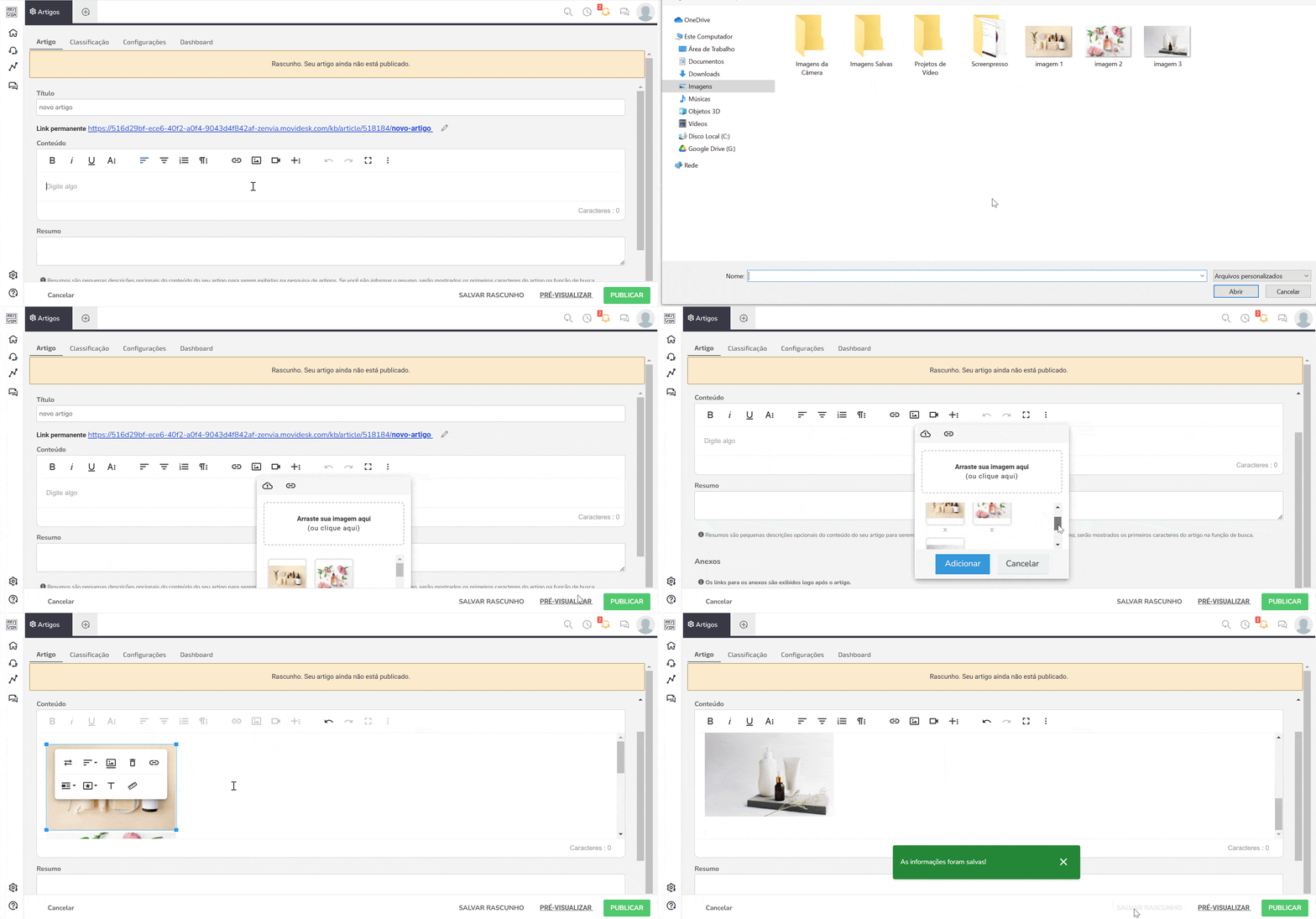
 Carregar imagem: Clique no ícone ou arraste a imagem para carregá-la diretamente do seu dispositivo. Suporta o carregamento de múltiplas imagens.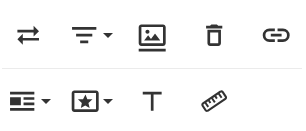

 Código embutido: Adicione um código de incorporação (embed) para incluir vídeos de outras plataformas, permitindo a visualização diretamente no editor.


 Cabeçalho da tabela: Adiciona uma linha de cabeçalho para facilitar a identificação dos dados.
 Table footer: Adiciona uma linha de rodapé na tabela para notas ou totais.
 Remover tabela: Exclui a tabela inteira do documento.
 Linha
Linha Coluna
 Estilo
 Célula
 Fundo da célula: Permite definir uma cor de fundo específica para uma célula selecionada.
 Alinhamento vertical
 Estilo da célula


Dúvidas frequentes
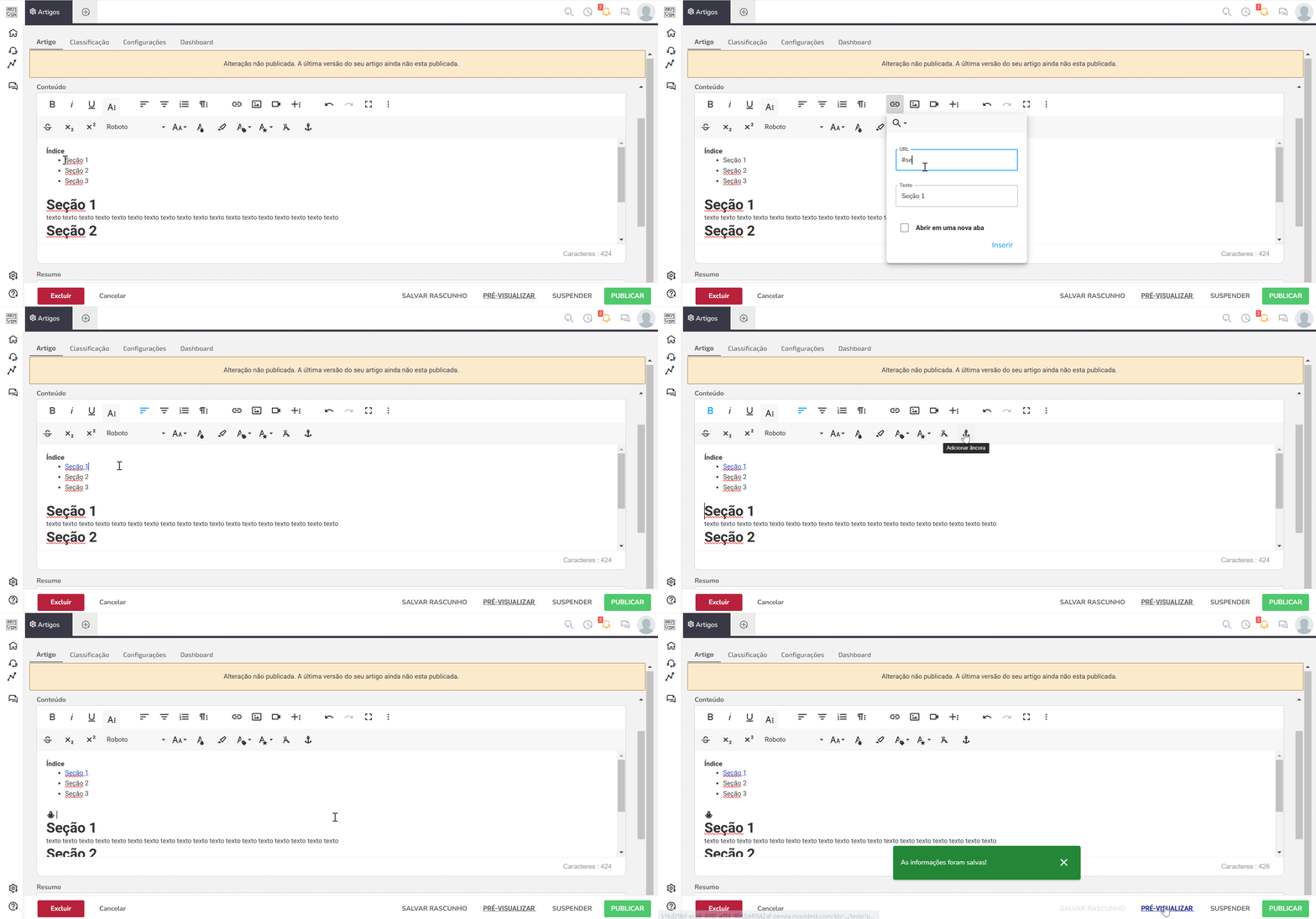
1. Como adicionar âncoras?
A ancoragem de texto permite vincular uma área específica de um documento a um ponto de referência, facilitando a navegação dentro do conteúdo. Ao clicar em um texto ancorado, o leitor é automaticamente direcionado para outra seção do mesmo documento ou para um local específico do seu texto.
- Crie o link de ancoragem:
- Selecione o texto que servirá como link para navegação.
- O link precisa conter o símbolo # antes do texto definido.
- Exemplo: Para criar um link para a Seção 1, insira #secao-1 como o link.
- Defina o ponto de âncoragem:
- Vá até o local do documento onde deseja que o leitor seja redirecionado.
- Selecione o ícone de âncora nesse ponto.
- Exemplo: O ponto de âncora para o link #secao-1 será definido na Seção 1.
- Vincule o texto do link à âncora criada:
- Insira no campo indicado exatamente o mesmo texto do link, mas sem o símbolo #.
- Exemplo: Para o link #secao-1, insira apenas secao-1 como o texto da âncora.
2. Como inserir múltiplas imagens?
- Escolha a opção de Múltiplas imagens no editor de texto.
- Carregue as imagens:
- Arraste suas imagens diretamente para o campo indicado ou clique sobre ele para abrir a janela de seleção de arquivos do dispositivo.
- Selecione quantas imagens desejar.
- Após o carregamento das imagens, clique em Adicionar para inseri-las no campo onde você está desenvolvendo o conteúdo.