
Se você usa outra plataforma da Zenvia para fazer a triagem dos seus atendimentos e já configurou a interoperabilidade com o Customer Cloud, este guia vai te mostrar como enviar corretamente as informações do cliente para o atendente humano.
Neste artigo, vamos focar na configuração das variáveis de transbordo: nome, telefone e e-mail.
Entendendo as variáveis padrão
Ao configurar o transbordo, você pode utilizar variáveis pré-definidas para enviar os dados do cliente. Veja abaixo a tabela de variáveis mais importantes:
Formato das variáveis
As variáveis são inseridas no template usando chaves {} e, para atendimentos, podem ser representadas como:
Informação | Variável usada no fluxo | Observação complementar |
|---|---|---|
| Nome | <? $name ?> | Para coletar o nome que o usuário utiliza no WhatsApp, use <? $visitor.name ?> |
| Telefone | <? number ?> | Número do telefone capturado no atendimento. |
| Padrão (já vem configurado) | Não é necessário adicionar manualmente |
Exemplo de configuração de transbordo
Para que essa passagem funcione, você vai precisar criar três partes (blocos) dentro do seu fluxo de conversa:
Bloco 1: O bloco da transferência: É aqui que você vai dizer para o sistema que a conversa precisa ir para um atendente humano.
Bloco 2: O bloco do atendimento: Este é o espaço onde o cliente vai conversar com o atendente humano.
Bloco 3: O bloco de fim de conversa: Depois que o atendente ajudar, este bloco vai finalizar o atendimento.
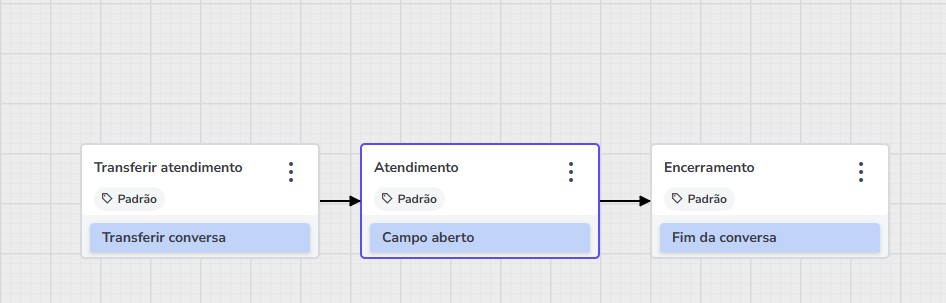
Bloco 1: Criando o bloco de transferência
1. Clique no botão de Adicionar conteúdo e procure por Ações da conversa. Depois, clique em Transferir conversa.
2. Escolha a opção Atendimento humano.
3. Agora, você precisa dizer qual tipo de atendimento será:
Atendimento Comercial: Se o cliente quer comprar algo ou saber mais sobre oportunidades de negócio.
Nesse caso, você vai precisar do "ID do Grupo" ou "ID do Usuário". Essas informações são como um código de identificação do time de vendas ou de um vendedor específico.
Para conseguir esses códigos, fale com o time de suporte da plataforma. Você pode conversar com o Suporte Instantâneo, nosso assistente virtual, clicando no ícone que aparece no canto superior direito da tela do Zenvia Customer Cloud.
Siga as instruções que ela te der até ser encaminhado para um dos nossos analistas. Eles vão te ajudar a encontrar o ID correto.
Atendimento de Suporte: Se o cliente tem dúvidas ou problemas para resolver.
Nesse caso, você vai escolher qual grupo de atendimento vai receber a conversa. Por exemplo, pode ser o grupo de "Suporte técnico" ou "Atendimento ao cliente".
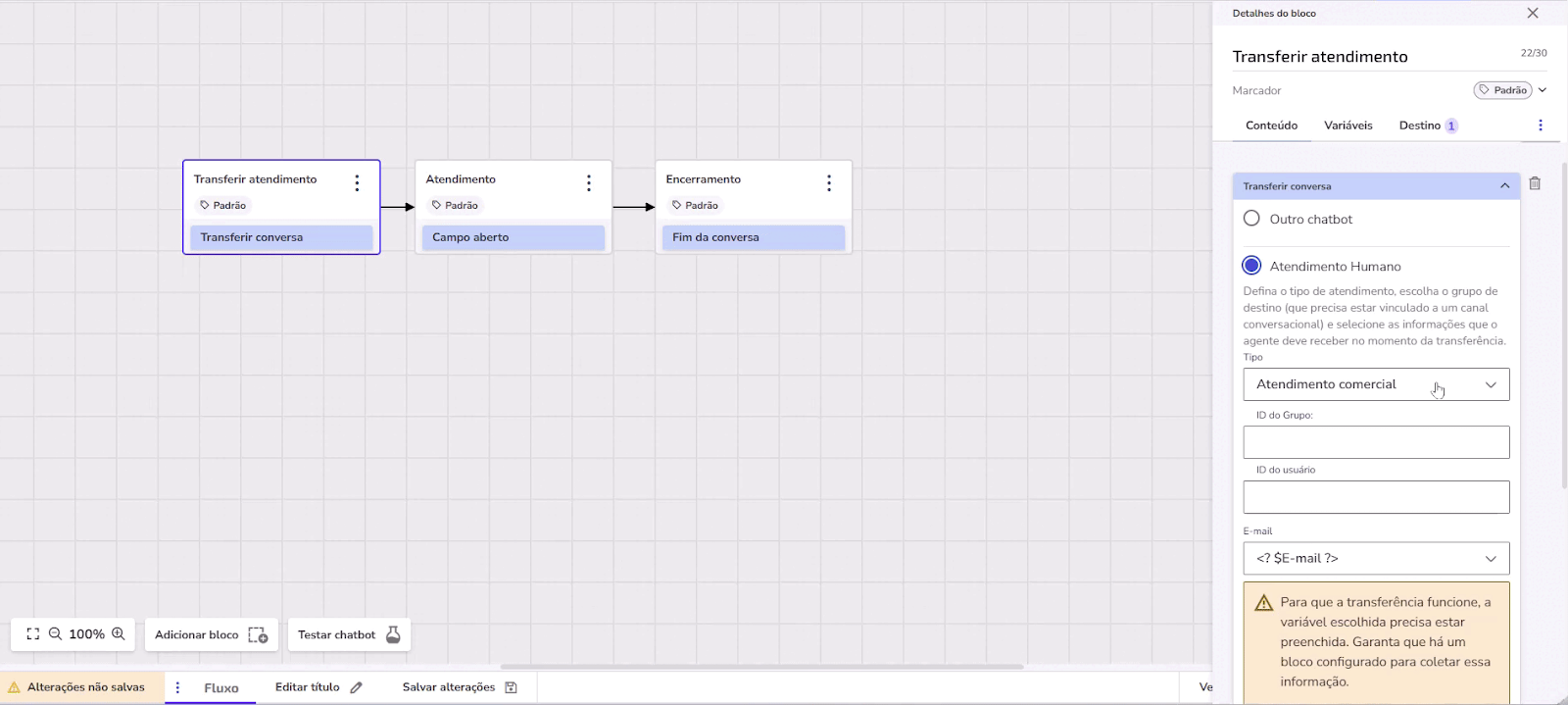
4. E-mail: O e-mail do cliente já aparece marcado automaticamente e é obrigatório. Assim, o atendente terá o contato do cliente.
5. Se você quiser pegar mais informações do cliente antes de passar para o atendente, clique em "Adicionar novo". Você pode adicionar opções como: "Telefone do cliente:" (que vai aparecer como <? $phone ?>) ou "Nome do cliente:" (que vai aparecer como <? $name ?>).
6. Mensagem de transferência: Escreva uma mensagem curta que o cliente vai ver enquanto a conversa é transferida. Uma sugestão é: "Aguarde um momento, já estamos te transferindo para um atendente."
Bloco 2: Criando o bloco de atendimento
Crie um novo bloco e dê o nome de Atendimento.
Clique em Adicionar conteúdo, depois em Entrada de dados e escolha Campo aberto. Este campo é onde o cliente vai conversar com o atendente.
Depois de criar este bloco, volte para o bloco Transferir atendimento. Na parte de Destinos, escolha o bloco Atendimento. Isso significa que, depois da mensagem de transferência, a conversa vai para este bloco.
Bloco 3: Criando o bloco de fim de conversa
Crie o último bloco e chame ele de Encerramento.
Clique em Adicionar conteúdo, depois em Ações da conversa e escolha Fim da conversa.
Escreva uma mensagem de agradecimento, como: "Obrigado pelo seu contato!".
Depois de criar este bloco, volte para o bloco Atendimento. Na parte de Destino, escolha o bloco Encerramento. Assim, depois que o atendente finalizar o suporte, a conversa vai para esta mensagem final.
Pronto! Agora você já sabe como fazer para que o chatbot passe o atendimento para uma pessoa de verdade.
Conteúdos complementares
Que tal conhecer mais sobre o módulo de chatbot no Customer Cloud?
Preparamos diversos conteúdos na Central de Ajuda que podem te ajudar a explorar ainda mais funcionalidades:
📚 Conhecendo as funcionalidades da Lista de Chatbots: Visualize todos os seus bots em um só lugar, filtre por tipo, busque por nome ou status e gerencie suas publicações com mais facilidade.
📚 Explore o construtor de chatbots: Aprenda a criar fluxos de conversa personalizados, adicionar conteúdos, configurar destinos e utilizar variáveis para deixar seu chatbot mais inteligente.
📚 Aprenda a criar chatbots de fluxo: Veja como construir chatbots do zero ou com assistentes e modelos prontos, e conheça funcionalidades como pesquisa de satisfação, transferências e integrações com WhatsApp Flows.