1 Objetivo
Esclarecer o prazo e as etapas do processo de aprovação de templates (modelos de mensagem) da Meta para a API do WhatsApp Business.
2 Escopo
Aplica-se a: verificação de status, prazos de aprovação e funcionamento da triagem de modelos de mensagens no Gerenciador do WhatsApp.
Não se aplica a: outras configurações e integrações de sistema no Meta Business Manager que não sejam referentes à aprovação de templates do WhatsApp.
3 Responsável
Cliente
Suporte nível 1
Franquias
4 Requisitos
Ter acesso ao ZCC (Zenvia Customer Cloud)
Acesso ao Gerenciador de Negócios da Meta (Business Manager) com permissões ativas para acessar o Gerenciador do WhatsApp da conta empresarial.
5 Procedimento (passo a passo)
Passo 1: A Meta utiliza uma Inteligência Artificial (Machine Learning) que aprova templates simples, que não ferem políticas, em um prazo que varia de 1 a 15 minutos (normalmente de 5 a 10 minutos práticos).
Passo 2: Se o template possuir formatação complexa, palavras sensíveis ou não passar na triagem automática da IA, considere que ele foi enviado para Revisão Humana (Human Review). Nesse cenário, a validação de categoria e revisão de políticas tem o prazo limite de até 24 horas.
Como consultar status do template em tempo real no Business Manager
Passo 1: Para consultar o status em tempo real da sua submissão, acesse o Gerenciador de Negócios da Meta (Business Manager).
Passo 2: No menu, navegue até o "Gerenciador do WhatsApp" e, em seguida, clique em "Modelos de Mensagem".
Passo 3: Localize o template desejado. Se estiver com o status "Em Análise" (Pending), passe o mouse sobre o ícone de informação. O próprio painel da Meta exibirá um aviso confirmando que o processo pode demorar até 24 horas para ser concluído.
Como consultar status do template no ZCC (Zenvia Customer Cloud)
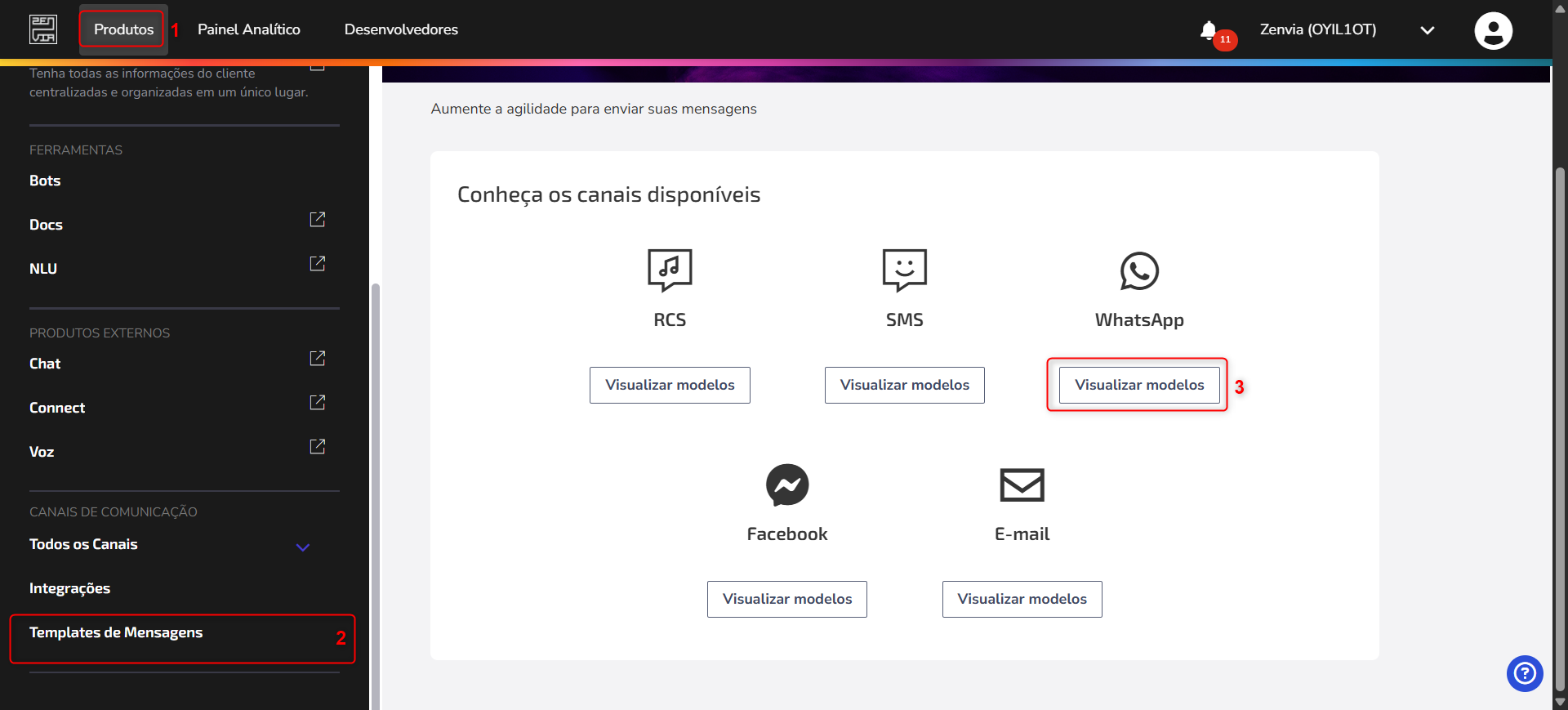
Passo 1: Na parte superior da tela inicial do ZCC, clique em Produtos. No bloco “Canais de comunicação” clique em “Templates de Mensagens”. Na tela de opções, em WhatsApp clique no botão “Visualizar modelos”
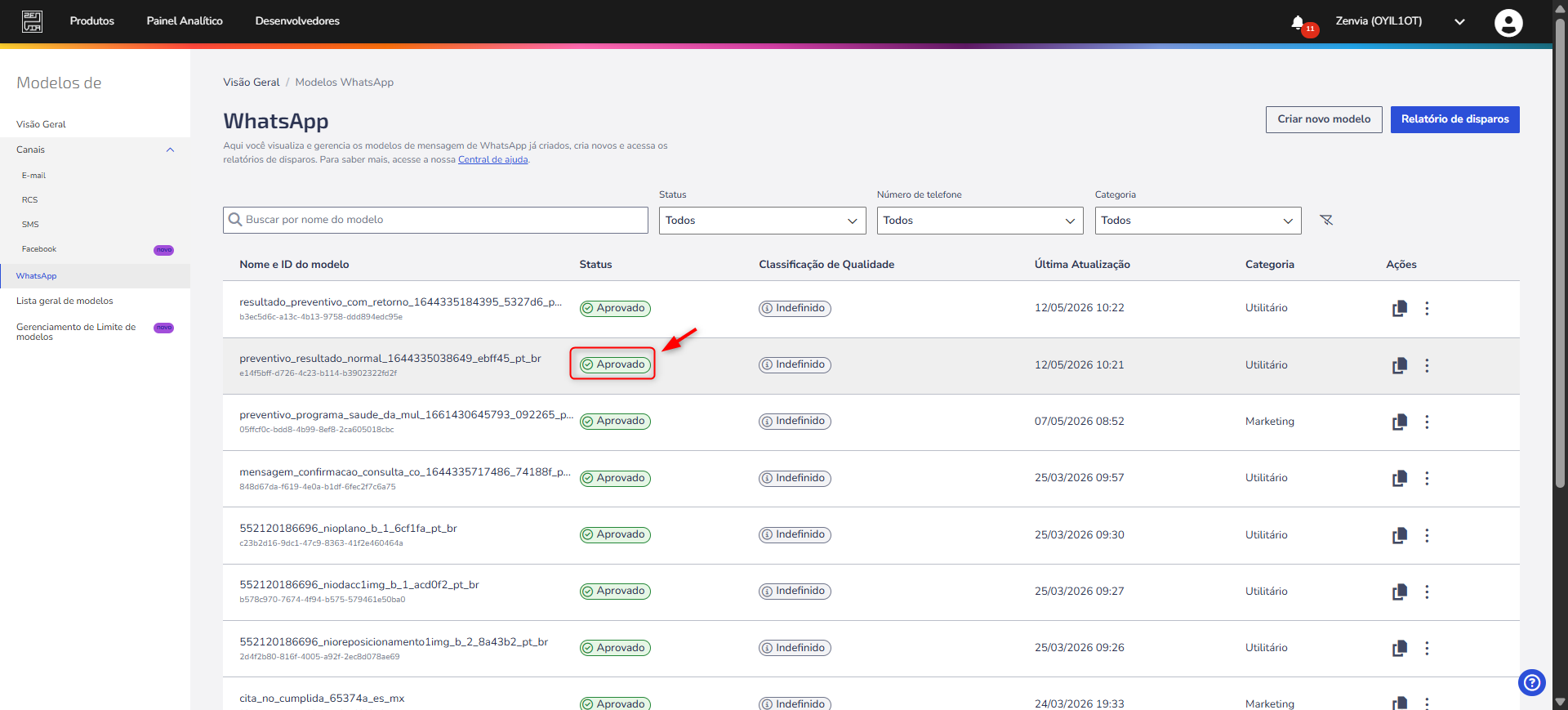
Passo 2: Na tela que se abrirá, localize o template desejado e valide se o campo Status está como Aprovado em verde.